
26/01/2018
En nuestro día a día, estamos cada vez más familiarizados con la importancia de reciclar. Separamos plásticos, vidrio y papel con la convicción de que estamos ayudando al planeta. Pero, ¿alguna vez te has detenido a pensar en el reciclaje en el mundo digital? Cada archivo que eliminamos y enviamos a la papelera de reciclaje de nuestro ordenador no desaparece sin más. Se convierte en parte de una acumulación masiva de datos que, aunque invisible, tiene un impacto tangible en el medio ambiente. Esta basura digital, almacenada en discos duros y servidores por todo el mundo, consume una cantidad ingente de energía eléctrica para su mantenimiento, contribuyendo directamente a nuestra huella de carbono digital. Hoy no solo aprenderás a gestionar y eliminar estos residuos digitales de una forma increíblemente eficiente, sino que también entenderás por qué este simple acto de limpieza es un pequeño pero significativo paso hacia un futuro más sostenible.
¿Qué es la Basura Digital y por qué es un Problema Ecológico?
La basura digital engloba todos aquellos archivos, correos, aplicaciones y datos en general que ya no utilizamos pero que seguimos almacenando. La papelera de reciclaje es el ejemplo más evidente: un limbo digital donde los archivos esperan su eliminación definitiva. El problema reside en que cada byte de información, esté en uso activo o esperando en la papelera, ocupa un espacio físico en un disco duro o en un centro de datos. Estos centros de datos son infraestructuras gigantescas que funcionan 24 horas al día, 7 días a la semana, y requieren enormes cantidades de electricidad para alimentar los servidores y, sobre todo, para mantenerlos refrigerados. Se estima que los centros de datos globales ya consumen más del 1% de la electricidad mundial, una cifra que no para de crecer. Al mantener archivos innecesarios, estamos contribuyendo a esa demanda energética constante. Por tanto, limpiar nuestra papelera de reciclaje no es solo una cuestión de liberar espacio en disco; es una acción consciente para reducir el consumo energético asociado a nuestros datos.
PowerShell: La Herramienta Avanzada para una Limpieza Consciente
Si bien vaciar la papelera de reciclaje con un par de clics es sencillo, existen herramientas que nos permiten llevar esta tarea a un nivel superior de eficiencia y control, especialmente para aquellos que gestionan múltiples sistemas o desean automatizar procesos. Aquí es donde entra en juego PowerShell, la potente interfaz de línea de comandos de Windows. Usar PowerShell para esta tarea no es solo una demostración técnica; es abrazar un enfoque de eficiencia energética incluso en la gestión de nuestro sistema. Nos permite ver exactamente qué estamos eliminando, cuánto espacio ocupa y nos da la capacidad de crear scripts para realizar limpiezas periódicas de forma automática, asegurando que nuestra higiene digital sea constante y sin esfuerzo.
Tutorial Práctico: Vaciando la Papelera con Conciencia Ecológica
A continuación, te guiaremos paso a paso para que puedas utilizar PowerShell y convertirte en un gestor activo de tus residuos digitales. No necesitas ser un experto, solo sigue estas indicaciones.
Paso 1: Inicia PowerShell
Para comenzar, necesitas abrir una ventana de PowerShell. Puedes hacerlo buscando "PowerShell" en el menú de inicio de Windows y seleccionando "Windows PowerShell". Es recomendable ejecutarlo como administrador para evitar problemas de permisos, haciendo clic derecho y seleccionando "Ejecutar como administrador".
Paso 2: Inspecciona el Contenido de tu Papelera
Antes de eliminar cualquier cosa, es una buena práctica revisar qué contiene la papelera. La transparencia es clave en cualquier proceso de reciclaje. Ejecuta el siguiente comando para listar todos los elementos que actualmente residen en tu papelera:
$RECYCLEBIN = (New-Object -ComObject Shell.Application).NameSpace(10).Items()
$RECYCLEBIN | Select-Object Name,Size,Path | Format-Table -AutoSize
Este comando primero crea un objeto que representa la papelera de reciclaje y luego formatea la salida en una tabla clara, mostrándote el nombre, el tamaño y la ruta original de cada archivo. La salida se verá similar a esto:
Name Size Path
---- ---- ----
GPO - Group policy refresh interval domain controller 40282 X:\$RECYCLE.BIN\S-1-5-21...
Monitor-Youtube-400x305 4692 C:\$Recycle.Bin\S-1-5-21...
myfile 104 C:\$Recycle.Bin\S-1-5-21...
Con esta información, puedes verificar si hay algún archivo que hayas eliminado por error antes de proceder a la eliminación definitiva.
Paso 3: Una Visualización más Amigable (Opcional)
Si la vista de tabla en la consola te resulta poco práctica, especialmente con muchos archivos, PowerShell ofrece una alternativa visual mucho más interactiva. Utiliza este comando:
$RECYCLEBIN = (New-Object -ComObject Shell.Application).NameSpace(10).Items()
$RECYCLEBIN | Select-Object Name,Size,Path | out-gridView
Esto abrirá una nueva ventana con una cuadrícula que puedes ordenar, filtrar y explorar de manera mucho más cómoda, dándote un control total sobre la revisión de los archivos.
Paso 4: El Momento de la Limpieza Definitiva
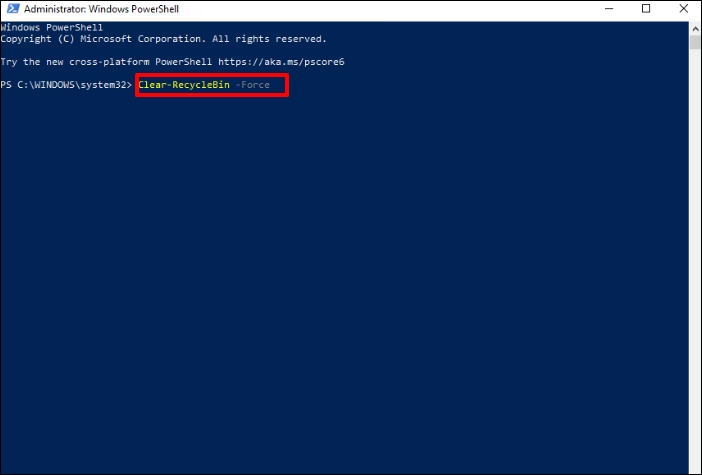
Una vez que has verificado el contenido y estás seguro de que quieres proceder, el comando para vaciar toda la papelera de reciclaje es sorprendentemente simple. La opción -Force se utiliza para evitar que el sistema te pida una confirmación, lo cual es ideal para la automatización.
Clear-RecycleBin -Force
Al ejecutarlo, PowerShell procederá a eliminar de forma permanente todos los archivos de la papelera de reciclaje en todas las unidades de tu ordenador. ¡Has liberado espacio y reducido tu consumo energético pasivo!
Paso 5: Limpieza Selectiva por Unidad
En ocasiones, puede que solo quieras vaciar la papelera de una unidad de disco específica (por ejemplo, tu disco principal C:). PowerShell te da esa granularidad:
Clear-RecycleBin -Force -DriveLetter C
Reemplaza "C" por la letra de la unidad que desees limpiar. Esta precisión es una de las grandes ventajas de usar una herramienta como PowerShell frente a los métodos tradicionales.
Tabla Comparativa de Métodos de Limpieza
Para entender mejor las ventajas, aquí tienes una comparación directa entre el método manual (usando la interfaz gráfica) y el método con PowerShell.
| Característica | Método Manual (Clic Derecho) | Método con PowerShell |
|---|---|---|
| Velocidad | Rápido para una acción única. | Instantáneo y más rápido para tareas repetitivas o programadas. |
| Automatización | No es posible. Requiere intervención manual. | Totalmente posible mediante scripts y tareas programadas de Windows. |
| Selectividad | Limitada a restaurar archivos o vaciar todo. | Alta. Permite vaciar por unidad específica y filtrar contenido antes de borrar. |
| Información Detallada | Muestra el contenido de forma visual simple. | Proporciona detalles como ruta, tamaño y otros atributos de forma estructurada. |
| Curva de Aprendizaje | Nula. Es intuitivo. | Baja para estos comandos, pero alta para dominar la herramienta. |
Preguntas Frecuentes (FAQ)
¿Realmente tiene un impacto ecológico significativo vaciar mi papelera?
Individualmente, el impacto es minúsculo, pero el concepto de ecología digital se basa en la acción colectiva. Si millones de usuarios adoptan prácticas de higiene digital, la reducción acumulada en la demanda de almacenamiento y, por ende, de energía, se vuelve significativa. Es el mismo principio que el reciclaje físico: una botella no cambia el mundo, pero millones sí lo hacen.
¿Es seguro usar estos comandos de PowerShell? ¿Puedo perder archivos importantes?
Sí, los comandos son completamente seguros y forman parte de las herramientas estándar de Windows. Sin embargo, la acción de
Clear-RecycleBines definitiva. Los archivos no se podrán recuperar fácilmente una vez ejecutado el comando. Por eso es tan importante el paso de inspeccionar el contenido de la papelera antes de proceder a la limpieza.¿Necesito ser un experto en programación para usar PowerShell?
No en absoluto. Para ejecutar los comandos que hemos visto en este artículo, solo necesitas saber cómo copiar, pegar y presionar Enter. PowerShell es una herramienta increíblemente profunda, pero su umbral de entrada para tareas sencillas como esta es muy bajo.
¿Puedo usar estos mismos comandos en un ordenador Mac o con Linux?
No. PowerShell (especialmente los comandos que interactúan con componentes de Windows como
Shell.Applicationy el cmdletClear-RecycleBin) es específico del ecosistema de Windows. Otros sistemas operativos tienen sus propias herramientas de línea de comandos para gestionar archivos y directorios.
En conclusión, la gestión de nuestros residuos digitales es una faceta del ecologismo moderno que a menudo pasamos por alto. Adoptar herramientas como PowerShell para mantener nuestros sistemas limpios y eficientes no solo mejora el rendimiento de nuestro ordenador, sino que también nos convierte en ciudadanos digitales más responsables. Cada vez que vacías tu papelera de reciclaje de forma consciente, estás realizando un pequeño acto de conservación energética. Empieza hoy a aplicar estos conocimientos y forma parte del movimiento hacia una tecnología más sostenible.
Si quieres conocer otros artículos parecidos a Ecología Digital: Limpia tu PC y el Planeta puedes visitar la categoría Ecología.