
16/12/1999
En nuestro día a día, hablamos constantemente sobre la importancia del reciclaje. Separamos plásticos, vidrio y papel para darles una nueva oportunidad, reduciendo nuestro impacto en el planeta. En el mundo digital, existe un concepto similar, un pequeño héroe anónimo que nos salva de errores catastróficos: la Papelera de Reciclaje. Este componente de Windows es nuestra red de seguridad, un lugar de tránsito para los archivos que eliminamos, dándonos esa valiosa segunda oportunidad para recuperarlos. Pero, ¿qué sucede cuando nuestro centro de reciclaje digital se contamina o se daña? Cuando la Papelera de Reciclaje se vuelve inaccesible, corrupta y se niega a funcionar, la tranquilidad se convierte en pánico. Este artículo es tu guía completa para descontaminar y reparar tu Papelera de Reciclaje en Windows 10, restaurando el equilibrio en tu ecosistema digital.

¿Por qué se Corrompe la Papelera de Reciclaje?
Antes de sumergirnos en las soluciones, es útil entender las causas raíz de este problema. Una papelera corrupta no aparece de la nada. Generalmente, es el síntoma de un problema subyacente. Las causas más comunes incluyen:
- Cierres inesperados del sistema: Un apagón repentino o un reinicio forzado mientras el sistema operativo está escribiendo datos en la carpeta oculta de la papelera ($Recycle.bin) puede corromper sus archivos de índice.
- Software malicioso (Malware): Virus, troyanos o ransomware pueden atacar archivos del sistema, incluyendo los componentes que gestionan la papelera, para ocultar sus rastros o simplemente causar caos.
- Errores del sistema de archivos: Problemas en el disco duro, ya sean lógicos o físicos, pueden afectar la integridad de cualquier carpeta, y la de la papelera no es una excepción.
- Conflictos de software: A veces, un programa de terceros, especialmente utilidades de limpieza o antivirus demasiado agresivos, puede interferir con el funcionamiento normal de la papelera.
Identificar la causa puede ayudarte a prevenir que el problema se repita en el futuro. Ahora, pasemos a las soluciones prácticas.
Soluciones Paso a Paso para Reparar tu Papelera
A continuación, te presentamos una serie de métodos, ordenados de menor a mayor complejidad. Te recomendamos probarlos en orden hasta que encuentres el que resuelve tu problema.
1. El Método más Sencillo: Ocultar y Mostrar el Icono
A veces, la solución más simple es la más efectiva. Forzar a Windows a "refrescar" la configuración del icono de la Papelera de Reciclaje puede resolver fallos menores. Es como retirar un contenedor de reciclaje de la calle y volver a ponerlo en su sitio.
- Presiona la combinación de teclas Windows + I para abrir el menú de Configuración.
- En la barra de búsqueda, escribe "Temas" y selecciona Temas y configuración relacionada.
- En el lado derecho, busca y haz clic en Configuración de iconos de escritorio.
- Se abrirá una nueva ventana. Desmarca la casilla que dice Papelera de Reciclaje y haz clic en Aplicar.
- Reinicia tu ordenador.
- Una vez reiniciado, vuelve a la misma ventana (siguiendo los pasos 1-3) y esta vez, marca la casilla de la Papelera de Reciclaje. Haz clic en Aplicar y luego en Aceptar.
Comprueba si ahora puedes acceder a la papelera. Si no, pasemos a una inspección más profunda.
2. Desinfección Digital: Escaneo en Busca de Malware
Los contaminantes digitales son una de las principales causas de corrupción. Un escaneo exhaustivo del sistema es fundamental. Para esta tarea, te recomendamos utilizar dos herramientas potentes y gratuitas.
- Microsoft Safety Scanner: Es una herramienta de seguridad bajo demanda de Microsoft. Es importante descargar una nueva versión cada vez que la uses para asegurarte de que tiene las últimas definiciones de virus.
- Malwarebytes: Un referente en la detección de malware que a menudo encuentra amenazas que otros antivirus pasan por alto.
Descarga y ejecuta un análisis completo con ambas herramientas (una después de la otra). Si encuentran y eliminan alguna amenaza, reinicia tu PC y comprueba el estado de la papelera.
3. Reinicio Forzoso de la Papelera a través del Símbolo del Sistema
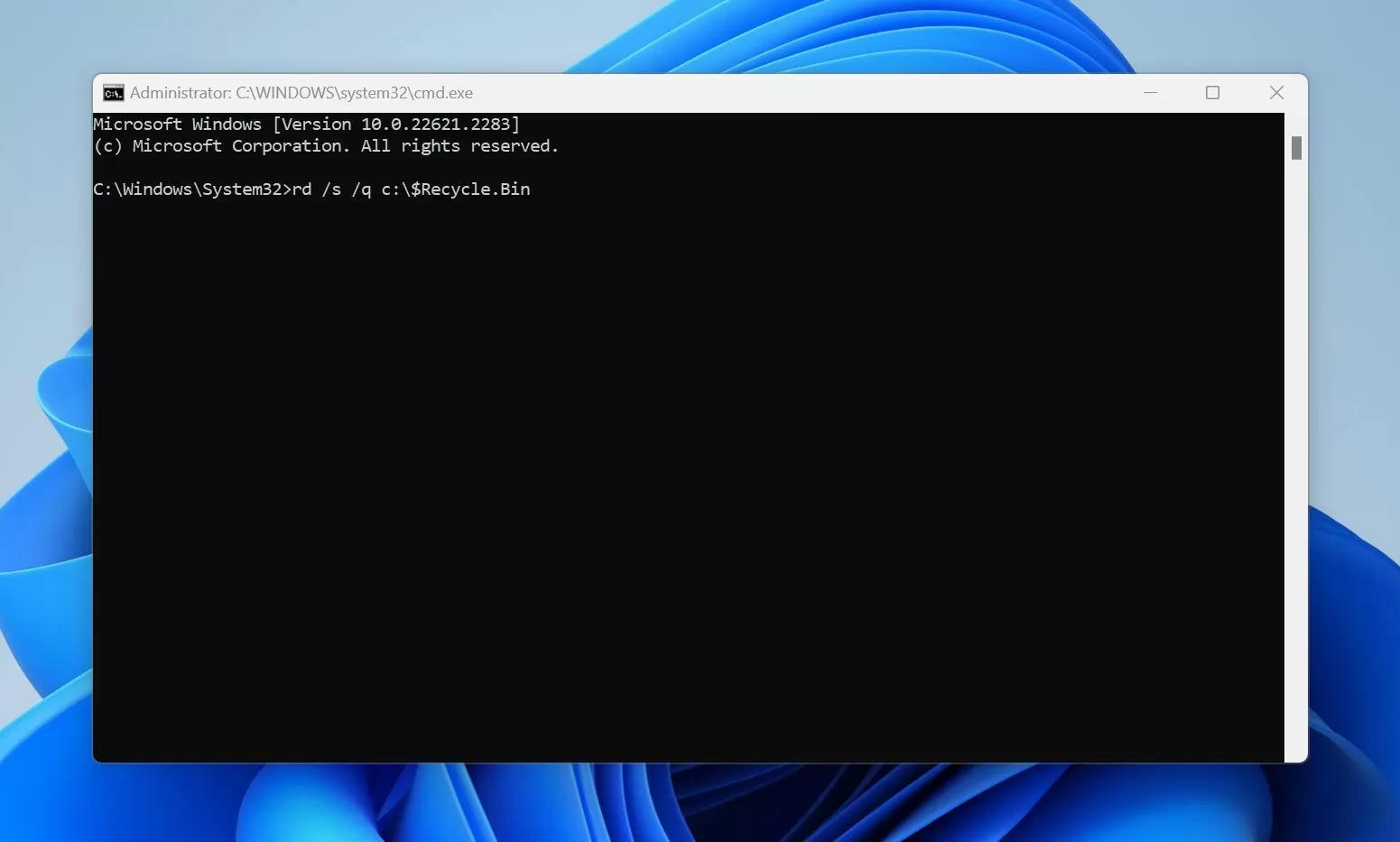
Este es el método más común y efectivo. Implica eliminar manualmente la carpeta oculta del sistema que Windows utiliza para la Papelera de Reciclaje, forzando al sistema operativo a crear una nueva, limpia y funcional desde cero. Para ello, usaremos el Símbolo del sistema (CMD).
- Haz clic en el botón de Inicio y escribe "cmd".
- En los resultados, haz clic derecho sobre Símbolo del sistema y selecciona Ejecutar como administrador. Es crucial tener permisos elevados.
- En la ventana negra que aparece, escribe el siguiente comando y presiona Enter:
rd /s /q C:\$Recycle.bin
Analicemos este comando:
- rd: Es el comando para remover (eliminar) un directorio.
- /s: Indica que se deben eliminar todos los directorios y archivos dentro de la carpeta especificada.
- /q: Significa "modo silencioso" (quiet mode), lo que evita que el sistema te pida confirmación para cada archivo.
- C:\$Recycle.bin: Es la ruta a la carpeta oculta de la Papelera de Reciclaje en tu unidad C.
Importante: Si tienes varias unidades o particiones (D:, E:, etc.), debes repetir este comando para cada una de ellas, cambiando la letra de la unidad. Por ejemplo:
rd /s /q D:\$Recycle.bin
Una vez que hayas ejecutado el comando para todas tus unidades, reinicia tu ordenador. Windows creará automáticamente una nueva carpeta $Recycle.bin funcional en cada unidad la próxima vez que elimines un archivo.
4. Actualización de Controladores de Pantalla
Aunque pueda parecer una solución extraña, algunos usuarios han informado que conflictos con los controladores gráficos pueden causar problemas de visualización en el escritorio, afectando el icono y la funcionalidad de la papelera. No está de más asegurarse de que todo esté actualizado.
- Haz clic derecho en el botón de Inicio y selecciona Administrador de dispositivos.
- Expande la categoría Adaptadores de pantalla.
- Haz clic derecho sobre tu tarjeta gráfica (ej. NVIDIA, AMD, Intel) y selecciona Actualizar controlador.
- Sigue las instrucciones para que Windows busque automáticamente el mejor controlador.
- Reinicia el PC y verifica si el problema persiste.
5. La Última Frontera: Restaurar Sistema
Si nada de lo anterior ha funcionado, puedes recurrir a una de las herramientas más potentes de Windows: Restaurar Sistema. Esta función te permite devolver la configuración de tu sistema a un punto anterior en el tiempo en el que todo funcionaba correctamente. Piensa en ello como usar una máquina del tiempo para tu PC.
Nota: Este proceso no afectará a tus archivos personales (documentos, fotos, etc.), pero sí desinstalará programas y controladores que se hayan instalado después del punto de restauración elegido.
- En el menú de Inicio, busca "Crear un punto de restauración" y ábrelo.
- En la pestaña Protección del sistema, haz clic en el botón Restaurar sistema...
- Sigue las instrucciones del asistente, que te permitirá elegir un punto de restauración. Elige uno de una fecha en la que estés seguro de que la papelera funcionaba bien.
- El proceso puede tardar bastante y tu ordenador se reiniciará. Asegúrate de que tu portátil esté conectado a la corriente.
Tabla Comparativa de Soluciones
Para ayudarte a decidir qué método probar, aquí tienes una tabla resumen:
| Solución | Dificultad | Riesgo | Cuándo Usarla |
|---|---|---|---|
| Reinstalar Icono | Muy Baja | Nulo | Como primer intento para fallos menores. |
| Escaneo de Malware | Baja | Nulo | Si sospechas de una infección o como medida de mantenimiento. |
| Resetear con CMD | Media | Bajo (elimina permanentemente el contenido actual de la papelera). | La solución más efectiva para la corrupción directa de la papelera. |
| Actualizar Controladores | Baja | Nulo | Si experimentas otros problemas gráficos o visuales. |
| Restaurar Sistema | Media | Medio (desinstala software reciente). | Como último recurso si nada más funciona. |
Preguntas Frecuentes (FAQ)
¿Perderé los archivos que están actualmente en la Papelera de Reciclaje si la reseteo con CMD?
Sí. El comando `rd /s /q C:\$Recycle.bin` elimina de forma permanente todo el contenido de la papelera en esa unidad. Si hay archivos importantes que necesitas recuperar y no puedes acceder a ellos, deberías considerar usar un software de recuperación de datos de terceros antes de proceder.
¿Este proceso es seguro? ¿Puedo dañar mi sistema operativo?
Los métodos descritos son seguros si se siguen con cuidado. El más delicado es el uso del Símbolo del sistema; asegúrate de escribir el comando exactamente como se muestra. Cambiar o eliminar otras carpetas del sistema podría causar inestabilidad. Restaurar Sistema también es seguro, pero recuerda que revertirá cambios recientes en tu software.
¿Por qué tengo una carpeta $Recycle.bin en cada unidad de disco?
Windows gestiona una papelera de reciclaje independiente para cada unidad de disco duro o partición. Esto permite que, cuando eliminas un archivo de una unidad (por ejemplo, D:), este se mueva a la papelera de esa misma unidad en lugar de ser transferido a la unidad principal (C:), lo cual sería ineficiente.
Conclusión: El Cuidado de Nuestro Ecosistema Digital
Al igual que un centro de reciclaje real, nuestra Papelera de Reciclaje digital necesita un mantenimiento ocasional para funcionar correctamente. Una papelera corrupta puede ser frustrante, pero como hemos visto, casi siempre tiene solución. Al mantener nuestro sistema libre de malware, apagarlo correctamente y actuar con decisión cuando surgen problemas, aseguramos que esta herramienta vital esté siempre lista para darnos una segunda oportunidad. Un reciclaje digital eficiente es una parte clave de una buena higiene informática y de la tranquilidad de saber que nuestros errores no tienen por qué ser permanentes.
Si quieres conocer otros artículos parecidos a Revive tu Papelera de Reciclaje: Guía Completa puedes visitar la categoría Ecología.