
15/09/2010
Con la masificación del teletrabajo, muchos hemos trasladado la oficina a nuestro hogar, descubriendo en el proceso que nuestra silla del comedor y la mesa de la cocina no son los aliados que esperábamos. Las largas jornadas frente al ordenador han traído consigo una serie de molestias físicas que antes quizás no notábamos: dolores de espalda, fatiga en las muñecas, tensión en el cuello y cansancio visual. El origen de muchos de estos males se encuentra en dos herramientas que usamos constantemente sin pensar: el ratón y el teclado. Estos periféricos, aunque indispensables, pueden convertirse en una fuente de problemas de salud si no se utilizan correctamente y en un entorno adecuado. Este artículo es una guía completa para entender las molestias que generan, cómo prevenirlas con productos ergonómicos y mantener un espacio de trabajo saludable y productivo.
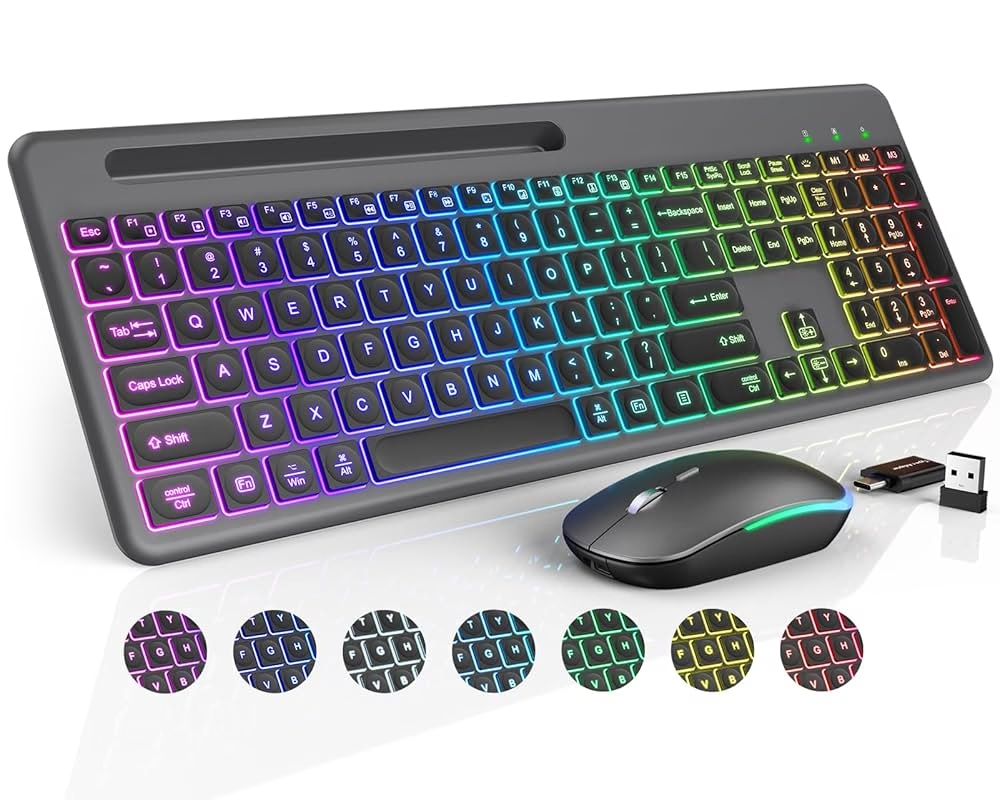
- Las Molestias Ocultas: ¿Por Qué Duelen las Manos y la Espalda?
- La Ergonomía es tu Aliada: Productos que Transforman tu Espacio
- 1. Descansapies: Un Apoyo Clave para tus Piernas
- 2. Mesas o Soportes Eleva Pantalla: Un Relajante Visual y Muscular
- 3. Cojín Ergonómico Lumbar: El Abrazo que tu Espalda Necesita
- 4. Accesorios Ergonómicos para Manos y Brazos
- 5. El Escritorio: La Base de tu Productividad
- Tabla Comparativa de Productos Ergonómicos
- Más Allá del Dolor: Higiene y Mantenimiento de tus Periféricos
- Preguntas Frecuentes (FAQ)
- ¿Cada cuánto tiempo debo hacer pausas activas?
- ¿Qué tipo de ratón es mejor para evitar lesiones?
- Mi ratón ha dejado de funcionar, ¿qué puedo hacer?
- ¿Existe alguna forma de usar el ordenador si mi ratón se daña inesperadamente?
- El dolor en mi muñeca no mejora a pesar de seguir estos consejos, ¿qué debo hacer?
Las Molestias Ocultas: ¿Por Qué Duelen las Manos y la Espalda?
El uso prolongado del ratón y el teclado somete a nuestras manos, muñecas, brazos y espalda a una tensión constante y a movimientos repetitivos. Esto puede derivar en diversas condiciones médicas, algunas de las cuales pueden volverse crónicas si no se atienden a tiempo. La más conocida es el síndrome del túnel carpiano, una afección dolorosa en la mano y el brazo causada por la compresión de un nervio en la muñeca. Los síntomas incluyen hormigueo, adormecimiento y debilidad.
Pero los problemas no terminan ahí. Una mala postura al teclear o usar el ratón repercute en toda la cadena muscular. Si tu escritorio es muy alto o muy bajo, o si tu silla no ofrece el soporte adecuado, es probable que encorves los hombros y fuerces el cuello para ver la pantalla, provocando contracturas y dolores cervicales. La falta de apoyo en la zona lumbar se traduce en un dolor de espalda baja que puede acompañarte durante todo el día. Cuidar la postura es fundamental; todo en nuestro cuerpo está conectado, y un pequeño desajuste en la posición de las manos puede tener consecuencias en toda la espalda.
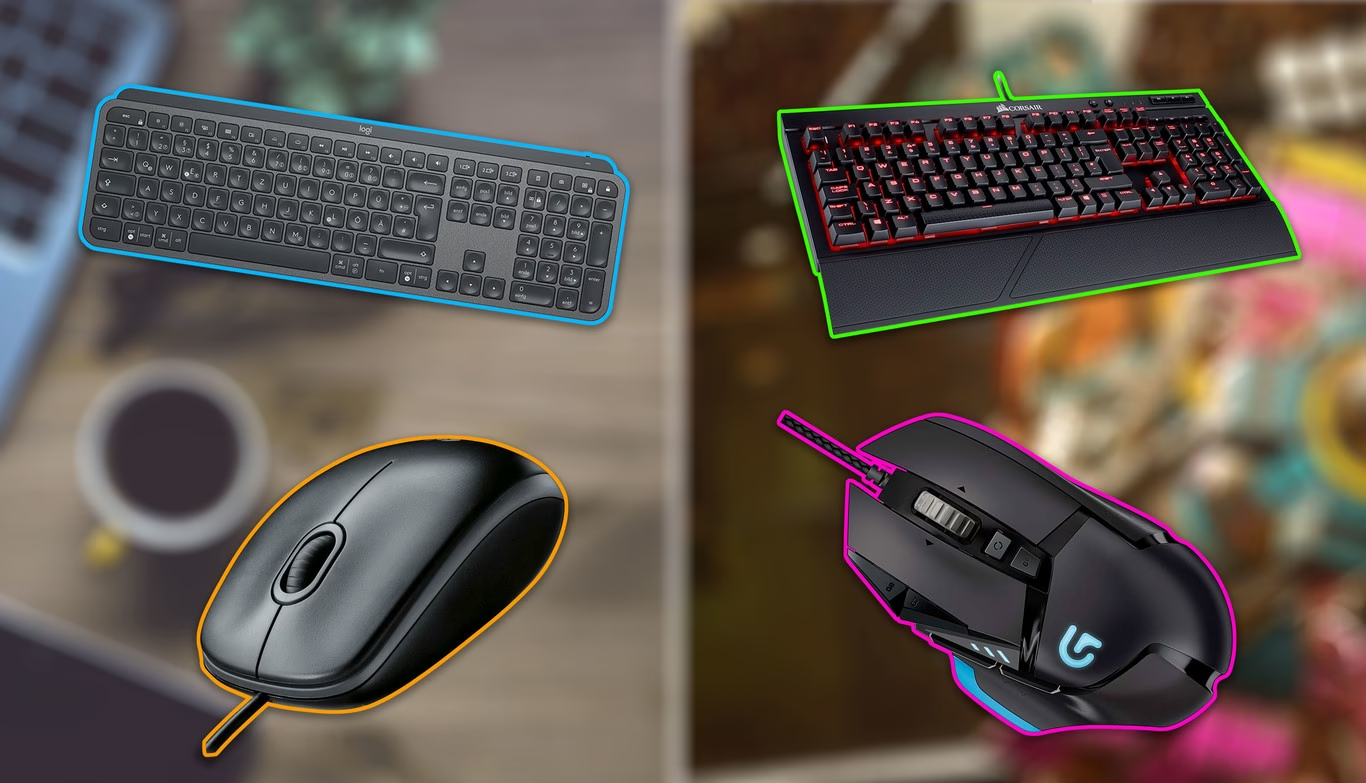
La Ergonomía es tu Aliada: Productos que Transforman tu Espacio
La buena noticia es que la mayoría de estas molestias se pueden prevenir y aliviar. La ergonomía es la ciencia que se encarga de diseñar herramientas y espacios de trabajo que se adapten a las capacidades y limitaciones de las personas. Invertir en productos ergonómicos no es un lujo, es una inversión en tu salud y productividad. Aquí te presentamos los 5 elementos clave que no pueden faltar en tu Home Office:
1. Descansapies: Un Apoyo Clave para tus Piernas
Un elemento tan sencillo como un descansapies puede marcar una gran diferencia. Su función es asegurar que tus pies queden firmemente apoyados, permitiendo que tus rodillas formen un ángulo de 90 grados y aliviando la presión sobre los muslos. Esto mejora la circulación sanguínea en las piernas, previniendo el cansancio y problemas circulatorios a largo plazo. Los modelos recomendados son aquellos con movimiento basculante y altura ajustable, ya que te permiten realizar pequeños movimientos para activar la circulación durante largos periodos de inactividad.
2. Mesas o Soportes Eleva Pantalla: Un Relajante Visual y Muscular
¿Sientes tensión en el cuello al final del día? Probablemente tu pantalla no está a la altura correcta. La parte superior del monitor debe estar al nivel de tus ojos o ligeramente por debajo. Un soporte eleva pantalla te permite ajustar esta altura, evitando que inclines la cabeza hacia adelante o hacia atrás. Esto no solo previene el dolor de cuello y hombros, sino que también reduce la fatiga visual y te ayuda a mantener una postura corporal correcta.
3. Cojín Ergonómico Lumbar: El Abrazo que tu Espalda Necesita
No todos tenemos una silla de oficina de alta gama en casa. Si tu silla carece de un buen soporte lumbar, un cojín ergonómico es la solución perfecta y económica. Este accesorio se coloca en el respaldo de la silla y se adapta a la curvatura natural de tu espalda baja, brindando el apoyo necesario para mantener una postura sana y ergonómica durante horas. Di adiós a los dolores de espalda por estar mal sentado.
4. Accesorios Ergonómicos para Manos y Brazos
Aquí es donde atacamos directamente el problema del ratón y el teclado. Un pad mouse con reposamuñecas de gel o espuma viscoelástica ayuda a mantener la muñeca en una posición neutra, reduciendo la presión sobre el túnel carpiano. De igual forma, existen reposamuñecas para teclados. Un ratón ergonómico, que se adapte al tamaño y forma de tu mano, es crucial. Los ratones pequeños obligan a la mano a adoptar una postura forzada, mientras que uno de tamaño adecuado permite que la mano descanse sobre él de forma natural. Si es inalámbrico, mejor aún, pues la ausencia de cables elimina la tensión al moverlo.
5. El Escritorio: La Base de tu Productividad
El escritorio es el centro de tu espacio de trabajo. La altura ideal debe estar entre 70 y 75 centímetros, permitiendo que tus brazos formen un ángulo de 90 grados al teclear. Debe ser lo suficientemente espacioso para albergar todo tu equipo sin que te sientas apretado, permitiendo una distancia coherente entre tu torso y el ordenador.
Tabla Comparativa de Productos Ergonómicos
| Producto Ergonómico | Problema que Soluciona | Beneficio Principal |
|---|---|---|
| Descansapies | Mala circulación, presión en muslos. | Mejora la postura y la circulación en las piernas. |
| Soporte Eleva Pantalla | Dolor de cuello, fatiga visual. | Alinea la pantalla con los ojos, corrigiendo la postura cervical. |
| Cojín Lumbar | Dolor de espalda baja, mala postura. | Proporciona soporte a la curvatura natural de la espalda. |
| Pad Mouse con Reposamuñecas | Dolor de muñeca, síndrome del túnel carpiano. | Mantiene la muñeca en una posición neutra y cómoda. |
Más Allá del Dolor: Higiene y Mantenimiento de tus Periféricos
Un aspecto a menudo olvidado es la limpieza. El teclado y el ratón son superficies de alto contacto que acumulan polvo, migas, grasa de los dedos y, por supuesto, una cantidad alarmante de bacterias y gérmenes. Mantenerlos limpios no solo es importante para su buen funcionamiento, sino también para tu salud.
¿Cómo limpiar correctamente tu teclado y ratón?
- Desconecta todo: Antes de empezar, apaga el ordenador y desconecta el teclado y el ratón. Si son inalámbricos, quítales las baterías.
- Elimina los residuos sólidos: Voltea el teclado y sacúdelo suavemente para que caigan las migas y el polvo. Puedes usar una lata de aire comprimido para expulsar la suciedad atrapada entre las teclas.
- Limpieza de la superficie: Humedece un paño de microfibra suave que no suelte pelusa con una solución de alcohol isopropílico al 70% o menos. Nunca apliques el líquido directamente sobre el dispositivo. Pasa el paño suavemente por todas las superficies del teclado y el ratón.
- Detalles y recovecos: Para las zonas de difícil acceso, como los laterales de las teclas o la rueda del ratón, utiliza un bastoncillo de algodón ligeramente humedecido en la misma solución de alcohol.
- Secado: Deja que ambos dispositivos se sequen completamente al aire antes de volver a conectarlos o ponerles las baterías.
¡Importante! Evita usar productos de limpieza agresivos como limpiavidrios, productos con amoníaco, acetona o alcohol en altas concentraciones, ya que pueden dañar los recubrimientos protectores y los plásticos de tus periféricos.
Preguntas Frecuentes (FAQ)
¿Cada cuánto tiempo debo hacer pausas activas?
Lo ideal es realizar una pausa de al menos 5 a 10 minutos por cada hora de trabajo. Levántate, camina un poco, estira los brazos, el cuello y las muñecas. Estos pequeños descansos son vitales para evitar que los tendones se desgasten y para reactivar la circulación.
¿Qué tipo de ratón es mejor para evitar lesiones?
El mejor ratón es aquel que se adapta ergonómicamente al tamaño de tu mano. Debe permitirte apoyarla de forma relajada, sin forzar los dedos. Los ratones verticales son una excelente opción para muchas personas, ya que promueven una postura más natural de la muñeca. Si es posible, prueba varios modelos antes de decidirte.
Mi ratón ha dejado de funcionar, ¿qué puedo hacer?
Antes de pensar que está roto, prueba estas soluciones básicas: conéctalo a otro puerto USB, pruébalo en otro ordenador para descartar un problema de hardware, y asegúrate de que sus controladores (drivers) estén actualizados. En algunos casos, el software antivirus puede interferir, por lo que desactivarlo temporalmente para hacer una prueba puede ser útil.
¿Existe alguna forma de usar el ordenador si mi ratón se daña inesperadamente?
Sí. Sistemas operativos como Windows 10 incluyen una función de accesibilidad llamada "Teclas de mouse". Esta herramienta te permite controlar el puntero del ratón utilizando el teclado numérico de tu teclado. Es una solución de emergencia muy útil mientras consigues un reemplazo.
El dolor en mi muñeca no mejora a pesar de seguir estos consejos, ¿qué debo hacer?
Este artículo ofrece recomendaciones generales para la prevención y el alivio de molestias comunes. Sin embargo, si experimentas un dolor persistente, agudo o que empeora con el tiempo, es fundamental que consultes a un médico o a un fisioterapeuta. Un profesional de la salud podrá darte un diagnóstico preciso y un tratamiento adecuado para tu caso particular.
Si quieres conocer otros artículos parecidos a Guía Definitiva de Ratón y Teclado: Ergonomía puedes visitar la categoría Ecología.