
20/07/2008
En nuestra vida digital diaria, rara vez nos detenemos a pensar en el impacto físico y ambiental de nuestros clics, nuestras horas de trabajo o nuestro entretenimiento frente a la pantalla. Sin embargo, cada ordenador es un punto de consumo energético, y la suma de millones de ellos tiene un efecto considerable en nuestro planeta. Afortunadamente, tenemos herramientas a nuestro alcance para mitigar este impacto, y una de las más directas y sencillas se encuentra oculta en la configuración de nuestro sistema operativo: los planes de energía. Gestionarlos correctamente no es solo una cuestión técnica, sino un acto de responsabilidad ecológica.
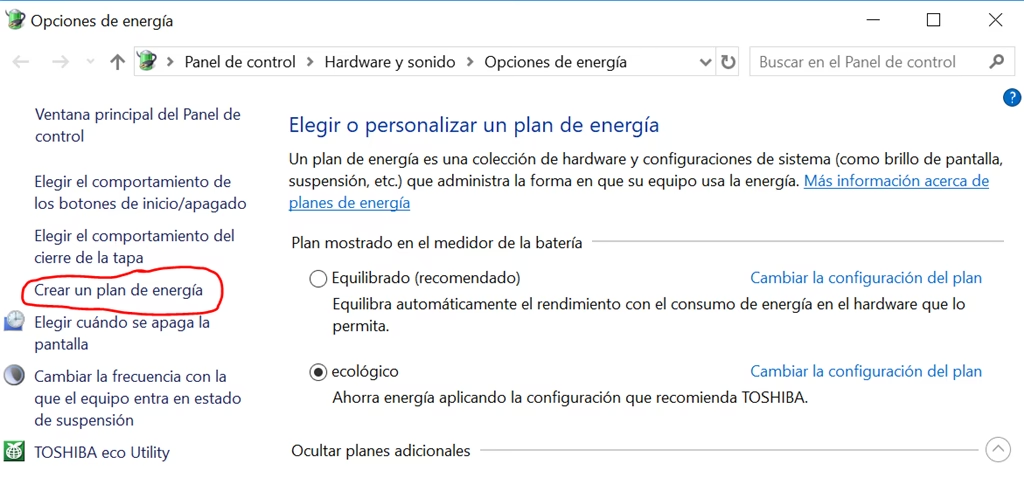
Windows, por defecto, intenta ofrecernos un equilibrio entre rendimiento y consumo, pero a menudo, las configuraciones más eficientes están ocultas o deshabilitadas, especialmente en equipos modernos. Este artículo te guiará no solo para entender por qué es crucial la gestión energética, sino también para desbloquear todo el potencial de eficiencia energética de tu PC, transformándolo en una herramienta más amigable con el medio ambiente.
El Costo Invisible: Consumo Energético en el Mundo Digital
Cada componente de tu ordenador, desde el procesador y la tarjeta gráfica hasta el brillo del monitor, consume electricidad. Cuando estos componentes funcionan a su máxima capacidad de forma innecesaria, el derroche energético es significativo. Multiplica esto por los más de mil millones de ordenadores con Windows en el mundo y empezarás a visualizar la magnitud del problema. La huella de carbono digital es real y está directamente ligada a la generación de electricidad, que en muchos lugares todavía depende de combustibles fósiles.
Los planes de energía de Windows son conjuntos de ajustes preconfigurados que gestionan cómo tu ordenador utiliza la energía. Su objetivo es permitirte cambiar rápidamente entre perfiles según tus necesidades, priorizando el rendimiento o la conservación de energía. Dominarlos es el primer paso hacia una informática más sostenible.
Los Tres Mosqueteros de la Energía: Conociendo los Planes
Generalmente, Windows ofrece tres planes principales. Comprender qué hace cada uno es fundamental para usarlos de manera consciente:
- Ahorro de energía: Este es el plan más ecológico. Su principal objetivo es reducir el consumo al mínimo posible. Para lograrlo, disminuye la velocidad del procesador, reduce el brillo de la pantalla, apaga los discos duros más rápidamente y pone el equipo en estado de suspensión tras un corto periodo de inactividad. Es ideal para tareas ligeras como escribir, leer o navegar por internet, y especialmente útil cuando se usa una portátil con batería.
- Equilibrado: Como su nombre indica, busca un punto medio. Ofrece un rendimiento completo cuando lo necesitas (por ejemplo, al abrir una aplicación pesada) pero reduce el consumo durante los periodos de inactividad. Es el plan por defecto en la mayoría de los sistemas porque ofrece una buena experiencia de usuario sin disparar el consumo eléctrico.
- Alto rendimiento: Este plan es el menos ecológico. Mantiene el procesador funcionando a su máxima velocidad constantemente y minimiza las acciones de ahorro de energía. El resultado es un mayor rendimiento, pero a costa de un consumo energético mucho más elevado, mayor generación de calor y, en portátiles, una drástica reducción de la duración de la batería. Debería reservarse exclusivamente para tareas muy intensivas y específicas, como la renderización de video o los videojuegos de alta gama.
Tabla Comparativa de Planes de Energía
Para visualizar mejor las diferencias, aquí tienes una tabla comparativa:
| Característica | Ahorro de Energía | Equilibrado | Alto Rendimiento |
|---|---|---|---|
| Consumo Energético | Muy Bajo | Moderado | Muy Alto |
| Rendimiento del CPU | Limitado (se mantiene bajo) | Adaptativo (aumenta según la demanda) | Máximo (siempre alto) |
| Impacto Ambiental | Bajo | Medio | Alto |
| Uso Ideal | Tareas básicas, uso de batería | Uso diario general | Juegos, edición de video, tareas intensivas |
El Misterio del Plan Único: ¿Por Qué Solo Veo "Equilibrado"?
Muchos usuarios de ordenadores modernos, especialmente portátiles, se encuentran con una sorpresa frustrante: al ir a las opciones de energía, solo aparece el plan "Equilibrado". Los demás han desaparecido. Esto no es un error, sino una consecuencia de una tecnología llamada "Modern Standby" o "S0 Low Power Standby".
Modern Standby está diseñado para que los ordenadores se comporten como un smartphone: se encienden y apagan casi instantáneamente y pueden recibir notificaciones incluso en estado de suspensión. Si bien esta comodidad es atractiva, tiene una contrapartida ecológica: para lograrla, el sistema nunca entra en los estados de hibernación profunda (como el clásico S3) que más energía ahorran. El firmware de la placa base, diseñado para este modo, simplemente oculta los otros planes de energía al sistema operativo, limitando el control del usuario sobre el consumo de su propio dispositivo.
Recuperando el Control: Cómo Desbloquear Todos los Planes de Energía
Si deseas priorizar la sostenibilidad digital y tener acceso a todos los planes, especialmente al de "Ahorro de energía", es posible recuperarlos. El proceso implica realizar un cambio en la configuración de la BIOS/UEFI de tu ordenador.
ADVERTENCIA: Modificar la BIOS es un procedimiento para usuarios con ciertos conocimientos. Un cambio incorrecto puede afectar el arranque de tu sistema. Procede con precaución y asegúrate de saber cómo revertir los cambios si algo sale mal.
- Accede a la BIOS/UEFI: Reinicia tu ordenador y, durante el arranque, presiona la tecla indicada para entrar en la configuración. Generalmente es F2, F10, F12 o Supr (DEL). Consulta el manual de tu placa base o el sitio web del fabricante si no estás seguro.
- Busca la Opción Clave: Una vez dentro de la BIOS, navega por los menús (usualmente con las teclas de flecha). Debes buscar una opción que se llame "OS Type", "Boot Mode", "Select OS" o algo similar. Suele encontrarse en la pestaña "Boot" o "Advanced".
- Realiza el Cambio: Esta opción probablemente estará configurada como "Windows 10", "Windows 11" o "Windows UEFI Mode". El objetivo es cambiarla a una opción más genérica, como "Other OS" (Otro Sistema Operativo) o "Legacy Mode".
- Guarda los Cambios y Sal: Una vez realizado el cambio, busca la opción para guardar y salir ("Save and Exit"), que suele ser la tecla F10. Confirma la acción.
Al reiniciar, el firmware informará al sistema operativo de todos los estados de energía disponibles, y Windows debería mostrar nuevamente los planes de "Ahorro de energía" y "Alto rendimiento" en tus Opciones de Energía. Este cambio le dice a la placa base que no debe limitarse a las especificaciones de Modern Standby, desbloqueando así un control más granular sobre el consumo de tu equipo.
Preguntas Frecuentes (FAQ)
¿Es peligroso cambiar la configuración de la BIOS?
No es peligroso si sigues las instrucciones y solo modificas la opción indicada. Sin embargo, siempre existe un pequeño riesgo. Es recomendable anotar la configuración original antes de cambiarla para poder revertirla fácilmente si tu sistema no arranca correctamente.
¿Perderé rendimiento si uso el plan de Ahorro de energía?
Sí, el rendimiento se reducirá para las tareas exigentes. Sin embargo, para navegar por internet, usar un procesador de textos o ver videos, la diferencia es a menudo imperceptible. La clave es usar el plan adecuado para cada tarea: Ahorro de energía para lo básico, Equilibrado para el día a día y Alto rendimiento solo cuando sea estrictamente necesario.
¿Realmente hace una diferencia en el medio ambiente?
Individualmente, el ahorro puede parecer pequeño. Pero colectivamente, el impacto es masivo. Si millones de usuarios reducen el consumo de sus ordenadores aunque sea en un 20-30% durante las horas de uso ligero, la demanda global de electricidad disminuye, lo que se traduce en menos emisiones de carbono. Cada pequeño gesto suma.
Conclusión: Pequeños Ajustes, Gran Impacto
La tecnología no tiene por qué estar reñida con la ecología. Tomar el control de los planes de energía de tu ordenador es un ejemplo perfecto de cómo una pequeña acción técnica puede tener un impacto positivo y real. Al desbloquear y utilizar conscientemente estas opciones, no solo estarás optimizando el rendimiento y la duración de la batería de tu dispositivo, sino que también estarás contribuyendo activamente a un uso más sostenible de la tecnología, reduciendo tu consumo eléctrico y tu huella de carbono. La informática verde empieza en tu propio escritorio.
Si quieres conocer otros artículos parecidos a Planes de Energía: Tu PC y el Impacto Ambiental puedes visitar la categoría Sostenibilidad.