
08/02/2008
En nuestro día a día, nos hemos acostumbrado a separar el plástico, el vidrio y el papel. Entendemos la importancia de reciclar para cuidar nuestro planeta. Pero, ¿alguna vez te has detenido a pensar en la basura que generamos en nuestro mundo digital? Cada día creamos y eliminamos documentos, fotos y todo tipo de archivos. Esta "basura digital", aunque invisible, ocupa un espacio y, de forma indirecta, consume recursos. Gestionarla de manera consciente es el primer paso hacia una sostenibilidad digital, y la herramienta más fundamental para ello es algo que usamos a diario: la Papelera de Reciclaje.
Lejos de ser un simple icono en nuestro escritorio, la papelera es nuestro primer contenedor de reciclaje virtual. Es una red de seguridad que nos permite reconsiderar nuestras decisiones antes de que un archivo desaparezca para siempre. Aprender a gestionarla eficientemente, tanto en nuestro ordenador como en nuestro móvil, no solo optimiza el rendimiento de nuestros dispositivos, sino que también nos inculca una disciplina de higiene digital con un impacto positivo más grande de lo que imaginamos.
¿Qué es la Papelera de Reciclaje y por qué es tu Aliada Ecológica?
La Papelera de Reciclaje, presente en sistemas operativos como Windows, es una carpeta especial que actúa como un área de almacenamiento temporal para los archivos y carpetas que eliminamos. En lugar de ser borrados permanentemente del disco duro de inmediato, se mueven a este espacio intermedio. Esto nos da la oportunidad de recuperarlos fácilmente si los borramos por accidente.
La conexión con la ecología puede parecer abstracta, pero es muy real. Todos nuestros datos digitales se almacenan en discos duros y, cada vez más, en la nube. Estos centros de datos son gigantescas instalaciones que requieren una cantidad masiva de energía para funcionar 24/7, incluyendo sistemas de refrigeración. Al acumular archivos innecesarios, contribuimos, aunque sea a una escala mínima individualmente, a la creciente demanda de almacenamiento y, por ende, al consumo energético de estos centros. Gestionar nuestra basura digital es, por tanto, un acto de responsabilidad que, sumado al de millones de usuarios, ayuda a reducir esta huella digital colectiva.
Optimizando tu Centro de Reciclaje en Windows 10
El sistema operativo de Microsoft nos ofrece un control sorprendentemente detallado sobre nuestra papelera. Aunque muchos usuarios simplemente la usan para borrar y vaciar, podemos configurarla para que trabaje de forma más inteligente y se adapte a nuestras necesidades.
1. Ajusta el Tamaño de tu Contenedor Virtual
Por defecto, Windows asigna un tamaño máximo a la papelera, que suele ser un porcentaje del espacio total de cada disco duro (aproximadamente un 5%). Si tienes un disco de 1 TB, ¡tu papelera podría estar ocupando hasta 45 GB! Quizás eso sea demasiado para archivos temporales. Puedes ajustar este límite fácilmente:
- Haz clic derecho sobre el icono de la Papelera de reciclaje en tu escritorio.
- Selecciona "Propiedades".
- En la ventana que aparece, verás tus unidades de disco. Selecciona la que quieras configurar.
- Elige la opción "Tamaño personalizado" e introduce el nuevo límite máximo en megabytes (MB).
- Haz clic en "Aplicar" y luego en "Aceptar".
Reducir este tamaño te obliga a ser más consciente de lo que almacenas temporalmente, evitando que la basura digital se acumule sin control.
2. Configura la Recogida Automática de Basura
Una de las funciones más prácticas y menos conocidas de Windows 10 es la capacidad de vaciar la papelera automáticamente. Esto es como programar al camión de la basura para que pase por tu casa digital cada cierto tiempo. Así, te aseguras de que los archivos no permanezcan olvidados por meses.
- Ve al menú Inicio y abre "Configuración".
- Selecciona la categoría "Sistema".
- En el menú de la izquierda, haz clic en "Almacenamiento".
- Busca y haz clic en el enlace que dice "Cambiar el modo de liberar espacio automáticamente".
- En la sección "Archivos temporales", podrás configurar que los archivos de la papelera se eliminen después de 1, 14, 30 o 60 días.
Esta automatización es clave para mantener una buena higiene digital sin tener que pensarlo constantemente.
3. Eliminación Permanente: Una Opción de Alto Riesgo
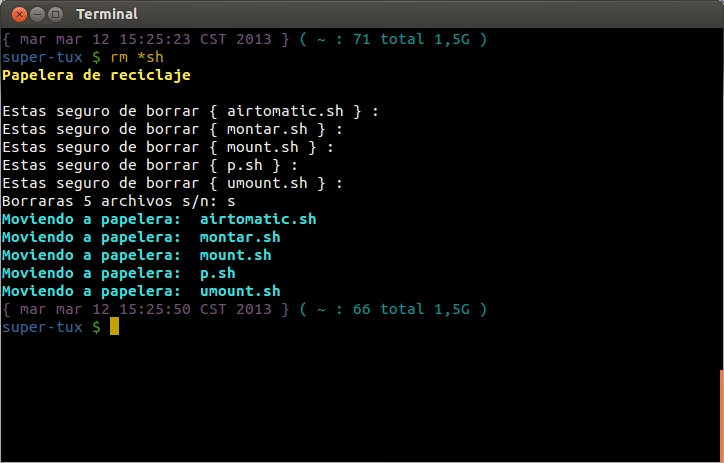
Windows también te permite desactivar por completo la papelera, de modo que cualquier archivo que borres se elimine de forma inmediata y permanente. Para ello, en las propiedades de la papelera, puedes marcar la casilla "No mover archivos a la Papelera de reciclaje". No recomendamos esta opción. La papelera es una red de seguridad fundamental. Eliminarla es como quitar los contenedores de reciclaje de tu ciudad; aumenta el riesgo de que algo valioso se pierda para siempre por un simple error.
Reciclaje en Movimiento: La Papelera en Android
A diferencia de los ordenadores de escritorio, los dispositivos Android no suelen venir con una papelera de reciclaje universal de fábrica. Cuando borras un archivo, a menudo se va para siempre. Afortunadamente, existen aplicaciones de terceros diseñadas para llenar este vacío y ofrecerte esa misma red de seguridad en tu bolsillo.
Una aplicación típica de "Papelera de reciclaje" para Android funciona integrándose con tu explorador de archivos. Para enviar un archivo a esta papelera virtual:
- Selecciona el archivo o los archivos que deseas eliminar en tu gestor de archivos.
- Busca la opción de "Compartir", "Enviar a" o "Abrir con" en el menú.
- Elige la aplicación de la Papelera de reciclaje de la lista.
El archivo no se borrará, sino que se moverá a la carpeta segura de la aplicación, desde donde podrás restaurarlo o eliminarlo permanentemente más tarde. La verdadera magia de estas aplicaciones es la capacidad de monitorizar carpetas. Puedes configurarla para que "vigile" automáticamente carpetas específicas, como la de descargas o la de la cámara. Si un archivo se elimina de una de estas carpetas, la aplicación lo interceptará y lo enviará a la papelera, protegiéndote de borrados accidentales. Es una forma proactiva de gestionar tu gestión de archivos.
Tabla Comparativa: Gestión de Residuos Digitales
| Característica | Papelera de Windows | App de Papelera en Android |
|---|---|---|
| Integración Nativa | Sí, integrada en el sistema operativo. | No, requiere una aplicación de terceros. |
| Recuperación de Archivos | Función principal y sencilla. | Función principal, desde la app. |
| Configuración de Tamaño | Sí, por unidad de disco. | Generalmente no es una función estándar. |
| Vaciado Automático | Sí, configurable por tiempo (días). | Depende de la aplicación, puede ser una función premium. |
| Monitorización de Carpetas | No aplica, captura todas las eliminaciones. | Sí, es una de sus funciones clave para la automatización. |
Preguntas Frecuentes (FAQ)
¿Vaciar mi papelera realmente ayuda al medio ambiente?
De forma indirecta, sí. No es el acto de vaciarla lo que ahorra energía en ese instante, sino el hábito que crea. Una buena higiene digital, que incluye mantener limpia la papelera, reducir el almacenamiento innecesario en la nube y darse de baja de newsletters que no lees, disminuye tu huella digital. Colectivamente, una menor demanda de almacenamiento de datos se traduce en una menor necesidad de construir y alimentar centros de datos que consumen mucha energía.
¿Puedo recuperar un archivo que eliminé permanentemente?
Si un archivo se borra sin pasar por la papelera (usando Shift + Supr en Windows o en un sistema sin papelera), recuperarlo es muy difícil y a menudo imposible para un usuario promedio. Se necesitaría software especializado en recuperación de datos, y aun así no hay garantías. Esto subraya la importancia vital de usar la papelera como una red de seguridad.
¿La papelera de mi móvil funciona igual que la de mi ordenador?
No exactamente. La de Windows es una característica del sistema que captura casi todas las eliminaciones. En Android, una app de papelera solo puede gestionar los archivos que se le envían explícitamente o aquellos en las carpetas que está monitorizando. No es una solución universal, pero es mucho mejor que no tener ninguna protección.
¿Con qué frecuencia debo vaciar mi papelera?
La mejor respuesta es: "antes de que se llene de cosas que ya no recuerdas". Configurar el vaciado automático cada 30 días es una excelente práctica. Te da un mes de margen para recuperar algo borrado por error, pero evita que los archivos se acumulen indefinidamente. Revisa su contenido una vez a la semana o cada dos semanas para asegurarte de que no hay nada importante antes de que se borre automáticamente.
Si quieres conocer otros artículos parecidos a Reciclaje Digital: Gestiona tu Basura Virtual puedes visitar la categoría Sostenibilidad.