
27/03/2005
En el vertiginoso mundo digital, la gestión del correo electrónico es una tarea diaria para millones de personas. Utilizamos servicios como Outlook para comunicarnos, organizar nuestro trabajo y almacenar información crucial. Sin embargo, en medio de la limpieza rutinaria de la bandeja de entrada, puede ocurrir el temido accidente: eliminar un correo electrónico vital. Un clic erróneo puede enviar una factura, un recuerdo personal o una confirmación importante a la papelera. Afortunadamente, Outlook cuenta con un sistema robusto para darnos una segunda oportunidad. No todo está perdido, y en la mayoría de los casos, ese correo se puede recuperar.
Esta guía completa está diseñada para llevarte de la mano a través de todos los métodos de recuperación que ofrece Outlook. No importa si eres un usuario de la versión de escritorio o si gestionas tus correos desde la aplicación móvil; aquí encontrarás las respuestas que necesitas. Exploraremos desde el proceso más básico de restauración hasta las funciones más avanzadas para recuperar correos que parecían haber desaparecido para siempre. ¡Respira hondo, que vamos a rescatar esa información!
- ¿Qué es y Dónde se Encuentra la Papelera de Outlook?
- Guía Paso a Paso para Recuperar Correos Eliminados
- ¿Borrado Permanentemente? La Última Oportunidad de Recuperación
- Tabla Comparativa: Recuperación en Escritorio vs. Móvil
- Preguntas Frecuentes (FAQ)
- ¿Cuánto tiempo permanecen los correos en la carpeta "Elementos eliminados"?
- ¿La "Papelera de reciclaje" de Outlook y la de Windows son lo mismo?
- ¿Qué hago si no encuentro el correo ni en "Elementos eliminados" ni en la recuperación avanzada?
- Al recuperar un correo, ¿se recuperan también los archivos adjuntos?
¿Qué es y Dónde se Encuentra la Papelera de Outlook?
Antes de sumergirnos en el proceso de recuperación, es fundamental entender cómo funciona el sistema de eliminación de Outlook. A diferencia de lo que su nombre podría sugerir, no encontrarás una carpeta llamada "Papelera de reciclaje". En el ecosistema de Microsoft Outlook, esta función la cumple la carpeta "Elementos eliminados".
Esta carpeta actúa como una sala de espera para todos los correos, eventos del calendario, contactos o tareas que eliminas. En lugar de borrarlos permanentemente del sistema de inmediato, Outlook los mueve aquí por un período de tiempo determinado. Esto te proporciona una red de seguridad, permitiéndote revisar lo que has borrado y restaurarlo si fue un error. Puedes pensar en ella como una cuarentena para tus archivos digitales, donde permanecen accesibles antes de su eliminación definitiva.
Encontrar esta carpeta es muy sencillo. Tanto en la versión web como en las aplicaciones de escritorio, la carpeta "Elementos eliminados" se encuentra visible en el panel de navegación izquierdo, junto a tu bandeja de entrada, borradores y otros directorios de tu cuenta.
Guía Paso a Paso para Recuperar Correos Eliminados
El proceso para restaurar un correo es rápido e intuitivo. A continuación, detallamos los pasos exactos que debes seguir según el dispositivo que estés utilizando.
Desde el Ordenador (Versión Web o Aplicación de Escritorio)
La interfaz de escritorio de Outlook ofrece la experiencia más completa y directa para la gestión de correos eliminados. El proceso es el siguiente:
- Inicia Sesión: Accede a tu cuenta de Outlook.com o abre tu aplicación de escritorio de Outlook.
- Localiza la Carpeta: En el panel de carpetas ubicado a la izquierda, desplázate hacia abajo hasta encontrar y hacer clic en "Elementos eliminados".
- Busca y Selecciona: Una vez dentro, verás una lista de todos los correos que has eliminado recientemente. Busca el correo o los correos que deseas recuperar. Para seleccionarlos, marca la casilla circular que aparece a la izquierda de cada mensaje. Puedes seleccionar varios a la vez.
- Restaura el Correo: Con los correos seleccionados, busca en la barra de herramientas superior la opción "Restaurar". Al hacer clic, los correos seleccionados desaparecerán de la carpeta "Elementos eliminados" y volverán automáticamente a su carpeta de origen (generalmente, la "Bandeja de entrada").
Desde la Aplicación Móvil (Android o iOS)
Si estás fuera de casa y necesitas recuperar un correo urgentemente desde tu teléfono, la aplicación móvil de Outlook también te lo permite, aunque con ligeras variaciones.
- Abre la Aplicación: Inicia la app de Outlook en tu dispositivo móvil.
- Accede al Menú: Pulsa sobre el icono de tu perfil o el icono de menú (normalmente en la esquina superior izquierda) para desplegar la lista de todas tus carpetas.
- Entra en Elementos Eliminados: Busca y selecciona la carpeta "Elementos eliminados", que suele estar representada por un icono de papelera.
- Selecciona el Mensaje: Mantén presionado el correo que deseas restaurar. Esto activará el modo de selección y podrás elegir más correos si lo necesitas tocando sobre ellos.
- Mueve el Correo: Con el correo seleccionado, busca el icono de los tres puntos verticales en la esquina superior derecha para abrir más opciones. Dentro de este menú, selecciona "Mover a la carpeta" y, a continuación, elige la "Bandeja de entrada" o cualquier otra carpeta donde desees que se restaure el correo.
¿Borrado Permanentemente? La Última Oportunidad de Recuperación
¿Qué sucede si has vaciado la carpeta "Elementos eliminados" o si el sistema ha borrado automáticamente un correo porque superó el plazo de permanencia? Muchos usuarios creen que en este punto el correo se ha perdido para siempre, pero Outlook ofrece una última capa de seguridad.
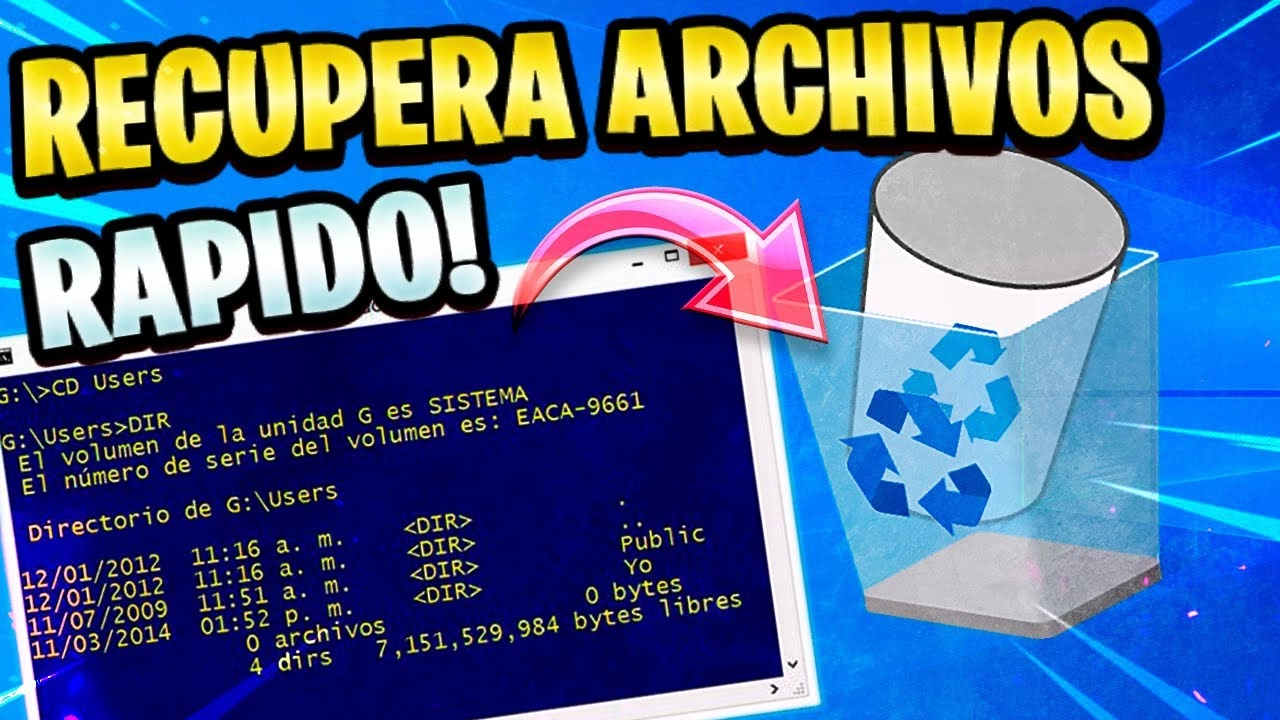
Existe una función para recuperar elementos que ya no están en la carpeta "Elementos eliminados". Estos correos se guardan en un área de recuperación oculta por un tiempo adicional (generalmente unos días más, aunque puede variar).
Para acceder a esta función (disponible principalmente en la versión web/escritorio):
- Dirígete a tu carpeta de "Elementos eliminados".
- En la parte superior de la lista de mensajes, verás un enlace de texto que dice: "Recuperar elementos eliminados de esta carpeta".
- Haz clic en ese enlace. Se abrirá una nueva ventana mostrando una lista de los elementos que han sido purgados de la papelera.
- Selecciona los correos que deseas recuperar de la misma forma que antes y haz clic en el botón "Restaurar". Estos se moverán de nuevo a la carpeta "Elementos eliminados", desde donde podrás moverlos a tu bandeja de entrada.
Esta es una herramienta increíblemente útil, pero recuerda que también es tu última oportunidad. Si un correo no aparece aquí, es muy probable que se haya eliminado de forma permanente de los servidores de Microsoft.
Tabla Comparativa: Recuperación en Escritorio vs. Móvil
Para visualizar mejor las diferencias clave entre ambos métodos, aquí tienes una tabla comparativa:
| Característica | Versión de Escritorio/Web | Aplicación Móvil |
|---|---|---|
| Ubicación de la Carpeta | Panel lateral izquierdo, carpeta "Elementos eliminados". | Menú lateral (icono perfil), carpeta "Elementos eliminados". |
| Proceso de Selección | Clic en el círculo a la izquierda de cada mensaje. | Mantener presionado el mensaje para iniciar la selección. |
| Acción de Restauración | Botón directo "Restaurar" en la barra superior. | Menú de opciones (tres puntos) y luego "Mover a carpeta". |
| Recuperación Avanzada | Sí, disponible como un enlace en la parte superior de la carpeta. | No, esta función generalmente no está disponible en la app móvil. |
Preguntas Frecuentes (FAQ)
¿Cuánto tiempo permanecen los correos en la carpeta "Elementos eliminados"?
Por defecto, Microsoft Outlook mantiene los correos en la carpeta "Elementos eliminados" durante 30 días. Pasado este tiempo, se eliminan automáticamente para liberar espacio. Este período no puede ser modificado por el usuario en las cuentas gratuitas.
¿La "Papelera de reciclaje" de Outlook y la de Windows son lo mismo?
No, son completamente independientes. La Papelera de reciclaje de Windows almacena archivos y carpetas eliminados de tu disco duro local. La carpeta "Elementos eliminados" de Outlook gestiona únicamente los elementos (correos, eventos, etc.) dentro de tu cuenta de correo de Outlook.
¿Qué hago si no encuentro el correo ni en "Elementos eliminados" ni en la recuperación avanzada?
Si has seguido todos los pasos y el correo no aparece en ninguna de las dos ubicaciones, lamentablemente es casi seguro que ha sido eliminado permanentemente de los servidores y ya no se puede recuperar a través de los métodos estándar de Outlook.
Al recuperar un correo, ¿se recuperan también los archivos adjuntos?
Sí. Cuando restauras un correo electrónico, este vuelve a su estado original, incluyendo todos los archivos adjuntos que contenía, el texto, los destinatarios y la fecha de envío/recepción.
Si quieres conocer otros artículos parecidos a Recuperar Correos Borrados de Outlook: Guía 2024 puedes visitar la categoría Ecología.