

13/11/2006
En nuestra era digital, un disco duro es mucho más que un simple componente de hardware; es un cofre del tesoro que alberga nuestros recuerdos más preciados, documentos cruciales y años de trabajo. Cuando este componente falla, la sensación de pérdida puede ser abrumadora. El temido silencio donde antes había un zumbido, o el ominoso "clic de la muerte", puede significar la pérdida de acceso a todo nuestro universo digital. Sin embargo, un disco duro "muerto" no siempre significa una pérdida total y definitiva. A menudo, los datos siguen allí, esperando ser rescatados. Este proceso de recuperación no solo es un acto de rescate digital, sino también una decisión ecológica. Al intentar reparar y recuperar en lugar de desechar y reemplazar, estamos dando un paso importante para reducir la basura electrónica, uno de los problemas medioambientales más acuciantes de nuestro tiempo. Esta guía te acompañará en el proceso de diagnosticar y, con suerte, resucitar los datos de tu disco duro.
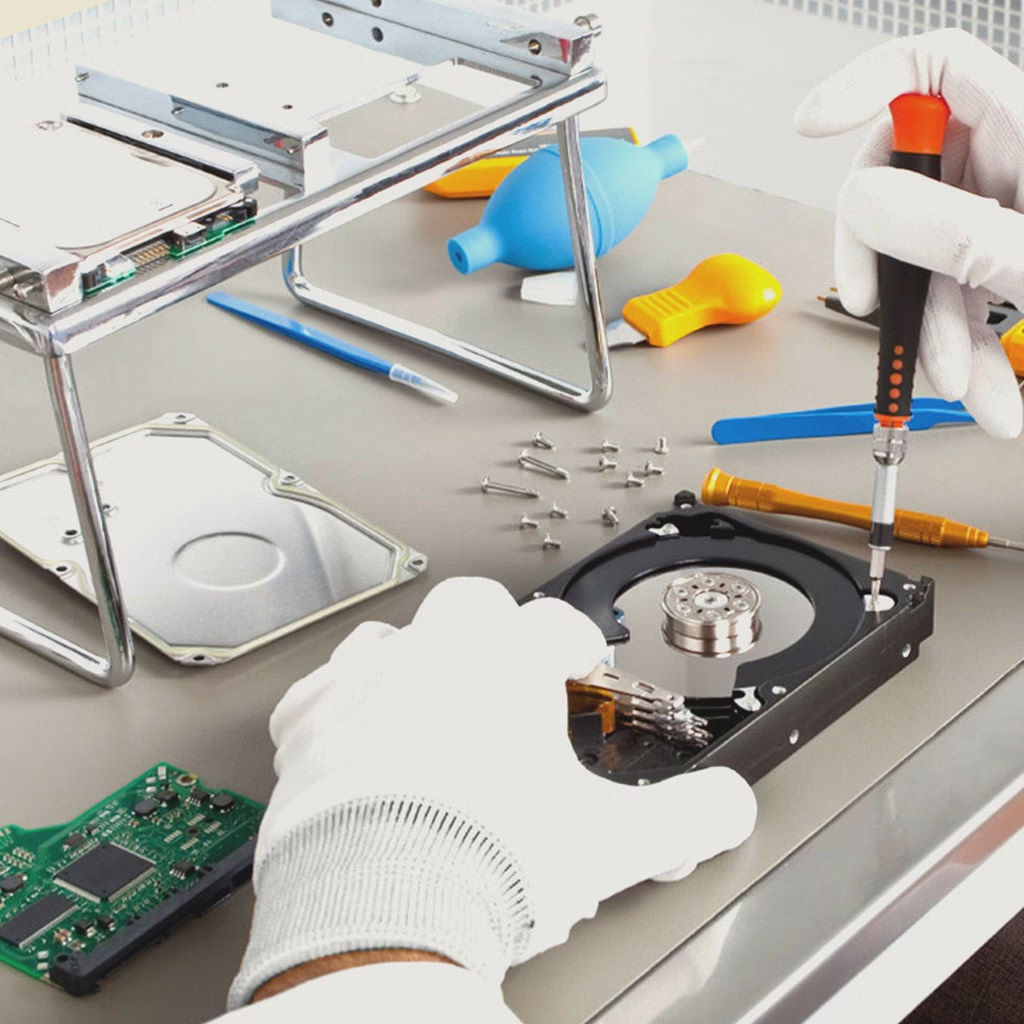
- ¿Cómo Sé si mi Disco Duro Realmente ha Muerto? Síntomas Clave
- Primeros Auxilios Digitales: La Solución por Software
- Diagnósticos Avanzados: ¿Qué Hacer si el Disco no se Muestra Correctamente?
- Tabla Comparativa: Recuperación por Software vs. Servicios Profesionales
- Reparación del Disco: Intentos Avanzados y Cuándo Rendirse
- Preguntas Frecuentes (FAQ)
¿Cómo Sé si mi Disco Duro Realmente ha Muerto? Síntomas Clave
Antes de intentar cualquier procedimiento de recuperación, es fundamental confirmar que el disco duro es, efectivamente, la fuente del problema. Un diagnóstico incorrecto puede llevar a perder tiempo y esfuerzo en soluciones que no aplicarán a tu caso. Presta atención a las siguientes señales de alerta, que indican un fallo inminente o ya consumado de tu unidad de almacenamiento:
- Ruidos Extraños: Uno de los indicadores más claros. Si escuchas clics repetitivos, zumbidos agudos, o sonidos de raspado que no estaban presentes antes, es probable que los componentes mecánicos internos (como el cabezal de lectura/escritura) estén dañados o atascados.
- Fallos y Congelamientos del Sistema: ¿Tu ordenador se congela con frecuencia, especialmente al intentar acceder a archivos o carpetas? ¿Aparecen "pantallas azules de la muerte" (BSOD) de forma aleatoria? Estos pueden ser síntomas de que el disco duro está luchando por leer o escribir datos.
- Corrupción de Datos y Errores de Disco: Si encuentras archivos que de repente no se pueden abrir, que aparecen con nombres extraños o que simplemente han desaparecido, o si el sistema operativo te muestra constantemente mensajes de error relacionados con el disco, es una señal inequívoca de problemas.
- El Ordenador No Reconoce la Unidad: Quizás el síntoma más definitivo. Si al encender el ordenador, la BIOS/UEFI no detecta el disco duro, o si el sistema operativo no lo muestra en el explorador de archivos, el disco puede haber dejado de funcionar por completo.
Si experimentas uno o varios de estos síntomas, es hora de actuar con rapidez y precaución para maximizar las posibilidades de recuperar tu información.
Primeros Auxilios Digitales: La Solución por Software
Si el disco duro aún es detectado por el sistema (aunque no puedas acceder a los archivos) y no presenta ruidos mecánicos graves, la primera línea de defensa es el software de recuperación de datos. Estas herramientas están diseñadas para escanear la unidad a bajo nivel, saltándose el sistema de archivos del sistema operativo, para encontrar y reconstruir archivos perdidos o inaccesibles.
Para situaciones en las que el ordenador ni siquiera puede arrancar debido al fallo del disco principal, la mejor opción es utilizar un disco de arranque. Este se crea en una unidad USB o un CD/DVD desde otro ordenador funcional. Contiene una versión ligera de un sistema operativo y el software de recuperación, permitiéndote arrancar el ordenador afectado desde este medio externo y escanear el disco duro dañado sin necesidad de que Windows o macOS se inicien.
Pasos Generales para la Recuperación con un Medio de Arranque:
- Creación del Disco de Arranque: Descarga un software de recuperación de datos que ofrezca la función de crear medios de arranque (como EaseUS Data Recovery Wizard WinPE Edition, entre otros) en un PC funcional. Inserta una unidad USB vacía y sigue las instrucciones del programa para crear tu disco de rescate. El software instalará todo lo necesario en el USB.
- Arranque desde el USB: Conecta el USB de arranque al ordenador con el disco duro dañado. Reinicia el ordenador y accede a la BIOS o UEFI (generalmente presionando teclas como F2, F12, SUPR o ESC durante el inicio). En el menú de arranque, cambia la prioridad para que el ordenador inicie desde la unidad USB en lugar del disco duro interno. Guarda los cambios y sal.
- Escaneo y Recuperación: El ordenador se iniciará en el entorno de recuperación del software. Desde su interfaz, selecciona el disco duro dañado y comienza el escaneo. El proceso puede tardar varias horas, dependiendo del tamaño y estado del disco. Una vez finalizado, el software te mostrará una lista de los archivos recuperables. Podrás previsualizarlos, seleccionar los que necesitas y guardarlos en una ubicación segura, como otro disco duro externo. ¡Nunca guardes los datos recuperados en el mismo disco dañado!
Diagnósticos Avanzados: ¿Qué Hacer si el Disco no se Muestra Correctamente?
A veces, el problema es más complejo y el disco es detectado por el sistema pero con un estado anómalo en la herramienta de Administración de discos de Windows. Aquí te explicamos los escenarios más comunes y cómo abordarlos:
- ONLINE (ERRORES): Este estado suele indicar un error de E/S (Entrada/Salida), posiblemente temporal. Intenta hacer clic derecho sobre el disco y selecciona "Reactivar disco". Si el error persiste, puede ser un indicio de un fallo físico grave. Prioriza hacer una copia de seguridad inmediata si tienes algún acceso.
- NO INICIALIZADO: Ocurre cuando el disco no tiene una firma válida, a menudo por corrupción del sector de arranque (MBR/GPT) o un ataque de virus. Primero, conecta el disco a otro PC para descartar problemas de conexión. Si sigue igual, puedes intentar inicializarlo, pero ¡cuidado! este proceso borrará los datos. Antes de inicializar, siempre intenta usar un software de recuperación de datos que pueda escanear discos no inicializados.
- AUSENTE: Este estado aparece cuando un disco dinámico se ha desconectado o dañado. En la Administración de discos, haz clic derecho sobre el disco y selecciona "Reactivar disco" para que el sistema intente volver a conectarlo.
- EXTRANJERO: Se muestra cuando un disco dinámico configurado en otro ordenador se conecta al tuyo. La solución es sencilla: haz clic derecho y selecciona "Importar discos extraños". Este proceso integra el disco a tu sistema actual sin pérdida de datos.
- ILEGIBLE: Un estado crítico que puede deberse a fallos de hardware, corrupción grave o errores de E/S. Antes de darlo por perdido, intenta volver a escanear los discos desde el menú "Acción" de la Administración de discos. También puedes probar a actualizar los controladores del dispositivo desde el "Administrador de dispositivos". Si esto no funciona, reconstruir el MBR (Master Boot Record) con una herramienta especializada puede ser la solución.
Tabla Comparativa: Recuperación por Software vs. Servicios Profesionales
Decidir entre intentar una recuperación por tu cuenta o acudir a un laboratorio especializado es crucial. Aquí tienes una comparativa para ayudarte a decidir:
| Método | Ideal para... | Costo Aproximado | Riesgo |
|---|---|---|---|
| Software de Recuperación (DIY) | Fallos lógicos: borrado accidental, formateo, corrupción de particiones, virus. El disco es detectado por el sistema. | Bajo a Moderado (desde versiones gratuitas hasta licencias de pago). | Bajo. Sin embargo, un uso incorrecto o intentos repetidos en un disco con daño físico pueden empeorar la situación. |
| Servicios Profesionales | Fallos físicos: daños por caída, inundación, ruidos mecánicos, motor no gira, placa de circuito quemada. | Alto (cientos o miles de euros, dependiendo de la complejidad). | Mínimo. Cuentan con salas limpias y herramientas especializadas para no causar más daños. La mayoría opera bajo una política de "si no hay datos, no hay cobro". |
Reparación del Disco: Intentos Avanzados y Cuándo Rendirse
Si has recuperado tus datos o si el disco no contiene información vital y simplemente quieres intentar repararlo, existen algunas herramientas del sistema que pueden ayudar, especialmente si el problema son sectores defectuosos o errores en el sistema de archivos.
Una de las herramientas más potentes es el comando CHKDSK (Check Disk) de Windows. Para usarlo:
- Abre el Símbolo del sistema como Administrador (busca "cmd", clic derecho y "Ejecutar como administrador").
- Escribe el comando
chkdsk LetraDeUnidad: /f /r /x(reemplaza "LetraDeUnidad" por la letra de tu disco, por ejemplo,chkdsk D: /f /r /x). - Presiona Enter. El comando intentará encontrar y reparar errores del sistema de archivos (/f), localizar y marcar sectores defectuosos para que no se vuelvan a usar (/r), y desmontar la unidad si es necesario (/x).
Este proceso puede ser largo, pero en muchos casos logra que un disco corrupto vuelva a ser accesible. Sin embargo, si el disco tiene daños físicos evidentes (grietas, quemaduras en la placa, ruidos fuertes), no intentes estas soluciones. En ese caso, la única opción viable es acudir a un servicio profesional de recuperación.
Preguntas Frecuentes (FAQ)
¿Cómo puedo "revivir" un disco duro que está fallando?
Existe un método casero conocido como "el truco del congelador", que consiste en meter el disco en una bolsa hermética y dejarlo en el congelador por unas horas. La teoría es que el frío contrae los componentes metálicos y puede desatascar un cabezal o un plato temporalmente. ADVERTENCIA: Este es un método de último recurso, extremadamente arriesgado. La condensación puede destruir permanentemente el disco. Úsalo solo si los datos son extremadamente valiosos y ya has decidido enviarlo a un profesional (quien de todas formas lo abrirá). No es una reparación, sino un intento desesperado de obtener una última lectura.
¿Es posible reparar un disco duro que ya falló?
Depende del tipo de fallo. Los fallos lógicos (corrupción de software) a menudo se pueden reparar con herramientas como CHKDSK o formateando la unidad (lo que borra todos los datos). Los fallos físicos (componentes rotos) generalmente no pueden ser reparados por un usuario común y requieren la intervención de un especialista en un laboratorio. Incluso ellos, a menudo, no reparan el disco, sino que trasplantan sus componentes a una unidad donante para poder extraer los datos.
¿Qué es lo primero que debo hacer si mi disco duro está fallando?
Lo primero y más importante es dejar de usarlo inmediatamente. Cada segundo que el disco sigue funcionando, especialmente si tiene un problema mecánico, aumenta el riesgo de un daño irreparable en los platos donde se almacenan los datos. El siguiente paso es evaluar la importancia de los datos. Si son críticos, contacta a un profesional. Si no lo son tanto, puedes proceder con cautela utilizando un software de recuperación desde un medio de arranque.
Si quieres conocer otros artículos parecidos a Guía para Recuperar un Disco Duro Muerto puedes visitar la categoría Ecología.