
11/11/2008
En nuestro día a día, interactuamos con el mundo digital de formas que a menudo olvidamos que tienen un impacto en el mundo físico. Cada clic, cada archivo creado y cada dispositivo que usamos forman parte de un ecosistema más grande. Cuando perdemos un archivo importante, nuestra primera reacción es la frustración, pero rara vez consideramos las implicaciones ecológicas de esa pérdida. Recrear un documento desde cero consume tiempo y energía eléctrica. Peor aún, la sensación de que un dispositivo "ha perdido" nuestros datos puede llevarnos a la conclusión prematura de que necesita ser reemplazado, contribuyendo así al creciente problema de la basura electrónica. Aprender a recuperar archivos eliminados no es solo una habilidad técnica valiosa; es un acto de sostenibilidad digital que prolonga la vida útil de nuestro hardware y reduce nuestro impacto ambiental.
La Conexión Oculta: Archivos Perdidos y Basura Electrónica
Puede que no parezca evidente, pero existe una línea directa entre la gestión de nuestros datos y la salud del planeta. La fabricación de un nuevo ordenador, un disco duro o incluso una memoria USB requiere la extracción de recursos naturales valiosos, consume enormes cantidades de agua y energía, y a menudo implica procesos que liberan toxinas al medio ambiente. Cuando un archivo se elimina de forma aparentemente permanente, la desesperación puede llevarnos a comprar un nuevo dispositivo de almacenamiento o incluso un equipo completo, pensando que el antiguo ya no es fiable.
Este ciclo de "perder y reemplazar" es un motor silencioso de la obsolescencia programada y el consumismo tecnológico. Al adoptar una mentalidad de "reparar y recuperar", podemos romper este ciclo. Antes de dar por perdido un archivo o un dispositivo, existen métodos poderosos y gratuitos para restaurar lo que creíamos desaparecido. Estas técnicas son un pilar de la ecología digital, permitiéndonos ser más resilientes y menos dependientes del consumo constante.
Primeros Pasos: Recuperación Nativa en Windows
Antes de recurrir a soluciones complejas, tu propio sistema operativo Windows ofrece herramientas robustas para la recuperación de datos. Utilizarlas es el primer paso hacia una gestión de archivos más consciente y sostenible.
Método 1: El Historial de Archivos, tu Aliado Verde
Windows incluye una función fantástica llamada "Historial de archivos". Si la tienes activada, el sistema crea copias de seguridad periódicas de tus archivos en las carpetas principales (Documentos, Imágenes, Música, etc.). Es como tener una máquina del tiempo para tus datos, permitiéndote restaurar versiones anteriores de un archivo que fue modificado o eliminado.
Para usarlo, sigue estos pasos:
- Abre el Panel de control y busca "Historial de archivos".
- Haz clic en "Restaurar tus archivos con Historial de archivos".
- Se abrirá una ventana donde podrás navegar por las copias de seguridad de tus carpetas. Utiliza las flechas en la parte inferior para viajar atrás en el tiempo hasta una fecha en la que el archivo existía.
- Una vez que encuentres el archivo o la carpeta que deseas restaurar, selecciónalo y haz clic en el botón verde de restauración en la parte inferior. El archivo volverá a su ubicación original.
Activar esta función proactivamente es una excelente práctica de higiene digital que evita la pérdida de datos y el estrés asociado.
Método 2: Restaurar Sistema para Volver a un Estado Anterior
Si la pérdida de archivos fue causada por un problema más grande, como una mala instalación de software o un error del sistema, la función "Restaurar sistema" puede ser tu salvación. Esta herramienta no recupera archivos personales individuales, pero revierte los archivos del sistema, la configuración y los programas a un "punto de restauración" anterior. Si tienes un punto de restauración creado antes de que los archivos se perdieran, podría ser la solución.
Para acceder a esta función:
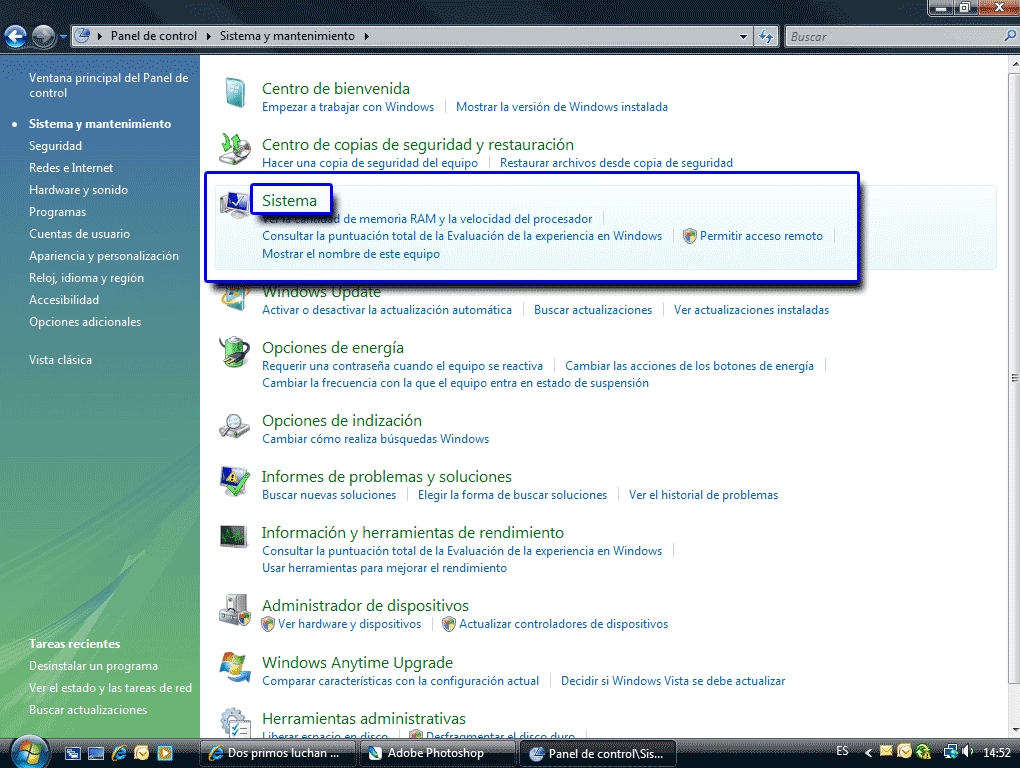
- Ve al Panel de control > Sistema y seguridad > Sistema.
- En el menú de la izquierda, haz clic en "Protección del sistema".
- En la nueva ventana, haz clic en el botón "Restaurar sistema...".
- Sigue las instrucciones del asistente para seleccionar un punto de restauración anterior a la fecha en que perdiste los archivos.
Importante: Este proceso puede desinstalar programas o controladores que hayas instalado después de la fecha del punto de restauración, así que úsalo con precaución.
Herramienta Avanzada: Windows File Recovery
Para aquellos archivos que han sido eliminados de la Papelera de reciclaje (vaciada), Microsoft ofrece una herramienta oficial y gratuita de línea de comandos llamada "Windows File Recovery". Aunque requiere un poco más de conocimiento técnico, es extremadamente potente y una clara demostración de que no necesitas comprar software nuevo para realizar recuperaciones avanzadas.
Paso 1: Instalación
Busca "Windows File Recovery" en la Microsoft Store e instálala. Es completamente gratuita.
Paso 2: Abrir Símbolo del sistema
Busca "Símbolo del sistema" en el menú Inicio, haz clic derecho sobre él y selecciona "Ejecutar como administrador". Esto es crucial para que la herramienta tenga los permisos necesarios para escanear tu disco duro a fondo.
Paso 3: Ejecutar el Comando de Recuperación
La estructura básica del comando es la siguiente:
winfr [unidad de origen]: [unidad de destino]: /switches
Por ejemplo, si quieres recuperar un archivo llamado "informe_ecologico.docx" que estaba en tu unidad C: y quieres guardarlo en una unidad externa E:, el comando podría ser:
winfr C: E: /n \Users\TuUsuario\Documents\informe_ecologico.docx
Puedes usar diferentes "switches" para refinar tu búsqueda, como buscar todos los archivos .JPG o todos los documentos de una carpeta específica. Esta herramienta es un ejemplo perfecto de cómo podemos aprovechar al máximo el software que ya poseemos para extender la vida de nuestro hardware.
Tabla Comparativa: ¿Qué Método Elegir?
Para ayudarte a decidir qué camino tomar, aquí tienes una tabla que resume las opciones nativas de Windows:
| Método | Facilidad de Uso | Situación Ideal | Requisito Previo |
|---|---|---|---|
| Historial de Archivos | Fácil | Recuperar versiones anteriores o archivos eliminados de carpetas personales. | Debe haber sido activado previamente. |
| Restaurar Sistema | Intermedia | Revertir el sistema tras un error grave que causó pérdida de datos. | Debe haber puntos de restauración creados. |
| Windows File Recovery | Avanzada | Recuperar archivos vaciados de la papelera o de discos formateados. | Requiere Windows 10 (versión 2004) o superior. |
Preguntas Frecuentes sobre la Recuperación Ecológica de Datos
¿Por qué se considera 'ecológica' la recuperación de datos?
Porque combate directamente la cultura de "usar y tirar" aplicada a la tecnología. Al recuperar datos, reafirmamos el valor y la funcionalidad de nuestro hardware existente. Esto retrasa la necesidad de fabricar un nuevo dispositivo, ahorrando los recursos naturales, el agua y la energía que se habrían gastado en su producción y transporte. Es una forma de reciclaje digital con beneficios muy reales.
¿Cuánto tiempo tengo para recuperar un archivo de la Papelera de Windows?
Los archivos en la Papelera de reciclaje permanecen allí indefinidamente hasta que la vacíes manualmente o hasta que el sistema operativo la vacíe automáticamente si tienes activada una función para ello (como el Sensor de almacenamiento). No hay una "fecha de caducidad" fija, pero la mejor práctica es actuar rápido.
¿Puedo recuperar fotos borradas de mi teléfono de forma sostenible?
¡Absolutamente! Los teléfonos móviles son uno de los mayores contribuyentes a la basura electrónica. Antes de dar por perdido un teléfono por haber borrado fotos, explora la carpeta "Eliminados recientemente" de tu galería o utiliza aplicaciones de recuperación de datos. Salvar esas fotos significa prolongar la vida útil de tu teléfono y evitar una compra innecesaria.
En conclusión, la próxima vez que te enfrentes a un archivo eliminado, respira hondo. Recuerda que tienes a tu disposición un arsenal de herramientas para recuperarlo. Cada archivo que restauras no es solo una victoria personal sobre la pérdida de datos, sino también un pequeño pero significativo gesto por la salud de nuestro planeta. Al elegir recuperar en lugar de reemplazar, te conviertes en un defensor activo de la sostenibilidad digital, demostrando que la tecnología consciente es posible y necesaria.
Si quieres conocer otros artículos parecidos a Ecología Digital: Recupera Archivos Borrados puedes visitar la categoría Sostenibilidad.