
20/09/2001
Eliminar correos electrónicos innecesarios es una práctica excelente para mantener nuestra bandeja de entrada organizada y eficiente. Sin embargo, en el ajetreo diario, es muy fácil que un mensaje crucial termine en la papelera por error. Este descuido puede generar momentos de pánico, especialmente si contenía información vital. Afortunadamente, Microsoft Outlook está preparado para estos escenarios y ofrece varias capas de seguridad para rescatar esos elementos eliminados. A diferencia de otros sistemas donde los correos son archivos individuales, Outlook agrupa toda tu información en un gran archivo PST, lo que hace que la recuperación dependa enteramente de las herramientas internas del programa. En esta guía completa, te mostraremos detalladamente cómo puedes recuperar esos correos que creías perdidos para siempre.
¿A Dónde Van los Correos Eliminados? Entendiendo el Proceso
Antes de sumergirnos en las soluciones, es importante comprender qué sucede cuando eliminas un correo en Outlook. No desaparece inmediatamente. Inicialmente, se traslada a una carpeta especial diseñada como una primera red de seguridad.
- Eliminación simple (Tecla Supr): El correo se mueve a la carpeta "Elementos eliminados" o "Papelera". Permanece allí hasta que vacíes la carpeta manualmente o se cumpla un plazo de autovaciado configurado por tu sistema.
- Eliminación permanente (Shift + Supr): Esta acción omite la carpeta "Elementos eliminados" y borra el correo de forma aparentemente definitiva. Sin embargo, incluso en este caso, a menudo hay una oportunidad de recuperación.
Método 1: La Solución Más Sencilla - La Carpeta "Elementos Eliminados"
Este es el primer lugar que debes revisar. Es el método más rápido y funciona siempre que no hayas vaciado la papelera. Si borraste un correo, una cita del calendario, un contacto o una tarea, lo más probable es que esté esperando aquí.
Sigue estos sencillos pasos:
- Abre tu aplicación de Outlook y dirígete al panel de carpetas de tu correo electrónico, generalmente ubicado en el lado izquierdo de la pantalla.
- Haz clic en la carpeta llamada "Elementos eliminados" (o "Papelera", dependiendo de tu configuración).
- Busca en la lista el correo o elemento que deseas recuperar. Puedes usar la barra de búsqueda dentro de la carpeta para encontrarlo más rápido si hay muchos elementos.
- Una vez localizado, haz clic derecho sobre él. Se desplegará un menú de opciones.
- Selecciona "Mover" y luego elige "Otra carpeta".
- Se abrirá una ventana donde podrás seleccionar la carpeta de destino. Para un correo, lo habitual es seleccionar "Bandeja de entrada" y luego hacer clic en "Aceptar". Si es un evento, elígelo y muévelo a "Calendario", y así sucesivamente con contactos o tareas.
¡Listo! El elemento volverá a su ubicación original como si nada hubiera pasado. Este método es tu primera línea de defensa y el más efectivo para errores comunes.
Método 2: Rescate Avanzado - Recuperar Elementos desde el Servidor
¿Qué pasa si vaciaste la carpeta "Elementos eliminados" o usaste la combinación Shift + Supr? Aún hay esperanza. Outlook conserva una copia de los elementos eliminados permanentemente en el servidor durante un período de tiempo limitado (generalmente entre 14 y 30 días, dependiendo de la configuración del administrador del servidor de correo).
Esta función es una poderosa segunda oportunidad. Para usarla:
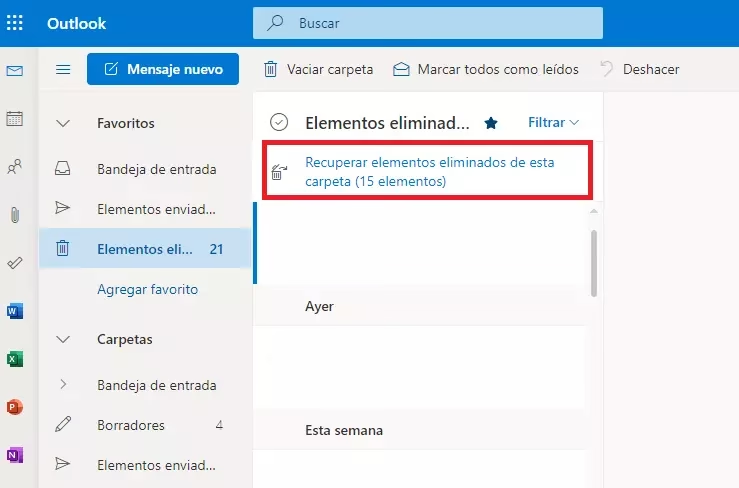
- En Outlook, ve nuevamente a tu lista de carpetas y haz clic en "Elementos eliminados".
- Asegúrate de tener seleccionada la pestaña "Inicio" en la cinta de opciones superior.
- Busca y haz clic en la opción "Recuperar elementos eliminados del servidor". Esta opción suele tener un icono de una papelera con una flecha de recuperación.
- Se abrirá una nueva ventana mostrando una lista de todos los elementos que fueron eliminados permanentemente pero que aún son recuperables desde el servidor. Los elementos están ordenados por la fecha de eliminación.
- Selecciona el o los correos que deseas restaurar. Puedes seleccionar varios manteniendo presionada la tecla Ctrl mientras haces clic.
- Asegúrate de que la opción "Restaurar elementos seleccionados" esté marcada y haz clic en "Aceptar".
Los elementos recuperados volverán a la carpeta "Elementos eliminados". Desde allí, deberás moverlos a su carpeta original (como la Bandeja de entrada) siguiendo los pasos del Método 1. Es crucial tener en cuenta que si la opción "Recuperar elementos eliminados del servidor" no aparece, significa que tu cuenta de correo no es compatible con esta función (común en cuentas POP).
Método 3: La Última Opción - Software de Recuperación de Datos
Si los dos métodos anteriores han fallado, es posible que el correo haya sido purgado del servidor. En este punto, la única alternativa es recurrir a un software de recuperación de datos especializado. Estas herramientas están diseñadas para escanear en profundidad el disco duro de tu ordenador en busca de restos de archivos eliminados, incluyendo los archivos PST u OST de Outlook.
Programas como EaseUS Data Recovery Wizard, Recuva o Stellar Repair for Outlook pueden analizar tu disco en busca de fragmentos del archivo de datos de Outlook que aún no han sido sobrescritos. El proceso general suele ser:
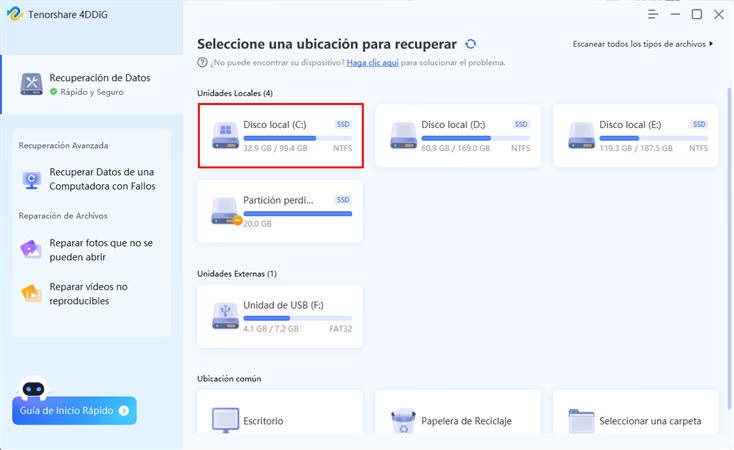
- Descargar e instalar un software de recuperación de confianza.
- Ejecutar el programa y seleccionar la unidad donde Outlook almacena sus datos (generalmente la unidad C:).
- Iniciar un escaneo profundo. Este proceso puede tardar bastante tiempo.
- Una vez finalizado, el software mostrará una lista de archivos recuperables. Busca archivos con extensión .pst o .ost.
- Selecciona el archivo de datos de Outlook y recupéralo en una ubicación segura (preferiblemente una unidad diferente para evitar sobrescribir datos).
- Una vez recuperado el archivo PST, puedes importarlo de nuevo a Outlook a través de la opción "Archivo" > "Abrir y exportar" > "Importar o exportar" > "Importar de otro programa o archivo" > "Archivo de datos de Outlook (.pst)".
Este método es más técnico y su éxito no está garantizado, ya que depende de si los datos del archivo han sido sobrescritos por nueva información en tu disco duro.
Tabla Comparativa de Métodos de Recuperación
| Característica | Método 1 (Papelera) | Método 2 (Servidor) | Método 3 (Software) |
|---|---|---|---|
| Tipo de Eliminación | Simple (Tecla Supr) | Permanente (Shift+Supr) o Papelera vaciada | Purgado del servidor, archivo PST corrupto |
| Dificultad | Muy fácil | Fácil | Avanzada |
| Probabilidad de Éxito | Muy alta | Alta (dentro del período de retención) | Variable |
| Requisitos | No haber vaciado la papelera | Cuenta Exchange o Microsoft 365 | Software de terceros, que los datos no estén sobrescritos |
Preguntas Frecuentes (FAQ)
¿Por qué han desaparecido mis correos electrónicos de Outlook?
La desaparición de correos o carpetas enteras puede deberse a varias razones. La más común es la eliminación accidental. Otras causas pueden ser reglas de correo mal configuradas que mueven automáticamente los mensajes a otras carpetas (o los eliminan), un perfil de Outlook corrupto, problemas de sincronización con el servidor, o incluso la corrupción del propio archivo de datos (.pst u .ost) debido a un cierre inesperado del programa o un error en el disco duro.
¿Cómo puedo encontrar una carpeta perdida en Outlook?
A veces, las carpetas no se eliminan, sino que simplemente se ocultan. Si no puedes ver tu lista de carpetas, es posible que el "Panel de carpetas" esté minimizado. Para expandirlo, busca una pequeña flecha (>) en el borde izquierdo de la ventana de Outlook y haz clic en ella. Alternativamente, puedes ir a la pestaña "Vista" en la cinta superior, hacer clic en "Panel de carpetas" y asegurarte de que la opción "Normal" esté seleccionada.
¿Puedo recuperar correos eliminados hace mucho tiempo, como un año?
La probabilidad disminuye drásticamente con el tiempo. La recuperación desde el servidor (Método 2) generalmente solo funciona dentro de un período de 14 a 30 días. La recuperación con software (Método 3) depende de si el espacio que ocupaba ese correo en tu disco duro ha sido utilizado para almacenar nuevos datos. Si ha pasado mucho tiempo y has usado mucho el ordenador, es muy poco probable que la recuperación sea exitosa. La mejor estrategia es la prevención mediante copias de seguridad regulares.
Si quieres conocer otros artículos parecidos a Recupera tus Correos Eliminados en Outlook: Guía puedes visitar la categoría Ecología.