
06/02/2015
Scratch es mucho más que una simple herramienta para aprender a programar; es una vibrante comunidad global donde creadores de todas las edades pueden compartir sus ideas, inspirarse mutuamente y colaborar en proyectos fascinantes. Una de las características más poderosas de esta plataforma es la capacidad de explorar lo que otros han hecho, aprender de su código y, por supuesto, compartir tus propias obras maestras con el mundo. Si alguna vez te has preguntado cómo ver los proyectos más recientes o cómo subir tus propios juegos y animaciones, has llegado al lugar correcto. Esta guía completa te llevará de la mano a través de todo el proceso, desde la creación de tu cuenta hasta convertirte en un miembro activo de la comunidad Scratch.
El Primer Paso: Registrarse en la Comunidad Scratch
Para poder interactuar plenamente con la comunidad, el primer e indispensable paso es crear una cuenta personal. Aunque puedes explorar y descargar proyectos sin estar registrado, una cuenta te abre las puertas para comentar, marcar como favorito, seguir a otros creadores y, lo más importante, subir tus propios proyectos.
El proceso es sencillo y rápido:
- Accede al sitio web: Abre tu navegador de Internet y dirígete a la página oficial de Scratch:
scratch.mit.edu. - Selecciona tu idioma: En la parte superior de la página, encontrarás un menú desplegable. Asegúrate de seleccionar "Español" para que toda la interfaz sea más fácil de navegar.
- Crea tu cuenta: Haz clic en el botón "Créate una cuenta" o "Únete a Scratch". Aparecerá un formulario donde deberás proporcionar algunos datos básicos, como un nombre de usuario (¡no uses tu nombre real!), una contraseña segura y tu país. Sigue los pasos que te indica la plataforma.
- Confirma y explora: Una vez que completes el registro, serás dirigido a tu perfil. Desde aquí, podrás personalizar tu avatar, escribir una breve biografía y ver todos los proyectos que compartas en el futuro. ¡Felicidades, ya eres parte de la comunidad!
Explorando el Universo de Proyectos Scratch
Con tu cuenta lista, es hora de sumergirse en el océano de creatividad que otros usuarios han compartido. La página de Scratch ofrece varias maneras de descubrir contenido nuevo e interesante.
La Sección "Proyectos más recientes"
Tal como su nombre lo indica, esta es una de las formas más directas de ver qué se está creando en la comunidad en tiempo real. Sin embargo, debes tener en cuenta que la comunidad de Scratch es extremadamente activa. Miles de proyectos se suben cada hora, por lo que esta sección es muy dinámica. Un proyecto que ves en la parte superior ahora podría ser desplazado hacia abajo en cuestión de minutos. Es una excelente manera de tomarle el pulso a la comunidad, pero no la más eficiente si buscas algo específico.
Utilizando el Buscador
La herramienta más poderosa para encontrar proyectos es, sin duda, la barra de búsqueda. Puedes buscar por palabras clave que describan lo que te interesa. Por ejemplo, si te gustan los juegos de fútbol, podrías buscar "fútbol", "penaltis" o incluso el nombre de un jugador famoso como "Zidane". La búsqueda te mostrará no solo proyectos, sino también estudios (colecciones de proyectos) y foros de discusión relacionados con tu búsqueda. Tómate tu tiempo para explorar los resultados, ya que podrías encontrar verdaderas joyas.
Descargando y "Remezclando" un Proyecto
Una de las filosofías centrales de Scratch es el aprendizaje a través de la "remezcla". Esto significa que puedes descargar cualquier proyecto compartido, ver cómo está hecho por dentro, aprender de sus programas y modificarlo para crear algo nuevo. Es una forma fantástica de aprender técnicas avanzadas.
El proceso para descargar un proyecto es el siguiente:
- Encuentra un proyecto: Usa el buscador o explora las categorías hasta que encuentres un proyecto que te llame la atención.
- Pruébalo: Antes de descargarlo, juégalo o interactúa con él. Esto te dará una idea de su funcionamiento y si realmente te interesa analizar su código.
- Descarga el archivo: En la página del proyecto, busca un botón o enlace que diga "Descargar" o que te permita bajar el archivo. El navegador te pedirá que guardes el archivo (que tendrá una extensión
.sb,.sb2o.sb3). Guárdalo en una ubicación fácil de recordar, como tu Escritorio. - Ábrelo en Scratch: Abre tu aplicación de Scratch (la versión de escritorio). Ve a "Archivo" en el menú superior y selecciona "Abrir" o "Cargar desde tu ordenador". Busca el archivo que acabas de descargar y ábrelo.
¡Listo! Ahora tienes el proyecto completo en tu editor. Puedes hacer clic en cada objeto (sprite) y ver todos los bloques de código que lo hacen funcionar. Este es el momento de la verdadera exploración y aprendizaje.
Modificando y Dando tu Toque Personal
Ahora que tienes el proyecto abierto, tu creatividad es el límite. Puedes cambiar casi cualquier cosa. Siguiendo el ejemplo de un juego de fútbol, podrías notar pequeños errores o áreas de mejora.
Imagina que en el juego, cuando el balón golpea el poste de la portería, se cuenta como gol. ¡Eso no es correcto! Para solucionarlo, podrías sumergirte en el código del objeto "balón" y agregar una nueva condición. Usando bloques de control y sensores, podrías programar algo como: "Si el balón está tocando el color del poste, entonces rebotar. Si no, y está tocando el color de la red, entonces sumar un punto de gol". Este tipo de modificación no solo mejora el juego, sino que te enseña a pensar lógicamente y a resolver problemas de programación.
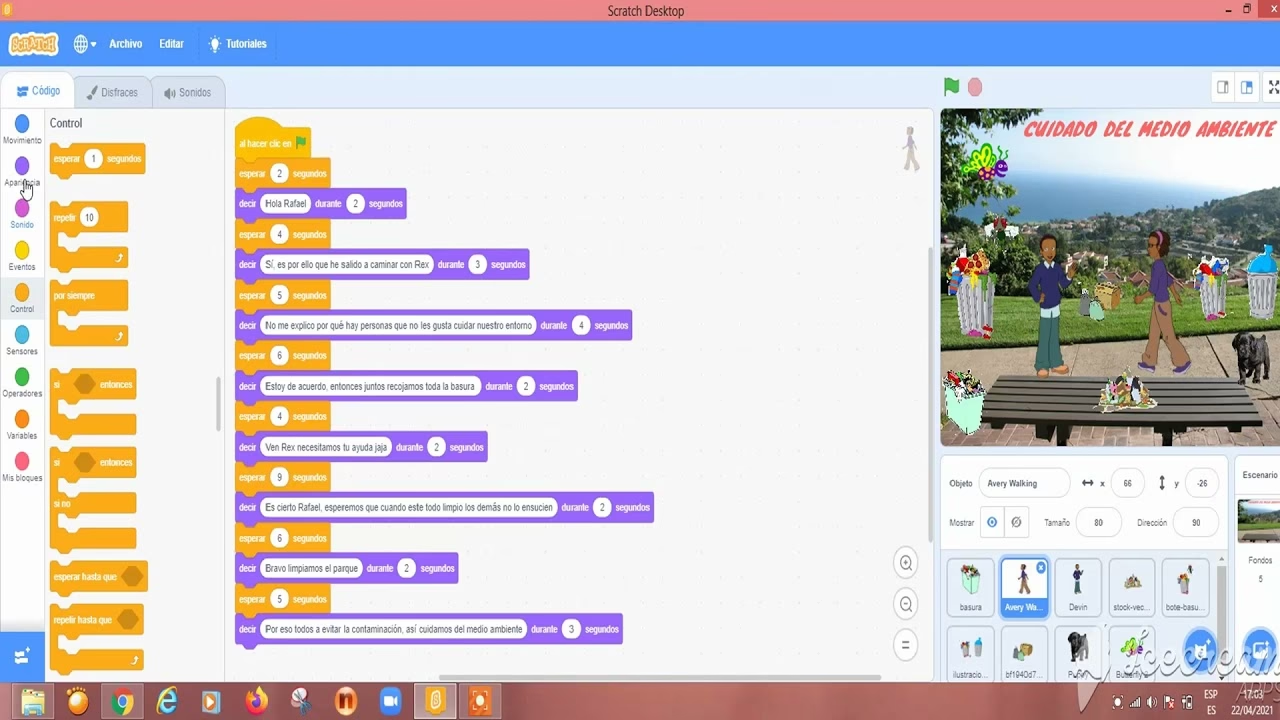
No te detengas ahí. Puedes cambiar los disfraces de los jugadores, añadir nuevos fondos, grabar tus propios efectos de sonido o incluso añadir niveles de dificultad. Guardar tu versión modificada con "Guardar como" es una buena práctica para no sobrescribir el original.
¡Es Hora de Compartir tu Creación!
Después de haber modificado y mejorado un proyecto, o si has creado algo completamente nuevo desde cero, es el momento de compartirlo para que otros puedan disfrutarlo y aprender de él.
Desde la aplicación de Scratch, busca el botón "Compartir" en la parte superior de la interfaz. Al hacer clic, se abrirá una ventana que te pedirá algunos detalles importantes:
- Nombre del Proyecto: Dale un nombre descriptivo. Si es una modificación, es una buena costumbre mantener parte del nombre original y añadirle tu toque, por ejemplo: "Zidane VS Palop - Versión Mejorada por [tu_usuario]".
- Notas del Proyecto: Aquí es donde explicas de qué trata tu proyecto. Describe las reglas del juego, las teclas que se usan o la historia de tu animación. Si modificaste un proyecto existente, es muy importante dar crédito al creador original y explicar qué cambios hiciste.
- Etiquetas: Las etiquetas son palabras clave que ayudarán a otros a encontrar tu proyecto a través del buscador. Usa palabras relevantes como "fútbol", "juego", "deporte", "Zidane", "penalti", etc.
Una vez que hayas completado la información, y tras introducir tu usuario y contraseña si se te solicita, haz clic en "Aceptar". El proyecto comenzará a subirse al servidor de Scratch. La duración de este proceso dependerá del tamaño de tu proyecto y de tu conexión a Internet. Cuando finalice, recibirás una confirmación y tu proyecto estará oficialmente en línea, ¡listo para ser descubierto por la comunidad!
Comparativa de Plataformas para Compartir
Si bien el sitio oficial de Scratch es el centro neurálgico, la popularidad de la herramienta ha llevado a la creación de otros espacios donde compartir. Aquí comparamos las características generales.
| Característica | Sitio Oficial de Scratch (MIT) | Plataformas Educativas (ej. EducaMadrid) |
|---|---|---|
| Alcance de la Audiencia | Global. Millones de usuarios de todo el mundo. | Más localizado. Generalmente enfocado en una comunidad escolar o región específica. |
| Visibilidad | Muy alta, pero con mucha competencia. Puede ser difícil destacar. | Menor, pero más enfocada. Ideal para compartir trabajos con compañeros y profesores. |
| Requisitos de Registro | Abierto a cualquier persona con una dirección de correo electrónico. | A menudo requiere una cuenta institucional o de estudiante/profesor de esa comunidad. |
| Integración Curricular | General. No está atado a un currículo específico. | Alta. Puede estar directamente integrado con las tareas y el currículo escolar. |
Preguntas Frecuentes (FAQ)
¿Necesito una cuenta para ver y descargar proyectos?
No, puedes explorar, jugar y descargar la mayoría de los proyectos públicos sin necesidad de registrarte. Sin embargo, necesitarás una cuenta para compartir tus propios proyectos, escribir comentarios, crear estudios o marcar proyectos como favoritos.
¿Qué son las "etiquetas" y por qué son importantes?
Las etiquetas son palabras clave que describes tu proyecto. Son cruciales porque ayudan a que el motor de búsqueda de Scratch clasifique tu creación. Usar buenas etiquetas (claras y relevantes) aumenta enormemente las posibilidades de que otras personas interesadas en ese tema encuentren tu trabajo.
Mi proyecto no aparece en "Proyectos más recientes", ¿por qué?
La sección "Proyectos más recientes" se actualiza constantemente, casi cada segundo. Si muchas personas suben sus proyectos al mismo tiempo que tú, es posible que el tuyo sea empujado hacia abajo en la lista muy rápidamente. La mejor forma de encontrar tu proyecto es ir a tu perfil personal o usar el buscador con el nombre exacto o las etiquetas que le pusiste.
¿Puedo usar el trabajo de otros en mis proyectos?
¡Absolutamente! La comunidad de Scratch se basa en la idea de remezclar y construir sobre las ideas de los demás. Es una práctica muy bien vista, pero siempre se debe dar crédito al creador original en las notas del proyecto. Es una cuestión de respeto y buena etiqueta comunitaria.
Si quieres conocer otros artículos parecidos a Scratch: Comparte y Descubre Proyectos Nuevos puedes visitar la categoría Ecología.