
17/12/2000
A menudo pensamos en los ordenadores Mac como máquinas infalibles, veloces y eternas, inmunes al paso del tiempo y al desorden. Sin embargo, esta es una concepción alejada de la realidad. Al igual que un ecosistema natural, nuestro ecosistema digital requiere cuidado y mantenimiento para mantenerse en equilibrio y funcionar de manera óptima. La acumulación de "residuos digitales" —archivos innecesarios, aplicaciones olvidadas y cachés temporales— puede contaminar nuestro sistema, ralentizándolo hasta hacerlo casi inutilizable. En este artículo, exploraremos el concepto de ecología digital, aplicándolo a la limpieza y optimización de tu Mac, para que vuelva a funcionar como el primer día.
Si notas que las aplicaciones tardan una eternidad en abrirse, tu navegador se arrastra a pesar de una conexión a internet de alta velocidad, o los ventiladores de tu equipo suenan como una turbina de avión, es muy probable que tu Mac esté pidiendo a gritos una limpieza. No se trata solo de liberar espacio, sino de restaurar la eficiencia y prolongar la vida útil de tu dispositivo.
¿Por Qué se Ralentiza un Mac? El Impacto del Desorden Digital
Un Mac puede volverse lento por múltiples razones, pero la mayoría se reduce a dos factores principales: la falta de espacio en el disco y la sobrecarga de procesos en segundo plano. El sistema operativo macOS, al igual que Windows, depende de un espacio libre en el disco para realizar operaciones críticas, como la gestión de la memoria virtual. Cuando este espacio se agota, el sistema se ahoga.
Para ilustrar este punto, consideremos el impacto directo del espacio en disco en el rendimiento de un MacBook Pro:
Tabla Comparativa de Rendimiento: Disco Lleno vs. Disco con Espacio
| Métrica de Rendimiento | Con 50 GB de Espacio Libre | Con 250 MB de Espacio Libre |
|---|---|---|
| Tiempo de arranque del sistema | 11 segundos | 39 segundos |
| Arranque de Outlook 2016 | 3 segundos | 8 segundos |
| Conversión de un vídeo 4K | 9 segundos | 32 segundos |
Los datos son claros: un disco casi lleno puede triplicar el tiempo de arranque y ralentizar drásticamente tareas cotidianas. Esto se debe a que las aplicaciones no tienen suficiente espacio para sus cachés temporales y el sistema de memoria virtual no puede operar eficientemente, causando retrasos, errores y bloqueos.
Mantenimiento Esencial: Los Primeros Pasos Hacia un Mac Saludable
Antes de sumergirnos en una limpieza profunda, existen varias tareas de mantenimiento básicas que pueden generar una mejora significativa en el rendimiento y la estabilidad de tu Mac.
1. Mantén tu Sistema Operativo Actualizado
Apple trabaja constantemente para mejorar el rendimiento y la seguridad de macOS. Cada actualización puede incluir optimizaciones que eliminan cuellos de botella y solucionan errores. Asegúrate de tener siempre la última versión compatible con tu equipo. Para ello, abre la Mac App Store y dirígete a la sección "Actualizaciones". Instala todas las actualizaciones del sistema disponibles.
2. Desinstala Aplicaciones que ya no Usas
Cuantos más programas instales, más probable es que se ejecuten procesos en segundo plano que consumen recursos. Revisa tu carpeta de Aplicaciones (puedes acceder a ella desde el menú "Ir" en el Finder) y elimina todo aquello que no hayas usado en meses. Para desinstalar, simplemente arrastra el icono de la aplicación a la Papelera. Sin embargo, ten en cuenta que esto a menudo deja archivos residuales. Más adelante veremos cómo eliminar estos restos.
3. Realiza un Chequeo del Disco
El disco duro es el corazón del almacenamiento de tu Mac. Es crucial verificar su estado periódicamente para prevenir errores y la posible pérdida de datos. La "Utilidad de Discos" es la herramienta nativa para esta tarea. La encontrarás en "Aplicaciones" > "Utilidades". Una vez abierta, selecciona tu disco duro principal en la barra lateral y haz clic en "Primera Ayuda". El sistema analizará el disco en busca de problemas y, en muchos casos, podrá repararlos automáticamente.
4. Restablece el SMC y la PRAM
Estos dos componentes, aunque suenen técnicos, son responsables de funciones básicas del hardware.
- El SMC (Controlador de Gestión del Sistema) controla componentes físicos como los ventiladores, el botón de encendido, los puertos y la gestión de energía.
- La PRAM (Memoria de Acceso Aleatorio de Parámetros) almacena configuraciones básicas como el volumen, la resolución de pantalla y la fecha y hora.
Con el tiempo, estos controladores pueden corromperse, causando comportamientos extraños (ventiladores a toda velocidad, puertos que no funcionan, problemas de batería). Restablecerlos puede solucionar muchos de estos problemas inexplicables.
- Para restablecer el SMC (en MacBooks con batería no extraíble): Apaga el Mac. Mantén pulsadas las teclas
Mayús + Control + Opción(del lado izquierdo) y el botón de encendido durante 10 segundos. Suelta todo y enciende el Mac normalmente. - Para restablecer la PRAM (en todos los Mac): Apaga el Mac. Enciéndelo e inmediatamente mantén pulsadas las teclas
Comando + Opción + P + R. Mantenlas hasta que el Mac se reinicie y escuches el sonido de arranque por segunda vez.
Limpieza Profunda: Eliminando la Basura Digital
Una vez completado el mantenimiento básico, es hora de arremangarse y realizar una limpieza a fondo para liberar gigabytes de espacio ocupado por archivos innecesarios.
¿Qué Ocupa Espacio en mi Disco?
macOS ofrece una herramienta integrada para visualizar el uso del almacenamiento. Haz clic en el menú Apple () > "Acerca de este Mac" > "Almacenamiento" > "Gestionar". Aquí encontrarás un desglose por categorías:
- Aplicaciones: Revisa las apps más pesadas y elimínalas si no las necesitas.
- Documentos: Identifica archivos grandes y descargas olvidadas.
- Archivos de iOS: A menudo, aquí se almacenan copias de seguridad antiguas de iPhone o iPad que ocupan muchísimo espacio. Elimina las que ya no necesites.
- Mensajes: La aplicación iMessage puede acumular gigabytes en fotos y vídeos.
- Creación de música: Si no usas GarageBand, puedes eliminar su biblioteca de sonidos para liberar un par de gigabytes.
La Importancia de la Papelera y Cómo Gestionarla
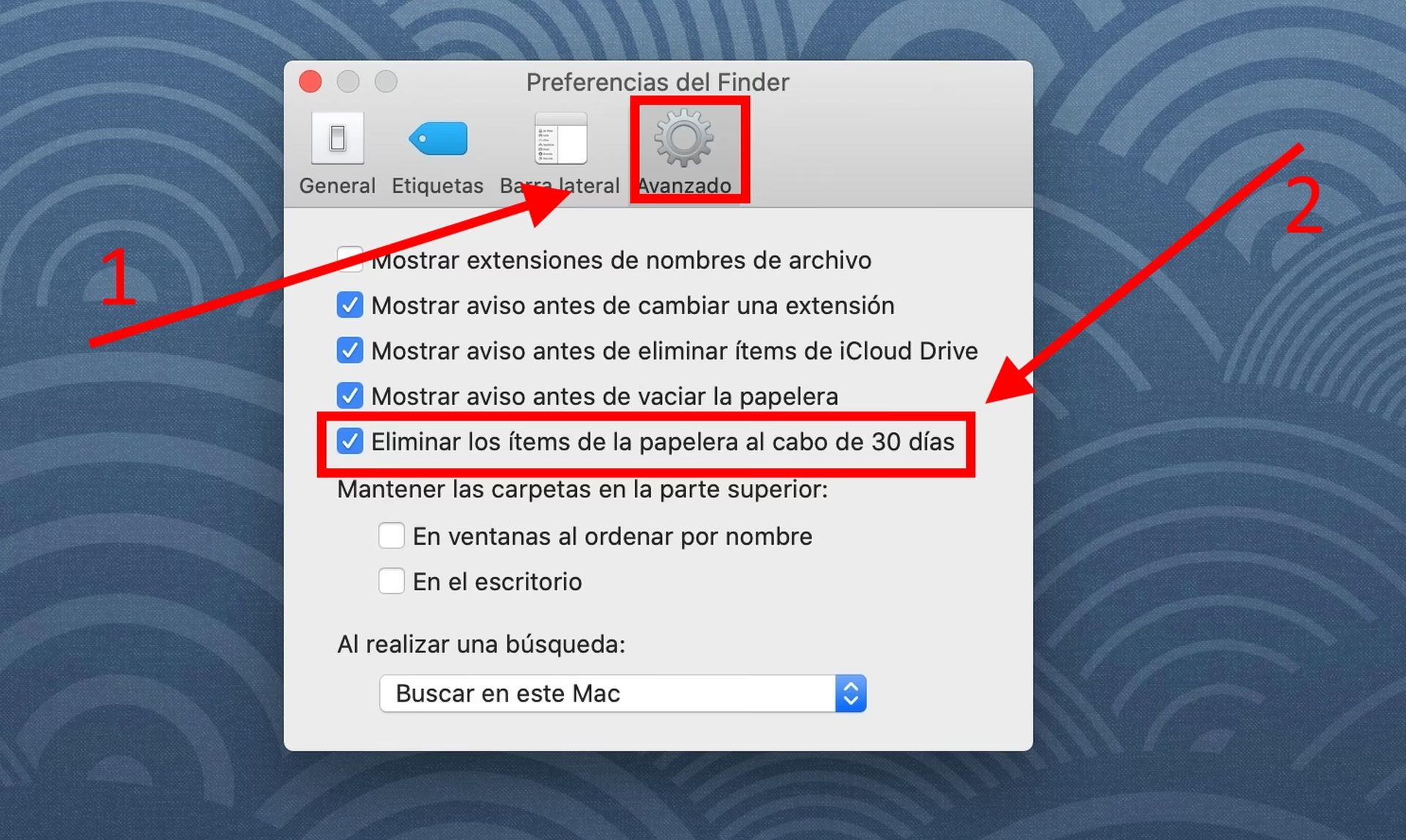
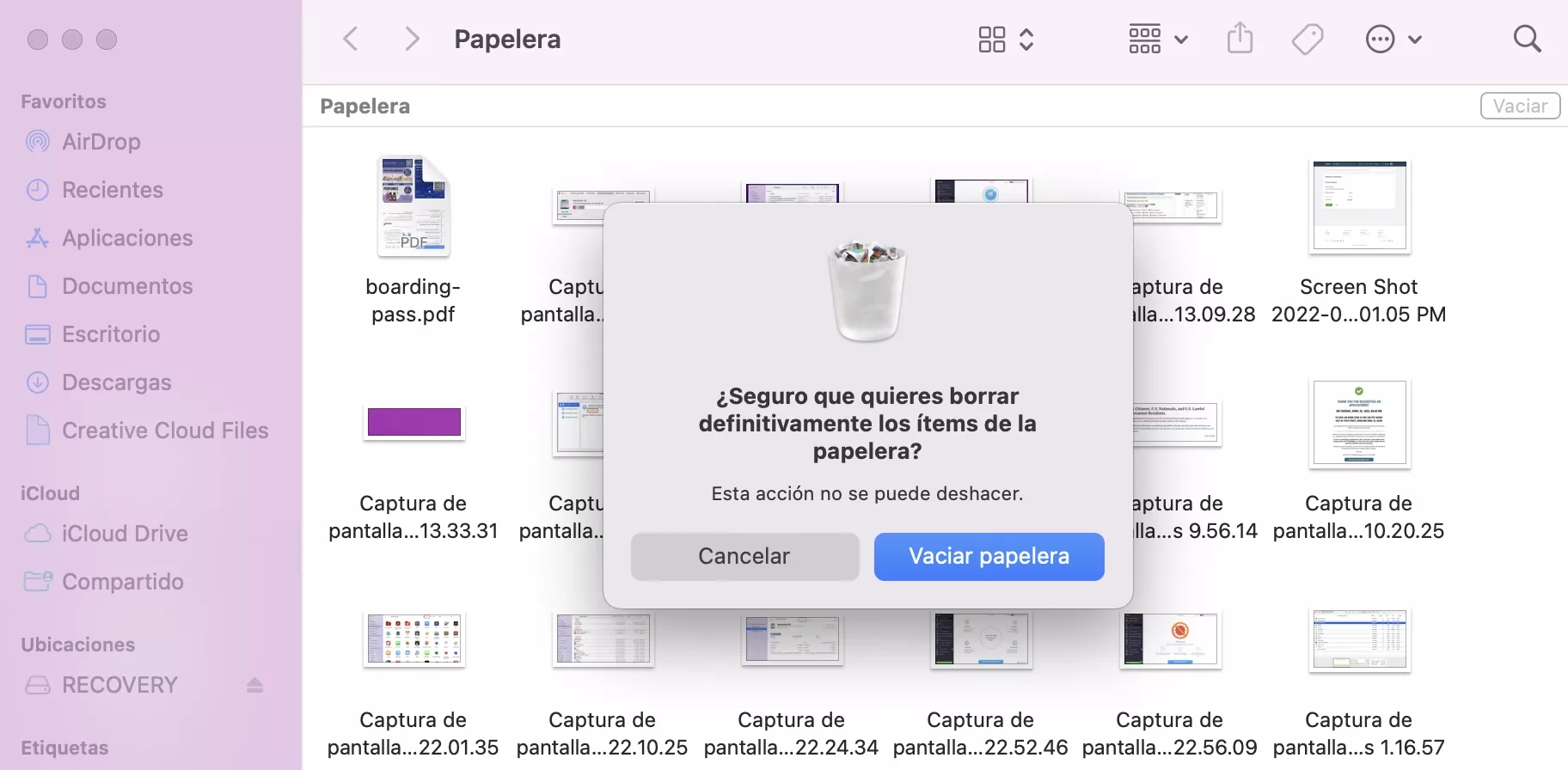
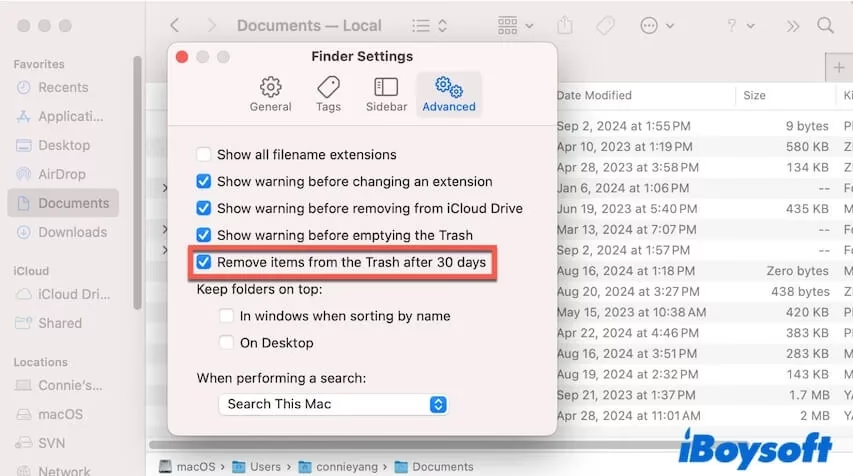
La Papelera es el contenedor temporal de nuestros residuos digitales. Sin embargo, muchos usuarios olvidan que los archivos en la papelera siguen ocupando espacio en el disco. Vaciarla regularmente es fundamental para:
- Liberar espacio de almacenamiento: Es el beneficio más obvio. Los archivos no se eliminan realmente hasta que la papelera se vacía.
- Mejorar el rendimiento: Un disco con más espacio libre permite al sistema operativo funcionar de manera más fluida.
- Evitar conflictos: A veces, los archivos en la papelera pueden estar vinculados a procesos en ejecución, causando errores inesperados.
¿Problemas al Vaciar la Papelera?
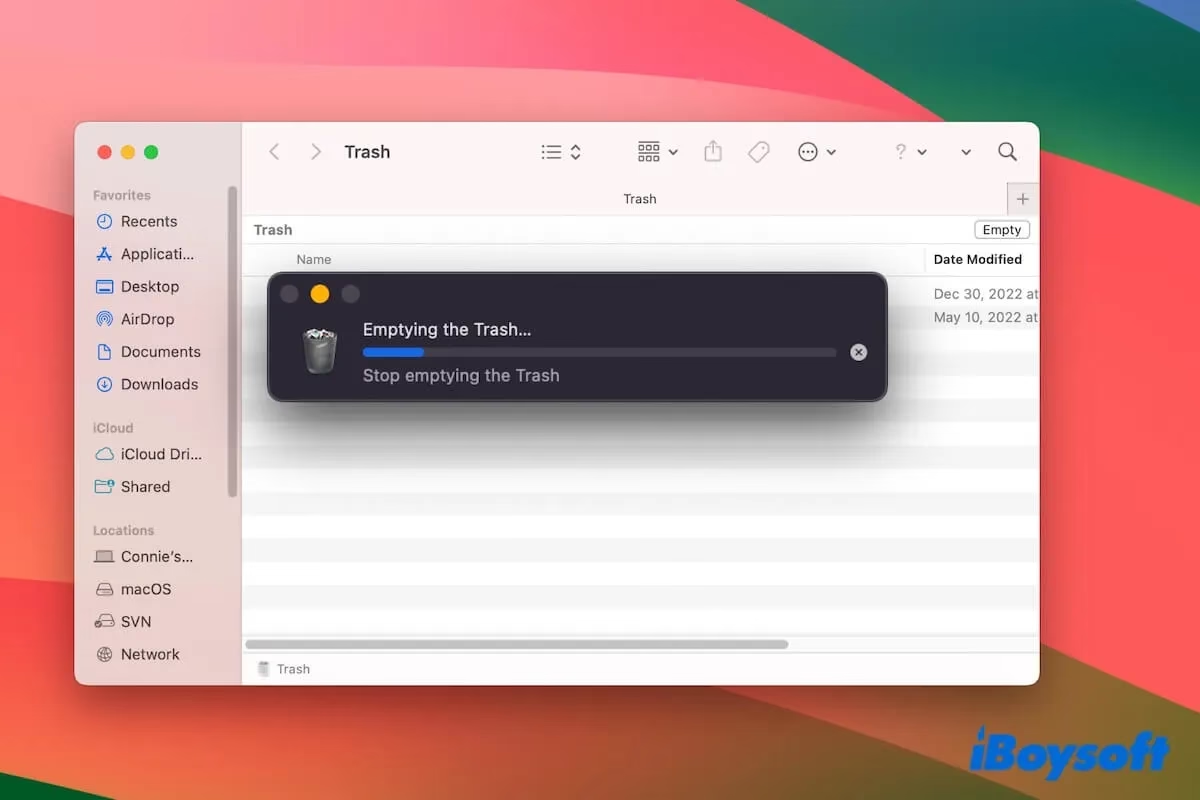
A veces, macOS se niega a vaciar la papelera. Las causas más comunes son:
- Archivos en uso: Si un archivo está abierto en alguna aplicación, no podrás eliminarlo. Cierra todas las aplicaciones o, como último recurso, reinicia el Mac.
- Archivos bloqueados: Puedes desbloquear un archivo haciendo clic derecho sobre él en la papelera, seleccionando "Obtener información" y desmarcando la casilla "Bloqueado".
- Problemas de permisos: En la misma ventana de "Obtener información", en la sección "Compartir y permisos", puedes ajustar tus permisos para asegurar que tienes derecho a eliminar el archivo.
- Forzar el vaciado con Terminal: Si nada funciona, puedes usar la aplicación Terminal (en "Utilidades"). Abre Terminal y escribe con mucho cuidado el comando
sudo rm -R(¡no presiones Enter todavía!). Luego, arrastra los archivos de la papelera a la ventana de Terminal y ahora sí, presiona Enter. Se te pedirá tu contraseña de administrador.
Limpieza de Archivos de Caché y Registros
Las aplicaciones y el sistema operativo crean constantemente archivos temporales (caché) para acelerar sus operaciones. Con el tiempo, estos archivos pueden acumularse y corromperse. Puedes eliminar manualmente el contenido de la caché de usuario yendo al menú "Ir" del Finder, seleccionando "Ir a la carpeta..." y escribiendo ~/Library/Caches. Borra el contenido de las carpetas, pero no las carpetas en sí.
Además de la caché, existen otros "residuos" como los archivos de registro (logs), informes de errores y descargas olvidadas que herramientas de limpieza especializadas pueden encontrar y eliminar de forma segura.
Preguntas Frecuentes (FAQ) sobre la Optimización de Mac
- ¿Es seguro eliminar los archivos de la carpeta Caches?
- Sí, en general es seguro eliminar el contenido de las carpetas dentro de
~/Library/Caches. Las aplicaciones los volverán a crear según sea necesario. Sin embargo, nunca elimines las carpetas en sí, solo su contenido. - ¿Con qué frecuencia debería realizar esta limpieza?
- Depende de tu uso. Una buena práctica es revisar el almacenamiento y vaciar la papelera mensualmente. Una limpieza más profunda, incluyendo cachés y restablecimiento de SMC/PRAM, puede hacerse cada seis meses o cuando notes una degradación del rendimiento.
- ¿Actualizar la RAM o el disco duro realmente ayuda?
- ¡Absolutamente! Si tu Mac es un modelo antiguo (generalmente anterior a 2015) y tiene menos de 8 GB de RAM o un disco duro mecánico (HDD), actualizar a más RAM y, sobre todo, a un disco de estado sólido (SSD), supondrá la mejora de rendimiento más drástica que puedas experimentar. Un SSD puede hacer que un Mac antiguo se sienta como nuevo.
- ¿Qué son los "ítems de inicio" y por qué debería reducirlos?
- Son aplicaciones que se inician automáticamente cuando enciendes tu Mac. Muchas aplicaciones (como Spotify o Skype) se configuran así por defecto. Reducir esta lista en "Preferencias del Sistema" > "Usuarios y grupos" > "Ítems de inicio" hará que tu Mac arranque más rápido y tenga más recursos disponibles.
Conclusión: Adopta la Higiene Digital
Hemos desmentido el mito: los Mac sí se ralentizan, acumulan basura y pueden fallar. Tratar tu dispositivo como un ecosistema que necesita un cuidado regular es la clave para mantenerlo rápido, estable y funcional durante muchos años. Al adoptar estas prácticas de higiene y ecología digital, no solo estarás solucionando problemas de rendimiento, sino también promoviendo un uso más consciente y sostenible de la tecnología. Un Mac limpio es un Mac feliz y eficiente.
Si quieres conocer otros artículos parecidos a Ecología Digital: Guía para Optimizar y Limpiar tu Mac puedes visitar la categoría Ecología.