
27/05/2022
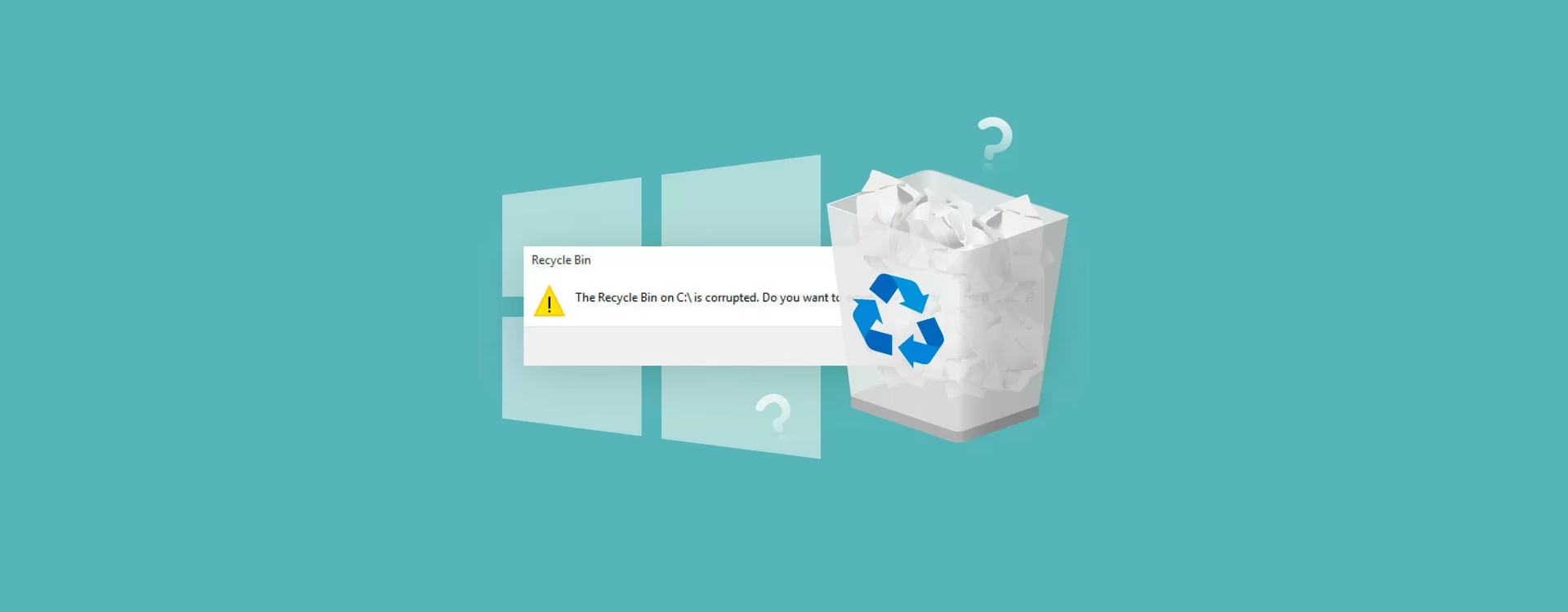
La papelera de reciclaje es una de esas herramientas de Windows que damos por sentada hasta que deja de funcionar. Es un salvavidas digital que nos permite recuperar archivos eliminados por error. Sin embargo, en ocasiones, puede corromperse y mostrar errores desconcertantes, como el famoso error $Recycle.Bin, o incluso desaparecer por completo de nuestro escritorio. Cuando esto sucede, no solo perdemos el acceso a los archivos que contenía, sino que la funcionalidad básica de nuestro sistema operativo se ve comprometida. Este problema, aunque frustrante, tiene solución. A lo largo de este artículo, te guiaremos a través de las causas de este fallo y te proporcionaremos métodos detallados y efectivos para reparar tu papelera de reciclaje y devolverla a su estado normal de funcionamiento.
¿Por qué se daña la Papelera de Reciclaje de Windows?
Entender el origen del problema es el primer paso para evitar que vuelva a ocurrir. La corrupción de la carpeta $Recycle.Bin (que es la carpeta de sistema real detrás del icono de la Papelera de Reciclaje) no sucede por arte de magia. Generalmente, se debe a una de las siguientes razones:
- Infección por virus o malware: El software malicioso es una de las causas más comunes de inestabilidad en el sistema. Algunos virus están diseñados para atacar y corromper archivos y carpetas del sistema, y la papelera de reciclaje, al ser un componente integral de Windows, es un objetivo vulnerable. Una infección puede alterar los permisos de la carpeta o dañar su índice, haciéndola inaccesible.
- Errores del sistema operativo: Estos pueden ser más sutiles y difíciles de rastrear. Un apagado incorrecto del ordenador (por ejemplo, durante un corte de energía), un fallo durante una actualización de Windows, o conflictos entre diferentes programas pueden dejar archivos del sistema en un estado inconsistente, llevando a la corrupción de la papelera.
- Modificaciones incorrectas en la configuración: A veces, en un intento por optimizar o personalizar el sistema, los usuarios pueden modificar configuraciones avanzadas sin comprender completamente las consecuencias. Cambiar permisos de archivos de sistema o editar el registro de Windows de forma incorrecta puede dañar componentes críticos, incluida la papelera de reciclaje. Por ello, siempre se recomienda no alterar configuraciones que no se conocen a fondo.
Efectos de una Papelera Dañada sobre tus Archivos
Cuando la papelera se corrompe, el principal afectado eres tú y tus archivos. El efecto más inmediato y alarmante es la aparente pérdida de los elementos que se encontraban en ella. Estos archivos entran en un estado de "invisibilidad": aunque físicamente todavía pueden estar en el disco duro, el sistema operativo ha perdido la referencia para acceder a ellos. Esto significa que no podrás restaurarlos por el método convencional. En el peor de los casos, si la corrupción es severa, los propios archivos pueden resultar dañados de forma irreparable. Intentar reparar la papelera es crucial, ya que es la única forma de restablecer la funcionalidad y, en algunos casos, de poder acceder de nuevo a esos datos.
Método Definitivo para Reparar el Error $Recycle.Bin con CMD
Este es el método más directo y efectivo para solucionar el problema. Utilizaremos el Símbolo del sistema (CMD) con privilegios de administrador para eliminar la carpeta corrupta, forzando a Windows a crear una nueva y funcional al reiniciar.
Sigue estos pasos con atención:
- Abrir CMD como Administrador: Dirígete a la barra de tareas de Windows y en el cuadro de búsqueda, escribe "CMD" o "Símbolo del sistema". En los resultados, haz clic derecho sobre la aplicación y selecciona "Ejecutar como administrador". Es fundamental hacerlo de esta manera para que el sistema te permita ejecutar comandos que afectan a archivos protegidos.
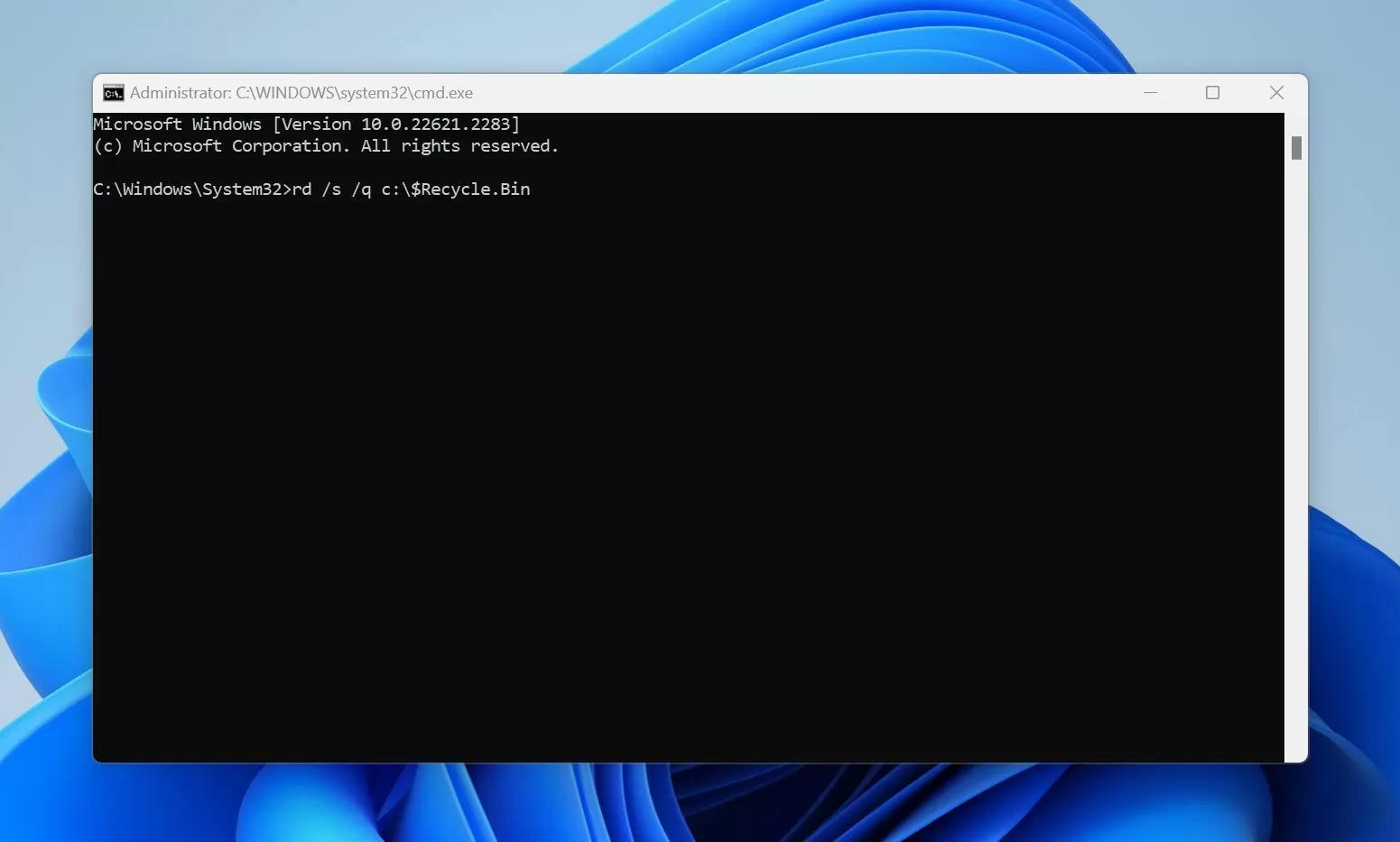
- Ejecutar el comando de reparación: Una vez que tengas la ventana negra del Símbolo del sistema, escribe o pega cuidadosamente el siguiente comando:
rd /s /q C:\$Recycle.bin
Y presiona la tecla 'Enter'. - Entendiendo el comando:
- rd: Es el comando para "remove directory" (eliminar directorio).
- /s: Es un parámetro que le indica al comando que elimine todos los archivos y subdirectorios dentro de la carpeta especificada.
- /q: Es el parámetro de modo "quiet" (silencioso), que ejecuta la acción sin pedir confirmación para cada archivo.
- C:\$Recycle.bin: Es la ruta a la carpeta de la papelera de reciclaje en tu unidad principal (normalmente C:).
- Nota importante: Si tu sistema tiene varias particiones o discos duros (D:, E:, etc.), cada uno tendrá su propia carpeta $Recycle.bin. Deberás repetir el comando para cada unidad, cambiando la letra. Por ejemplo:
rd /s /q D:\$Recycle.bin - Reiniciar el equipo: Una vez ejecutado el comando (o comandos, si tienes varias unidades), cierra el Símbolo del sistema y reinicia tu ordenador. Pulsa el botón de inicio, luego el icono de encendido/apagado y selecciona 'Reiniciar'. Durante el reinicio, Windows detectará la ausencia de la carpeta de la papelera y creará una nueva, limpia y sin corrupción. Al iniciar sesión, tu papelera debería estar de vuelta y funcionando correctamente.
Tabla Comparativa de Métodos de Reparación
Existen varias formas de abordar el problema. Aquí comparamos el método principal (CMD) con una alternativa manual.
| Característica | Método CMD (Símbolo del Sistema) | Método Manual (Explorador de Archivos) |
|---|---|---|
| Dificultad | Baja (si se sigue la instrucción al pie de la letra) | Media (requiere cambiar ajustes del sistema) |
| Rapidez | Muy rápido (un solo comando por unidad) | Lento (implica navegar por varios menús y ventanas) |
| Riesgo | Bajo (el comando es específico y seguro si se escribe bien) | Medio (se exponen archivos protegidos del sistema, un clic erróneo puede ser problemático) |
| Requisito | Ejecutar como Administrador | Conocimiento de la configuración de Windows y sus riesgos |
¿Cómo Restaurar el Icono de la Papelera si ha Desaparecido?
A veces, después de reparar la carpeta $Recycle.Bin, el icono no vuelve automáticamente al escritorio. Restaurarlo es muy sencillo.
- Haz clic derecho en un espacio vacío del escritorio y selecciona "Personalizar".
- En la ventana de Configuración, ve a la sección "Temas" en el menú de la izquierda.
- En el lado derecho, busca una opción llamada "Configuración de iconos de escritorio" (puede estar bajo el título "Configuración relacionada").
- Se abrirá una pequeña ventana. Asegúrate de que la casilla junto a "Papelera de reciclaje" esté marcada.
- Haz clic en "Aplicar" y luego en "Aceptar". El icono debería reaparecer inmediatamente en tu escritorio.
Preguntas Frecuentes (FAQ)
¿Qué hago si los archivos dentro de la papelera aparecen dañados?
Si después de la reparación, al abrir la papelera ves archivos que aparecen como un icono blanco o transparente, es probable que esos archivos específicos se hayan corrompido junto con la papelera. Lamentablemente, en la mayoría de estos casos, los archivos son irrecuperables. Lo que debes hacer es eliminarlos de forma permanente. Haz clic derecho sobre el archivo dañado y selecciona "Eliminar". El sistema te pedirá confirmación para borrarlo definitivamente, acepta para limpiar tu papelera.
¿Este procedimiento eliminará los archivos que tenía en la papelera?
Sí. El comando rd /s /q elimina por completo la carpeta $Recycle.bin y todo su contenido. Este proceso es una restauración completa, lo que implica que los archivos que estaban en la papelera corrupta se perderán. Por eso es una solución de reparación, no de recuperación de datos.
¿El comando 'rd/s/q' es peligroso?
El comando en sí es muy potente, ya que elimina carpetas y su contenido sin pedir confirmación. Sin embargo, si lo utilizas exactamente como se indica (rd /s /q C:\$Recycle.bin), es completamente seguro porque solo actúa sobre la carpeta de la papelera de reciclaje, que es precisamente lo que queremos eliminar para que el sistema la regenere.
¿Este método funciona en otras versiones de Windows?
Sí, el concepto y el comando son aplicables a otras versiones de Windows como Windows 7, 8 y 11, ya que la estructura de la papelera de reciclaje como una carpeta de sistema oculta ($Recycle.Bin) es fundamentalmente la misma en todas ellas.
Si quieres conocer otros artículos parecidos a Solución al Error $Recycle.Bin en Windows puedes visitar la categoría Ecología.