
20/02/2017
En el dinámico universo de la gestión de contenidos, especialmente con una herramienta tan poderosa como WordPress, es común enfrentarse a situaciones de pánico. ¿Quién no ha presionado el botón de "Eliminar" en una página o entrada importante por error, sintiendo un escalofrío inmediato? Afortunadamente, WordPress cuenta con un salvavidas integrado, una red de seguridad que a menudo es subestimada pero que resulta crucial: la papelera de WordPress. Esta funcionalidad, similar a la papelera de reciclaje de nuestro ordenador, no es solo un contenedor de elementos desechados, sino una segunda oportunidad para recuperar nuestro valioso trabajo y evitar desastres digitales.
A lo largo de este artículo, nos sumergiremos en las profundidades de esta herramienta esencial. No solo aprenderás los conceptos básicos sobre cómo enviar y restaurar contenido, sino que también exploraremos sus beneficios, sus limitaciones y, lo más importante, cómo puedes personalizar su comportamiento para adaptarla perfectamente a tus necesidades y flujo de trabajo. Prepárate para dominar la papelera y añadir una capa extra de tranquilidad a la administración de tu sitio web.
¿Qué es Exactamente la Papelera de WordPress?
La papelera de WordPress es un sistema de respaldo de urgencia. Cuando eliminas una entrada, una página, un comentario o, si está habilitado, un archivo multimedia, WordPress no lo borra de forma definitiva al instante. En su lugar, lo traslada a esta área temporal. Este contenido permanece en la papelera durante un período predeterminado, dándote un margen de tiempo para reconsiderar la eliminación o corregir un error.
Por defecto, cualquier elemento enviado a la papelera permanecerá allí durante 30 días. Una vez transcurrido este plazo, WordPress lo eliminará de forma automática y permanente de tu base de datos. Es fundamental entender que una vez que un elemento es eliminado permanentemente (ya sea de forma manual desde la papelera o automáticamente después de los 30 días), su recuperación a través de WordPress es imposible. La única vía de rescate en ese punto sería una copia de seguridad externa de tu sitio web.
Un detalle importante a destacar es que la papelera no es un único contenedor centralizado. Cada tipo de contenido tiene su propia papelera independiente. Esto significa que encontrarás una papelera en la sección de 'Entradas', otra en 'Páginas', otra en 'Comentarios', etc. Esta segmentación ayuda a mantener el orden y facilita la búsqueda de un elemento eliminado específico.
Guía Práctica: Cómo Utilizar la Papelera de WordPress
Interactuar con la papelera es un proceso sencillo e intuitivo integrado en el panel de administración de WordPress. A continuación, desglosamos las acciones más comunes que realizarás.
1. Mover un Elemento a la Papelera
Cuando te encuentras en el listado de tus 'Páginas' o 'Entradas', si pasas el cursor sobre el título de cualquiera de ellas, aparecerá un menú de acciones rápidas. Entre estas opciones verás un enlace en rojo que dice "Enviar a la papelera". Simplemente haz clic en él, y el elemento desaparecerá de la lista principal y será trasladado a su respectiva papelera.
2. Localizar y Acceder a la Papelera
Para ver los elementos que has eliminado, dirígete a la parte superior de la pantalla de 'Todas las páginas' o 'Todas las entradas'. Junto a los filtros como "Publicadas" o "Borradores", verás una opción llamada "Papelera", seguida de un número entre paréntesis que indica cuántos elementos contiene. Haz clic en este enlace para acceder al contenido de la papelera.
3. Restaurar Contenido Eliminado
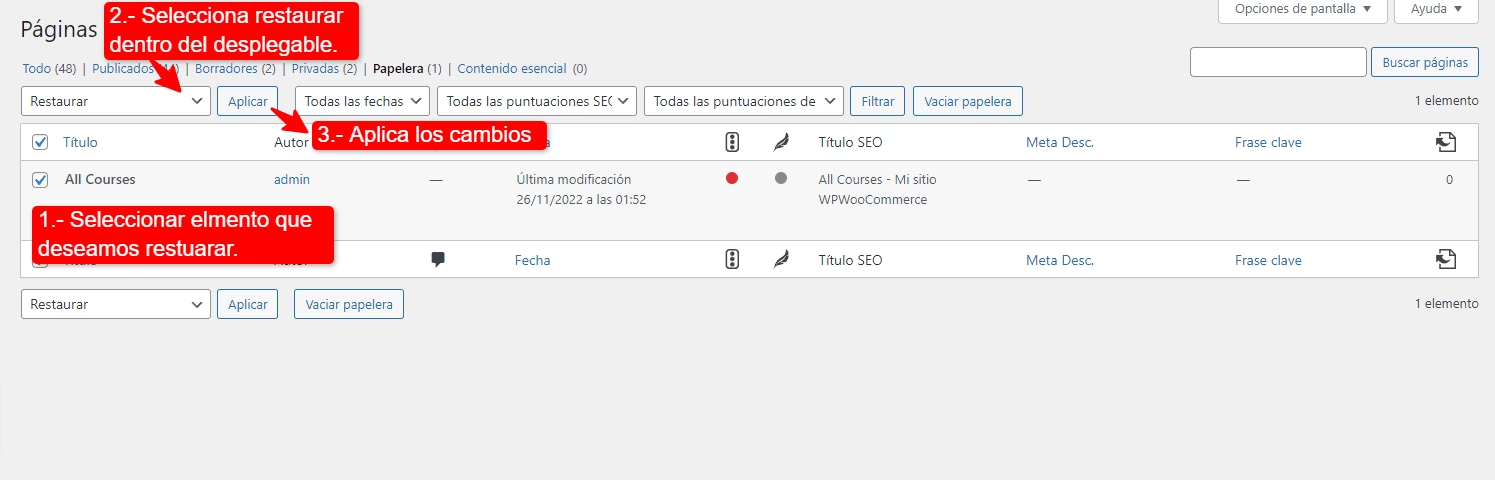
Una vez dentro de la papelera, verás una lista de los elementos eliminados. Si pasas el cursor sobre el que deseas recuperar, aparecerán dos opciones: "Restaurar" y "Borrar permanentemente". Al hacer clic en "Restaurar", el elemento volverá inmediatamente a su estado y ubicación originales. Si era una entrada publicada, volverá a estar publicada; si era un borrador, volverá a tu lista de borradores.
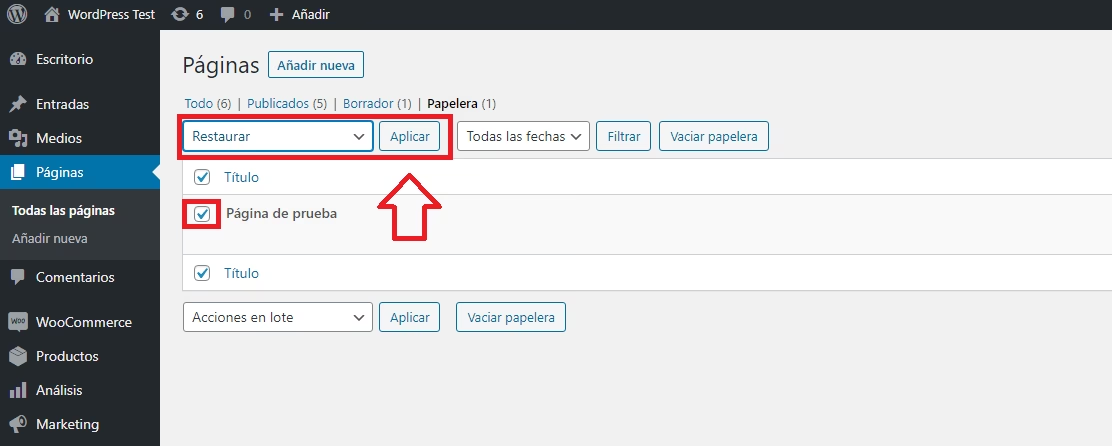
4. Eliminar Contenido Permanentemente
Si estás completamente seguro de que no necesitas más un elemento que se encuentra en la papelera, tienes dos opciones para eliminarlo de forma definitiva:
- Eliminación individual: Pasa el cursor sobre el elemento y haz clic en la opción "Borrar permanentemente". Esta acción es irreversible.
- Vaciar toda la papelera: Si deseas eliminar todo el contenido de la papelera de una sola vez, puedes hacer clic en el botón "Vaciar papelera" que se encuentra en la parte superior. WordPress te pedirá una confirmación, ya que esta acción eliminará todos los elementos de forma definitiva.
Beneficios Clave de Usar la Papelera
Más allá de ser una simple red de seguridad, la papelera de WordPress ofrece varias ventajas estratégicas para la gestión de tu sitio web:
- Protección contra errores humanos: Su beneficio más obvio. Permite revertir eliminaciones accidentales con un solo clic, ahorrando tiempo, estrés y la posible pérdida de trabajo valioso.
- Limpieza y organización temporal: Puedes usar la papelera como un archivo temporal para contenido que no estás seguro si quieres eliminar por completo. Esto te permite despejar tu lista de entradas o páginas sin tomar una decisión definitiva.
- Mejora de la seguridad: Al evitar la eliminación inmediata, añade una capa de protección. Si alguien con acceso a tu web elimina contenido (intencionadamente o no), tienes un margen de 30 días para detectarlo y revertirlo.
- Gestión del espacio: Aunque los elementos en la papelera aún ocupan espacio en la base de datos, el proceso de vaciarla periódicamente contribuye a mantener una base de datos más limpia y optimizada a largo plazo.
Configuración Avanzada: Personaliza tu Papelera
Para los usuarios que desean un mayor control, WordPress permite modificar el comportamiento de la papelera editando el archivo de configuración principal de tu sitio: wp-config.php. Este archivo se encuentra en el directorio raíz de tu instalación de WordPress. ¡Recuerda siempre hacer una copia de seguridad de este archivo antes de realizar cualquier cambio!
Cambiar el Tiempo de Vaciado Automático
Si el período de 30 días te parece demasiado largo o corto, puedes cambiarlo. Añade la siguiente línea de código a tu archivo `wp-config.php`:
define('EMPTY_TRASH_DAYS', 15);
En este ejemplo, los elementos se eliminarán permanentemente después de 15 días. Puedes cambiar el número `15` por el que prefieras.
Deshabilitar la Papelera
Si por alguna razón prefieres que los elementos se eliminen de forma permanente al instante, puedes deshabilitar la papelera por completo. Para ello, establece el valor en `0`:
define('EMPTY_TRASH_DAYS', 0);
Con esta configuración, la opción "Enviar a la papelera" será reemplazada por "Borrar permanentemente". Procede con extrema precaución si decides usar esta opción.
Habilitar la Papelera para la Biblioteca de Medios
Por defecto, cuando eliminas una imagen o un vídeo de la Biblioteca de Medios, se borra de forma permanente. Este es un riesgo significativo. Afortunadamente, puedes habilitar la funcionalidad de la papelera para tus archivos multimedia añadiendo esta línea a tu `wp-config.php`:
define( 'MEDIA_TRASH', true );
Una vez activado, al eliminar un archivo multimedia, este se moverá a una papelera dentro de la Biblioteca de Medios, dándote la misma seguridad que con las entradas y páginas.
Tabla Comparativa de Configuraciones
| Objetivo | Código para wp-config.php | Resultado |
|---|---|---|
| Reducir el tiempo de retención | define('EMPTY_TRASH_DAYS', 7); | Los elementos se borran permanentemente después de 7 días. |
| Deshabilitar la papelera | define('EMPTY_TRASH_DAYS', 0); | La opción de enviar a la papelera desaparece. La eliminación es inmediata y permanente. |
| Proteger archivos multimedia | define( 'MEDIA_TRASH', true ); | Añade la función de papelera a la Biblioteca de Medios. |
Preguntas Frecuentes (FAQ)
¿Puedo recuperar contenido después de vaciar la papelera?
No. Una vez que la papelera ha sido vaciada o un elemento ha sido borrado permanentemente de ella, no se puede recuperar a través de la interfaz de WordPress. La única solución en este caso es restaurar una copia de seguridad previa de tu sitio web.
¿Los elementos en la papelera afectan el rendimiento de mi web?
Mínimamente. Siguen ocupando espacio en la base de datos, pero es poco probable que un número razonable de elementos en la papelera afecte notablemente la velocidad de tu sitio. Sin embargo, es una buena práctica de higiene digital revisarla y vaciarla periódicamente.
¿Por qué no veo la opción de papelera en mi Biblioteca de Medios?
Porque esta función está desactivada por defecto en WordPress para ahorrar espacio. Debes habilitarla manualmente añadiendo define( 'MEDIA_TRASH', true ); a tu archivo `wp-config.php`.
¿Qué pasa si elimino un archivo vía FTP o desde el panel de mi hosting?
La papelera de WordPress solo funciona para las acciones realizadas dentro del panel de administración de WordPress. Si eliminas un archivo directamente del servidor (por ejemplo, un archivo de imagen vía FTP), la eliminación es permanente e inmediata, y la papelera de WordPress no podrá ayudarte.
Conclusión: Tu Aliada en la Gestión Diaria
La papelera de WordPress es mucho más que un simple contenedor de basura digital. Es una herramienta de gestión fundamental que proporciona seguridad, flexibilidad y control sobre tu contenido. Comprender su funcionamiento, desde las operaciones básicas hasta las configuraciones avanzadas, te capacita para administrar tu sitio web de manera más eficiente y segura. Te recomendamos encarecidamente revisar tu configuración, especialmente habilitar la papelera para la Biblioteca de Medios, y recordar siempre que, aunque la papelera es un excelente primer nivel de defensa, nada sustituye a una estrategia de copias de seguridad sólida y regular.
Si quieres conocer otros artículos parecidos a Guía Completa de la Papelera de WordPress puedes visitar la categoría Ecología.