
19/08/2023
Muchos usuarios de ordenadores utilizan discos duros externos como una herramienta indispensable para realizar copias de seguridad, transportar grandes volúmenes de información o simplemente ampliar la capacidad de almacenamiento de su equipo. Sin embargo, una característica que a menudo pasa desapercibida es que estos dispositivos, al igual que el disco principal de tu sistema, también cuentan con su propia Papelera de Reciclaje. Este espacio actúa como una red de seguridad, almacenando temporalmente los archivos que eliminas antes de que desaparezcan para siempre. Comprender cómo funciona, cómo acceder a ella y cómo gestionarla no solo te permitirá liberar espacio valioso, sino también protegerte contra la pérdida accidental de datos importantes.

A diferencia de la Papelera de Reciclaje que vemos en el escritorio de Windows, la de un disco duro externo está oculta por defecto. Esta guía completa te enseñará todo lo que necesitas saber para desvelar este misterio, vaciar su contenido de forma segura y solucionar los problemas más comunes que puedan surgir en el proceso.
- ¿Por Qué Existe una Papelera de Reciclaje en un Disco Externo?
- Cómo Ver y Acceder a la Papelera Oculta de tu Disco Externo
- Vaciando la Papelera del Disco Duro Externo de Forma Segura
- Solución a Problemas Comunes con la Papelera Externa
- Tabla Comparativa: Métodos de Gestión de Archivos
- Preguntas Frecuentes (FAQ)
¿Por Qué Existe una Papelera de Reciclaje en un Disco Externo?
La razón principal de la existencia de una papelera en unidades externas es proporcionar una capa adicional de protección contra el borrado accidental. Cuando eliminas un archivo de un disco duro externo conectado a un sistema Windows, en lugar de ser eliminado de forma permanente e inmediata, se mueve a una carpeta especial y oculta dentro de esa misma unidad. Esto te da la oportunidad de arrepentirte y restaurar el archivo si lo borraste por error.

Esta carpeta oculta del sistema suele llamarse $RECYCLE.BIN (o en versiones más antiguas de Windows, RECYCLER o RECYCLED). Cada unidad de almacenamiento formateada con un sistema de archivos compatible con Windows (como NTFS o exFAT) tendrá su propia carpeta $RECYCLE.BIN en el directorio raíz. Su función es idéntica a la papelera del escritorio: actuar como un contenedor temporal para los archivos eliminados de esa unidad específica.
Cómo Ver y Acceder a la Papelera Oculta de tu Disco Externo
Dado que la carpeta $RECYCLE.BIN está oculta y protegida por el sistema, no la verás a simple vista al explorar tu disco duro externo. Para poder acceder a ella y gestionar su contenido, primero debes cambiar la configuración de visualización de carpetas en Windows. Sigue estos sencillos pasos:
- Conecta tu disco duro externo a tu ordenador y espera a que sea reconocido.
- Abre el Explorador de Archivos de Windows (puedes hacerlo presionando las teclas
Win + E). - Navega hasta tu disco duro externo en la lista de unidades (por ejemplo, Disco Externo (E:)).
- Una vez dentro de la unidad, haz clic en la pestaña "Vista" en la parte superior de la ventana del Explorador de Archivos.
- En la cinta de opciones de la pestaña "Vista", dirígete al grupo "Mostrar u ocultar" y marca la casilla que dice "Elementos ocultos".
- Para una visibilidad completa, es recomendable también mostrar los archivos protegidos del sistema. Para ello, haz clic en "Opciones" al final de la cinta de "Vista".
- En la ventana "Opciones de carpeta" que aparece, ve a la pestaña "Ver".
- Busca en la lista de configuración avanzada la opción que dice "Ocultar archivos protegidos del sistema operativo (recomendado)" y desmárcala. Aparecerá una advertencia; haz clic en "Sí" para confirmar.
- Haz clic en "Aplicar" y luego en "Aceptar".
¡Listo! Ahora, al volver a mirar el contenido de tu disco duro externo, verás la carpeta $RECYCLE.BIN. Ya puedes hacer doble clic en ella para entrar y ver todos los archivos que has eliminado de esa unidad.
Vaciando la Papelera del Disco Duro Externo de Forma Segura
Una vez que tienes acceso a la carpeta $RECYCLE.BIN, eliminar los archivos que contiene es un proceso directo. Esto es útil para liberar espacio de almacenamiento que, aunque no lo parezca, sigue ocupado por esos archivos "eliminados".

Dentro de la carpeta $RECYCLE.BIN, verás una o más subcarpetas con nombres largos y complejos (son los identificadores de seguridad de los perfiles de usuario). Dentro de ellas, encontrarás los archivos eliminados. Para vaciarla:
- Eliminación selectiva: Puedes seleccionar archivos o carpetas individuales y presionar la tecla
Supro hacer clic derecho y seleccionar "Eliminar". Se te pedirá confirmar si deseas eliminarlos de forma permanente. - Vaciar todo: Para eliminar todo el contenido de una vez, puedes seleccionar todas las carpetas y archivos (
Ctrl + A) y eliminarlos permanentemente. Otra forma más sencilla es simplemente hacer clic derecho en el icono de la Papelera de Reciclaje de tu escritorio, y si tu disco externo está conectado, verás la opción de "Vaciar Papelera de Reciclaje", que afectará a todas las papeleras, incluida la de la unidad externa.
Recuerda que una vez que vacías la papelera, los archivos son mucho más difíciles de recuperar, ya que el sistema operativo marca ese espacio como disponible para ser sobrescrito por nuevos datos.
Solución a Problemas Comunes con la Papelera Externa
En ocasiones, puedes encontrarte con errores que te impiden gestionar la papelera de tu disco externo. Aquí te presentamos los más comunes y sus soluciones.
Error: "La Papelera de reciclaje en X:\ está dañada"
Este mensaje de error indica que la carpeta $RECYCLE.BIN ha sufrido algún tipo de corrupción, lo que impide su correcto funcionamiento. Las causas pueden ser variadas: desconexión insegura del dispositivo, errores del sistema de archivos o incluso malware. Afortunadamente, la solución es sencilla:
- Abre el Símbolo del sistema (CMD) como Administrador. Para ello, busca "cmd" en el menú de inicio, haz clic derecho sobre el resultado y selecciona "Ejecutar como administrador".
- En la ventana de comandos, escribe el siguiente comando, reemplazando la "X" por la letra de tu unidad de disco duro externo:
rd /s /q X:\$Recycle.bin - Presiona Enter. Este comando eliminará forzosamente la carpeta de la papelera dañada.
- Reinicia tu ordenador. Al volver a conectar el disco duro externo, Windows creará automáticamente una nueva carpeta $RECYCLE.BIN, limpia y funcional.
No puedo eliminar los archivos (Error 0x80070091)
Este código de error suele aparecer cuando hay problemas de permisos o corrupción a nivel de archivo que impiden la eliminación. Si te encuentras con este problema, la solución más drástica pero efectiva es formatear la unidad. ¡Atención! Este proceso borrará TODOS los datos del disco duro externo.
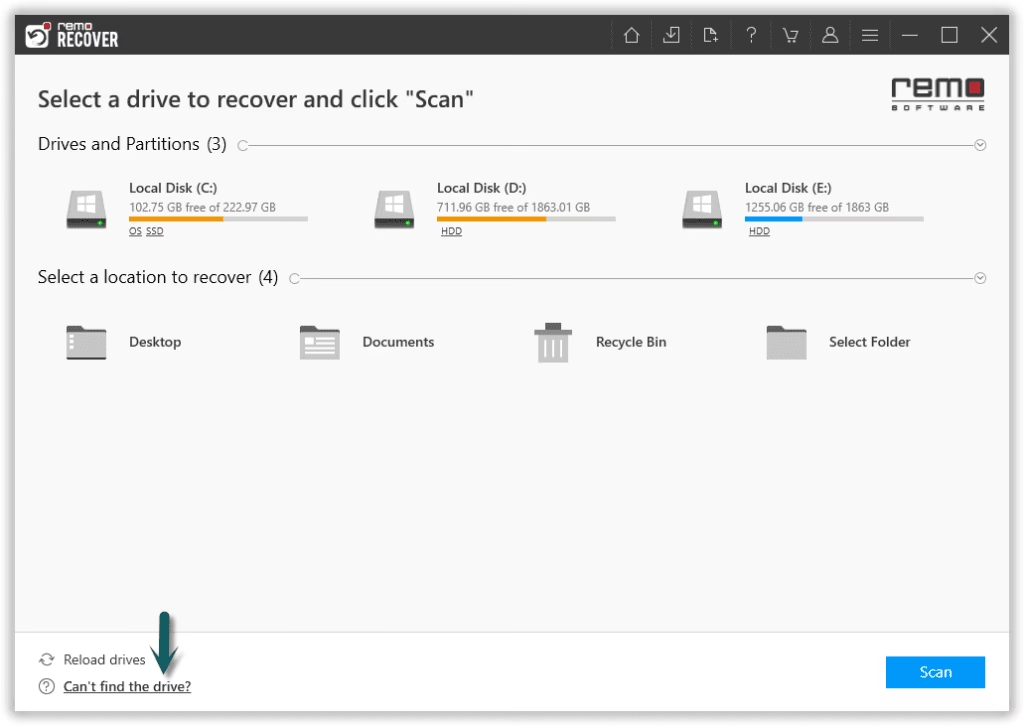
Antes de formatear, asegúrate de hacer una copia de seguridad de todos los archivos importantes que sí quieres conservar en otra ubicación segura. Una vez respaldados, haz clic derecho sobre la unidad externa en el Explorador de Archivos, selecciona "Formatear..." y sigue las instrucciones.
Tabla Comparativa: Métodos de Gestión de Archivos
| Método | Descripción | Recuperabilidad | Uso Recomendado |
|---|---|---|---|
| Borrado Normal (Tecla Supr) | Mueve el archivo a la carpeta $RECYCLE.BIN de la unidad. | Muy Alta (se puede restaurar fácilmente desde la papelera). | Eliminación diaria de archivos no necesarios. |
| Vaciado de Papelera | Elimina permanentemente los archivos de la papelera. | Baja (solo posible con software especializado y si los datos no han sido sobrescritos). | Para liberar espacio de forma definitiva. |
| Formateo de la Unidad | Borra toda la estructura de archivos y datos del disco. | Muy Baja (extremadamente difícil de recuperar datos). | Para solucionar errores graves o preparar el disco para un nuevo uso. |
Preguntas Frecuentes (FAQ)
¿Dónde se guardan exactamente los archivos eliminados de un disco externo?
Se almacenan en la carpeta oculta llamada $RECYCLE.BIN, que se encuentra en la raíz de ese mismo disco duro externo. No van a la papelera del disco C: de tu sistema.
¿Las memorias USB (pendrives) también tienen una Papelera de Reciclaje?
Sí. Al igual que los discos duros externos, las unidades USB formateadas para ser usadas con Windows también crean su propia carpeta $RECYCLE.BIN para gestionar los archivos eliminados mientras están conectadas.

¿Cómo funciona esto en un ordenador Mac?
En macOS, el sistema es similar pero la carpeta tiene un nombre diferente. Se llama .Trashes. Es una carpeta oculta en la raíz de la unidad externa y puedes hacerla visible en el Finder presionando Comando + Shift + . (punto).
¿Qué ocurre si borro un archivo muy grande?
La Papelera de Reciclaje tiene un tamaño máximo configurable. Si intentas eliminar un archivo que excede este tamaño, el sistema te advertirá que el archivo es demasiado grande para la papelera y te preguntará si deseas eliminarlo de forma permanente.
Si quieres conocer otros artículos parecidos a Guía Definitiva: Papelera en Disco Duro Externo puedes visitar la categoría Ecología.