
15/08/2009
En nuestra era digital, la gestión de datos se ha vuelto tan crucial como la administración de nuestros recursos físicos. La pérdida de información no es solo un contratiempo operativo; representa un desperdicio de la energía, el tiempo y el esfuerzo invertido en su creación. Por ello, aprender a recuperar nuestros "residuos digitales" no es solo una habilidad técnica, sino un paso fundamental hacia un ecosistema digital más sostenible y eficiente. Cuando un archivo desaparece de Microsoft OneDrive, la primera reacción suele ser el pánico, pero la plataforma esconde mecanismos de seguridad robustos. Esta guía completa te enseñará a rescatar esos archivos, profundizando en herramientas como la Papelera de reciclaje de segundo nivel y otras estrategias de recuperación.
- Comprendiendo el Ciclo de Vida de un Archivo Eliminado en OneDrive
- 7 Métodos Infalibles para la Recuperación de Datos en OneDrive
- Método 1: La Búsqueda Inteligente, Tu Primera Línea de Defensa
- Método 2: Revisa la Papelera de Reciclaje Local (Windows) o Papelera (Mac)
- Método 3: La Papelera de Reciclaje Principal de OneDrive
- Método 4: Accediendo a la Papelera de Reciclaje de Segundo Nivel
- Método 5: Explora la Carpeta de Sincronización Local
- Método 6: Restaurar tu OneDrive a un Estado Anterior
- Método 7: Soluciones de Backup de Terceros
- Tabla Comparativa de Métodos de Recuperación Nativos
- Prevención: Hacia una Gestión de Datos Sostenible
- Preguntas Frecuentes (FAQ)
- Conclusión: Tu Responsabilidad en el Ecosistema Digital
Comprendiendo el Ciclo de Vida de un Archivo Eliminado en OneDrive
Antes de sumergirnos en las soluciones, es vital entender qué sucede cuando presionas el botón 'Eliminar'. Contrario a lo que se podría pensar, el archivo no se desvanece instantáneamente en el éter digital. OneDrive implementa un sistema de seguridad por etapas para protegerte contra la eliminación accidental.
Inicialmente, cualquier elemento que eliminas es trasladado a la Papelera de reciclaje principal de OneDrive. Piensa en esto como un contenedor de compostaje digital: los elementos no están en uso activo, pero tampoco han sido destruidos. Permanecen aquí durante un período predeterminado (generalmente 30 días para cuentas personales), dándote una amplia ventana para recuperarlos. Si esta papelera se vacía, o si el tiempo se agota, los archivos no desaparecen del todo; pasan a una segunda fase de protección, un concepto que exploraremos en detalle.
7 Métodos Infalibles para la Recuperación de Datos en OneDrive
Desde búsquedas simples hasta restauraciones completas del sistema, existen múltiples caminos para recuperar tus archivos. Exploremos cada uno de ellos, desde el más sencillo hasta el más avanzado.
Método 1: La Búsqueda Inteligente, Tu Primera Línea de Defensa
A veces, la solución más simple es la más efectiva. Antes de asumir que un archivo ha sido eliminado, asegúrate de que no haya sido simplemente movido o renombrado. Un error de arrastrar y soltar puede colocar un archivo en una carpeta inesperada.
- Inicia sesión en tu cuenta de OneDrive a través del navegador web.
- Utiliza la barra de búsqueda en la parte superior de la interfaz.
- Introduce el nombre del archivo o palabras clave que recuerdes de su contenido.
- Presiona 'Enter' y revisa los resultados. Si el archivo aparece, ¡problema resuelto! Si no, es hora de pasar al siguiente método.
Método 2: Revisa la Papelera de Reciclaje Local (Windows) o Papelera (Mac)
Si utilizas la aplicación de escritorio de OneDrive para sincronizar archivos, existe la posibilidad de que el archivo eliminado se encuentre en la papelera de reciclaje de tu sistema operativo. Esto depende de cómo se eliminó el archivo.
- En Windows: Abre la 'Papelera de reciclaje' desde tu escritorio. Busca el archivo, haz clic derecho sobre él y selecciona 'Restaurar'. El archivo volverá a su ubicación original.
- En macOS: Abre la 'Papelera' desde el Dock. Localiza el archivo, haz clic derecho y selecciona 'Poner de nuevo'.
Nota importante: Los archivos que están configurados como 'Solo en línea' (con el icono de una nube) no pasarán por la papelera local al ser eliminados desde el explorador de archivos; irán directamente a la papelera de reciclaje de OneDrive.
Método 3: La Papelera de Reciclaje Principal de OneDrive
Este es el destino más común para los archivos eliminados directamente desde la interfaz web o los archivos sincronizados. Para acceder a ella:
- Ve al sitio web de OneDrive e inicia sesión.
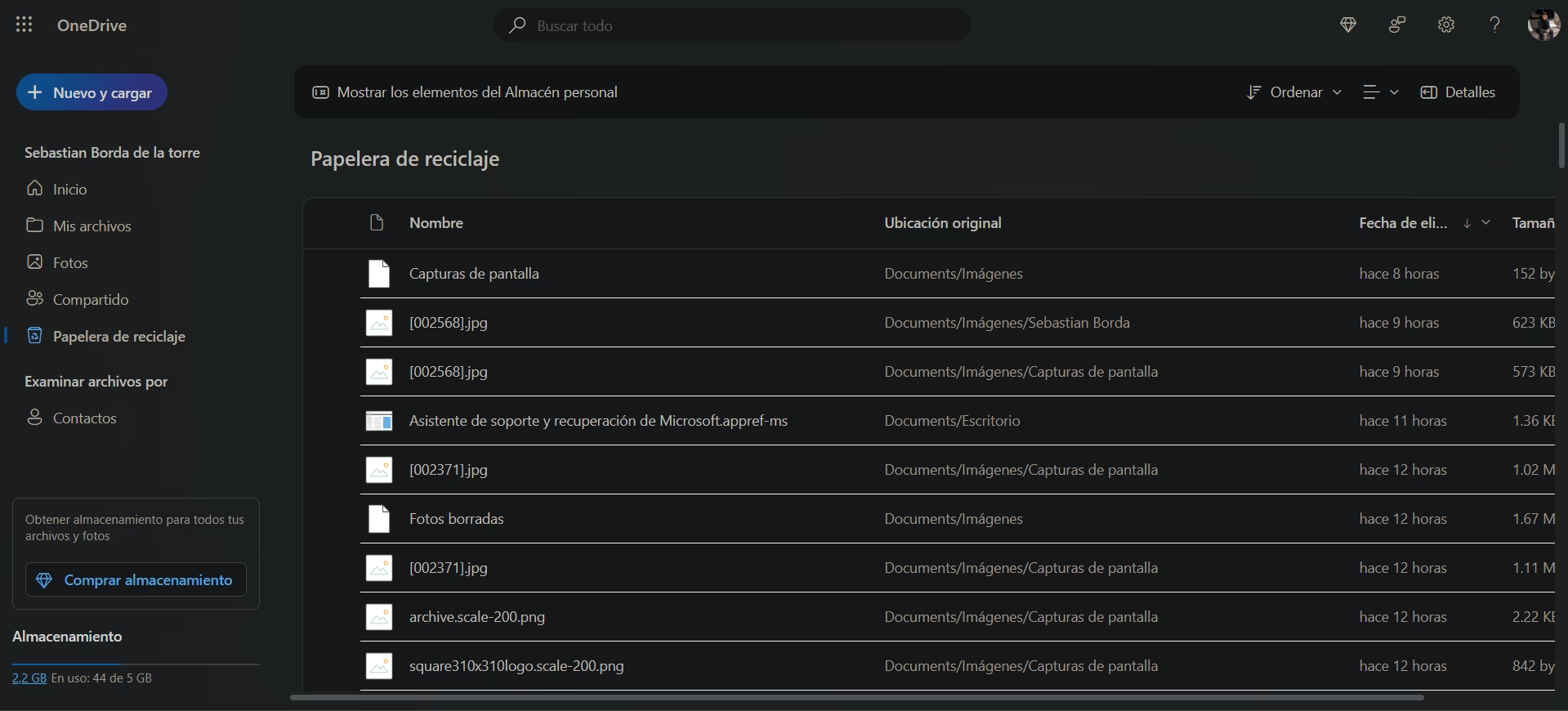
- En el menú de navegación de la izquierda, haz clic en 'Papelera de reciclaje'.
- Verás una lista de todos los elementos eliminados recientemente. Puedes ordenarlos por fecha de eliminación, tamaño o nombre original.
- Selecciona los archivos o carpetas que deseas recuperar marcando el círculo a su izquierda.
- Haz clic en el botón 'Restaurar' en la parte superior. Los elementos volverán a la carpeta donde se encontraban antes de ser eliminados.
Método 4: Accediendo a la Papelera de Reciclaje de Segundo Nivel
Aquí es donde reside la verdadera red de seguridad de OneDrive. Si no encuentras un archivo en la papelera principal (porque la vaciaste o porque pasaron los 30 días iniciales), aún hay esperanza. La papelera de segundo nivel, también conocida como la 'Papelera de la colección de sitios' en entornos empresariales, retiene los elementos por un período adicional.
Para abrir la papelera de reciclaje de segundo nivel, sigue estos pasos:
- Dentro de la Papelera de reciclaje principal de OneDrive (siguiendo el método 3).
- Desplázate hasta la parte inferior de la página.
- Busca y haz clic en el enlace que dice '¿No encuentras lo que buscas? Comprueba la papelera de reciclaje de segundo nivel'.
- Se abrirá una nueva vista con los elementos que fueron purgados de la primera papelera.
- El proceso de restauración es idéntico: selecciona los elementos deseados y haz clic en 'Restaurar'.
Los archivos en esta papelera se conservan hasta un total de 93 días desde su eliminación original. Pasado este tiempo, se consideran eliminados permanentemente.
Método 5: Explora la Carpeta de Sincronización Local
En ocasiones, un problema de sincronización puede hacer que un archivo parezca eliminado de la nube cuando todavía existe en tu disco duro local. Navega hasta la carpeta de OneDrive en tu Explorador de Archivos (Windows) o Finder (Mac) y busca manualmente el archivo. Si lo encuentras, puedes intentar forzar una nueva sincronización o simplemente hacer una copia de seguridad inmediata.
Método 6: Restaurar tu OneDrive a un Estado Anterior
Esta es una opción poderosa, similar a una máquina del tiempo para todo tu almacenamiento. Es especialmente útil si has sufrido un ataque de ransomware que cifró tus archivos o si realizaste una eliminación masiva por error. Esta función te permite revertir todos los archivos y carpetas de tu OneDrive a un estado anterior en los últimos 30 días.
- En la interfaz web de OneDrive, ve a 'Configuración' (el icono de engranaje) > 'Opciones'.
- Selecciona 'Restaurar tu OneDrive'.
- Elige una fecha del menú desplegable o selecciona una fecha personalizada.
- El sistema te mostrará una gráfica de la actividad de los archivos para ayudarte a identificar el momento exacto del incidente.
- Una vez seleccionada la fecha, haz clic en 'Restaurar'. El proceso puede tardar un tiempo dependiendo de la cantidad de datos.
Advertencia: Esta acción deshará TODOS los cambios (archivos añadidos, modificados y eliminados) realizados después de la fecha seleccionada. Úsala con precaución.
Método 7: Soluciones de Backup de Terceros
Para organizaciones y usuarios con datos críticos, depender únicamente de las herramientas nativas puede ser un riesgo. Un verdadero plan de recuperación de datos se basa en la redundancia. Las soluciones de backup de terceros crean copias de seguridad independientes de tus datos de Microsoft 365 (incluido OneDrive) en una ubicación separada. Esto te protege contra eliminaciones permanentes, corrupción de datos y fallos en la plataforma de Microsoft, ofreciendo opciones de recuperación más rápidas y granulares.
Tabla Comparativa de Métodos de Recuperación Nativos
| Característica | Papelera (1er Nivel) | Papelera (2do Nivel) | Restaurar OneDrive |
|---|---|---|---|
| Límite de Tiempo | 30 días (aprox.) | Hasta 93 días desde la eliminación original | Retrocede a un punto en los últimos 30 días |
| Alcance | Archivos y carpetas individuales | Archivos y carpetas purgados de la 1ª papelera | Toda la cuenta de OneDrive |
| Caso de Uso Ideal | Errores de eliminación recientes y accidentales | Recuperación tras vaciar la papelera por error | Ataques de malware, corrupción o eliminación masiva |
| Complejidad | Baja | Baja | Media (revierte todos los cambios) |
Prevención: Hacia una Gestión de Datos Sostenible
Recuperar datos es bueno, pero no tener que hacerlo es mejor. Adoptar buenas prácticas es clave para mantener un ecosistema digital saludable y resiliente.
- Hacer backups con regularidad: Sigue la regla 3-2-1. Ten 3 copias de tus datos, en 2 tipos de medios diferentes, con 1 copia fuera de tu ubicación principal.
- Activar el control de versiones: OneDrive guarda versiones anteriores de tus documentos. Si un archivo se corrompe, puedes restaurar una versión anterior funcional.
- Configurar políticas de retención: En entornos empresariales, establece políticas claras para determinar cuánto tiempo se deben conservar los datos, incluso después de su eliminación.
- Aumentar la seguridad: Utiliza contraseñas fuertes, activa la autenticación de dos factores y ten cuidado con los ataques de phishing para proteger tu hábitat digital.
Preguntas Frecuentes (FAQ)
¿Qué es exactamente la papelera de reciclaje de segundo nivel?
Es una capa adicional de protección. Cuando vacías la papelera de reciclaje principal, los archivos se mueven a esta segunda papelera en lugar de ser eliminados permanentemente. Esto proporciona a los administradores y usuarios una última oportunidad de recuperación antes de que los datos se pierdan para siempre.
¿Si elimino un archivo de mi carpeta local de OneDrive, se va a la papelera?
Sí, si el archivo estaba configurado para estar siempre disponible en tu dispositivo (icono de marca de verificación verde), se moverá tanto a la papelera de tu sistema operativo como a la papelera de reciclaje de OneDrive. Si era un archivo 'solo en línea' (icono de nube), irá directamente a la papelera de OneDrive.
¿Puedo recuperar archivos después de los 93 días?
Utilizando las herramientas nativas de Microsoft, una vez que un archivo ha sido purgado de la papelera de reciclaje de segundo nivel (tras 93 días), se considera irrecuperable. La única forma de recuperarlo después de ese punto sería a través de una solución de backup de terceros que hubieras configurado previamente.
Conclusión: Tu Responsabilidad en el Ecosistema Digital
La pérdida de datos en OneDrive raramente es un callejón sin salida. Con herramientas como la papelera de reciclaje de primer y segundo nivel, la restauración a un punto anterior y un buen conocimiento del sistema, tienes un arsenal robusto para defenderte de la eliminación accidental. Sin embargo, la verdadera sostenibilidad digital proviene de la prevención. Al implementar una estrategia de backup sólida y prácticas de gestión conscientes, no solo proteges tu información valiosa, sino que también contribuyes a un entorno digital más estable, seguro y eficiente para ti y tu organización.
Si quieres conocer otros artículos parecidos a Recupera Archivos de OneDrive: Guía de Rescate Digital puedes visitar la categoría Ecología.