
11/06/2001
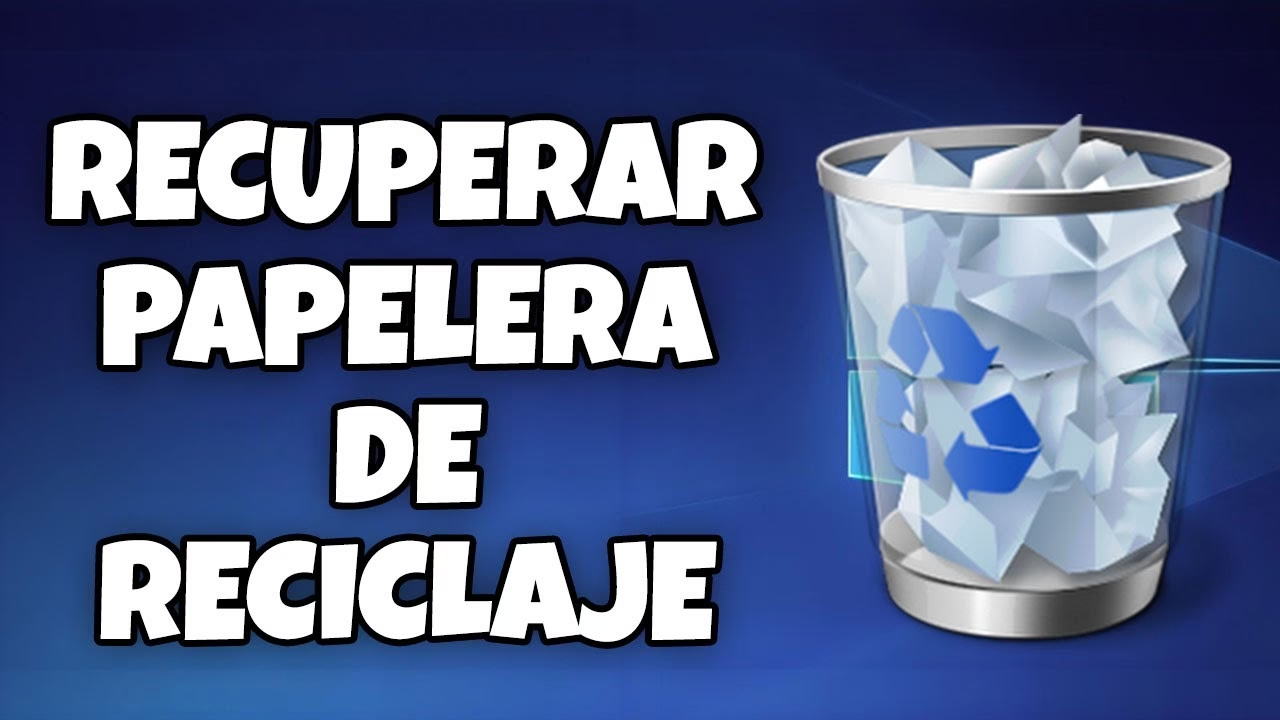
En nuestro día a día digital, interactuamos con cientos de íconos y símbolos que guían nuestras acciones. Uno de los más universales en el entorno de escritorio es, sin duda, la Papelera de reciclaje. Pero, ¿alguna vez te has detenido a pensar en su verdadero significado? No es solo un lugar para archivos eliminados; es un potente recordatorio de un concepto que hemos trasladado del mundo físico al digital: el reciclaje. Personalizar este pequeño ícono no es solo un ajuste estético; es una oportunidad para reafirmar nuestra conciencia ecológica y transformar una herramienta funcional en un emblema personal de nuestro compromiso con el planeta. Cambiarlo puede parecer un acto trivial, pero es en estos pequeños gestos donde se forjan los grandes hábitos.
¿Por Qué Personalizar un Símbolo Digital?
Vivimos en una era de personalización. Adaptamos nuestros teléfonos, nuestra ropa y nuestros espacios para que reflejen quiénes somos. Nuestro escritorio de computadora, donde muchos pasamos una cantidad significativa de tiempo, no debería ser una excepción. Cambiar el ícono de la Papelera de reciclaje va más allá de la simple decoración:
- Refuerzo Visual: Al reemplazar la papelera estándar por un símbolo que resuene más contigo (como una hoja verde, un contenedor de compost o el símbolo universal de reciclaje), creas un recordatorio constante y positivo de la importancia de gestionar nuestros residuos, tanto digitales como físicos.
- Apropiación del Espacio: Hacer tuyo el entorno digital te hace más consciente de cómo lo utilizas. Este pequeño cambio puede ser el primer paso para una gestión más consciente de tus archivos y, por extensión, del consumo energético asociado al almacenamiento de datos inútiles.
- Declaración de Principios: Es una forma sutil pero poderosa de alinear tus acciones diarias, incluso las más pequeñas y digitales, con tus valores de sostenibilidad.
Guía Práctica para un Escritorio más Verde: Cambia tu Ícono Paso a Paso
El proceso para cambiar el ícono de la Papelera de reciclaje en sistemas operativos como Windows es sorprendentemente sencillo. No necesitas ser un experto en tecnología, solo seguir estos pasos con atención. Esta guía se centra en el entorno de Windows, que es donde esta personalización es más común y accesible.
Paso 1: Acceder a la Configuración de Personalización
El primer paso es abrir el menú de configuración adecuado. La forma más directa de hacerlo es:
- Haz clic derecho en un espacio vacío de tu escritorio.
- En el menú contextual que aparece, selecciona la opción "Personalizar".
Una vez en el panel de Personalización, la ruta puede variar ligeramente según tu versión de Windows, pero la lógica es la misma.
- Busca una sección llamada "Temas" en el menú de la izquierda y haz clic en ella.
- Dentro de "Temas", busca un enlace o una opción llamada "Configuración de iconos de escritorio". Generalmente se encuentra en la parte derecha de la ventana o bajo una sección de "Configuración relacionada".
Paso 3: Seleccionar y Cambiar el Ícono de la Papelera
Se abrirá una nueva ventana pequeña que muestra los íconos de escritorio principales (Equipo, Archivos del usuario, Red, etc.). Aquí es donde ocurre la magia.
- En esta ventana, verás la "Papelera de reciclaje". Notarás que tiene dos estados: "Papelera de reciclaje (llena)" y "Papelera de reciclaje (vacía)". Puedes personalizar ambos de forma independiente.
- Selecciona el ícono que deseas cambiar primero (por ejemplo, "Papelera de reciclaje (vacía)").
- Haz clic en el botón "Cambiar icono...".
Paso 4: Elegir tu Nuevo Símbolo Ecológico
Al hacer clic en "Cambiar icono...", se abrirá otra ventana que te permite seleccionar un nuevo archivo de ícono. Tienes dos opciones principales:
- Usar íconos del sistema: Windows te mostrará una larga lista de íconos predeterminados que vienen con el sistema. Puedes explorarla para ver si alguno te inspira.
- Usar un ícono personalizado: Esta es la opción más creativa. Si has descargado o creado un ícono (debe estar en formato .ico), haz clic en el botón "Examinar...", navega hasta la carpeta donde guardaste tu archivo .ico y selecciónalo.
Repite el proceso para el otro estado de la papelera (llena/vacía) si lo deseas. Una vez que estés satisfecho, haz clic en "Aplicar" y luego en "Aceptar" en las ventanas abiertas. ¡Listo! Tu escritorio ahora lucirá tu nuevo ícono personalizado.
Tabla Comparativa: Opciones de Iconos y su Simbolismo
Para inspirarte, aquí tienes una tabla con algunas ideas para tu nuevo ícono y lo que pueden representar en tu viaje hacia una mayor conciencia ambiental.
| Icono Sugerido | Simbolismo Ecológico | Mensaje Personal |
|---|---|---|
| Hoja Verde | Representa la naturaleza, el crecimiento y la vida. Un recordatorio de que nuestras acciones deben proteger el mundo natural. | "Mis acciones digitales buscan ser tan limpias como la naturaleza". |
| Contenedor de Compost | Simboliza la transformación de los desechos en algo útil y nutritivo. Fomenta la idea de reutilizar y dar nueva vida. | "Incluso los desechos (digitales) pueden ser gestionados para crear algo nuevo". |
| Globo Terráqueo | Un recordatorio directo de nuestro planeta y la responsabilidad global que compartimos para cuidarlo. | "Cada clic tiene un impacto en el mundo". |
| Árbol | Símbolo de vida, longevidad y los "pulmones del planeta". Representa la lucha contra la deforestación y el cambio climático. | "Mi espacio digital es un ecosistema que debo cuidar". |
Preguntas Frecuentes (FAQ)
¿Puedo restaurar el ícono original de la Papelera de reciclaje?
Sí, en cualquier momento. Simplemente sigue los mismos pasos (Personalizar > Temas > Configuración de iconos de escritorio), selecciona la Papelera de reciclaje y haz clic en el botón "Restaurar valores predeterminados". Esto devolverá los íconos originales de Windows.
¿Qué es un archivo .ico y dónde puedo conseguirlo?
Un archivo .ico es un formato de archivo de imagen específico para íconos en Windows. Puedes encontrar miles de ellos en sitios web dedicados a la personalización de escritorios. Busca términos como "green icons", "eco icons" o "recycle bin .ico" para encontrar opciones que se alineen con la temática ecológica. También existen convertidores en línea gratuitos que pueden transformar una imagen (como un .png) en un archivo .ico.
¿Cambiar el ícono afecta el rendimiento de mi computadora?
No, en absoluto. Cambiar un ícono es un ajuste puramente cosmético y no tiene ningún impacto en la velocidad, el rendimiento o la funcionalidad de tu sistema operativo ni de la Papelera de reciclaje.
¿Este proceso funciona igual en ordenadores Mac?
No, el proceso en macOS es diferente. Generalmente implica buscar el icono de la Papelera en el sistema, abrir su ventana de información (Comando + I), y arrastrar una nueva imagen sobre el icono existente en esa ventana. Esta guía está enfocada específicamente en el entorno de Windows.
En conclusión, personalizar el ícono de tu Papelera de reciclaje es mucho más que un simple truco de software. Es una declaración, un pequeño acto diario de mindfulness ecológico que conecta nuestro mundo digital con nuestras responsabilidades en el mundo físico. Es una oportunidad para que cada vez que arrastres un archivo a la papelera, no solo estés limpiando tu disco duro, sino también reforzando un compromiso más grande: el de cuidar nuestro único hogar, el planeta Tierra.
Si quieres conocer otros artículos parecidos a Ícono de Papelera: Un Símbolo de Conciencia Eco puedes visitar la categoría Ecología.