
15/01/2021
En el mundo físico, el concepto de reciclaje es fundamental para la sostenibilidad de nuestro planeta. Separamos el papel, el plástico y el vidrio, dándoles una segunda oportunidad y evitando que terminen en un vertedero de forma definitiva. En el universo digital de Windows, existe un concepto análogo que ha sido nuestro salvavidas en innumerables ocasiones: la Papelera de Reciclaje. Este ingenioso contenedor virtual funciona bajo el mismo principio: ofrecer una segunda oportunidad a aquellos elementos que hemos decidido descartar, protegiéndonos de eliminaciones accidentales que podrían resultar catastróficas.
Desde sus primeras apariciones en los sistemas operativos de Microsoft, la Papelera de Reciclaje se ha mantenido como una herramienta esencial, aunque a veces subestimada. Es una red de seguridad que almacena temporalmente nuestros archivos y carpetas eliminados, esperando pacientemente por si nos arrepentimos. Aprender a gestionar y restaurar archivos desde esta ubicación no es solo una habilidad técnica, es dominar el arte de la recuperación digital y asegurar que un simple error no se convierta en una pérdida de información permanente.
- Un Vistazo al Contenedor Digital: ¿Qué es la Papelera de Reciclaje?
- El Camino de Vuelta: Cómo Restaurar Archivos Paso a Paso
- Restauración en Masa: Recuperando Varios Archivos a la Vez
- Tabla Comparativa: Eliminación Temporal vs. Eliminación Permanente
- ¿Demasiado Tarde? El Mito del "Borrado para Siempre"
- Preguntas Frecuentes sobre la Papelera de Reciclaje
Un Vistazo al Contenedor Digital: ¿Qué es la Papelera de Reciclaje?
Imagina que estás organizando tu escritorio físico. Tomas un documento, lo haces una bola y lo lanzas a la papelera. Mientras no saques la basura, aún puedes arrepentirte, sacar el papel, alisarlo y volver a colocarlo en su sitio. La Papelera de Reciclaje de Windows 10 opera de manera idéntica. No es un destructor de archivos, sino un área de almacenamiento temporal.
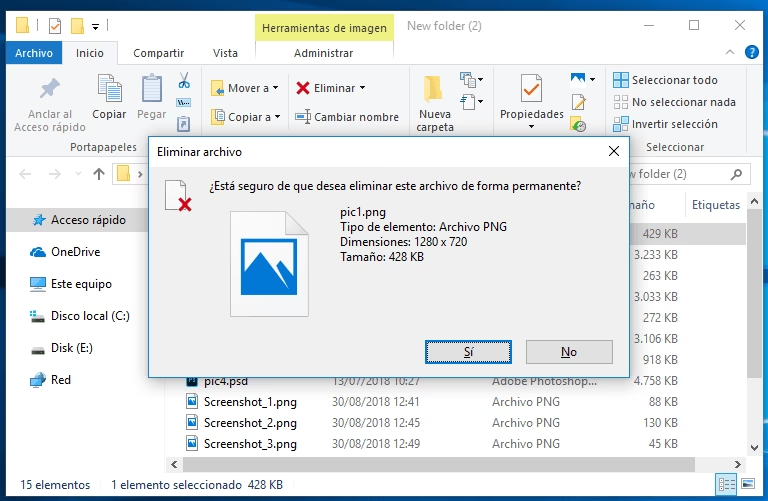
Cuando seleccionas un archivo y presionas la tecla 'Supr' (o haces clic derecho y eliges 'Eliminar'), Windows no lo borra del disco duro de inmediato. En su lugar, mueve ese archivo a una carpeta oculta del sistema que conocemos como Papelera de Reciclaje. El archivo permanece allí, intacto, conservando su nombre, contenido y estructura original. Ocupa el mismo espacio en el disco que antes, pero está apartado, fuera de la vista y del uso cotidiano. Esto nos permite revertir la acción de manera sencilla, siempre y cuando no hayamos decidido 'vaciar la papelera', el equivalente digital a sacar la bolsa de basura a la calle.
El Camino de Vuelta: Cómo Restaurar Archivos Paso a Paso
Recuperar un archivo que enviaste por error a la papelera es un proceso increíblemente sencillo y rápido. Si actúas con calma, tendrás tu documento de vuelta en su lugar original en menos de un minuto. Sigue estos pasos:
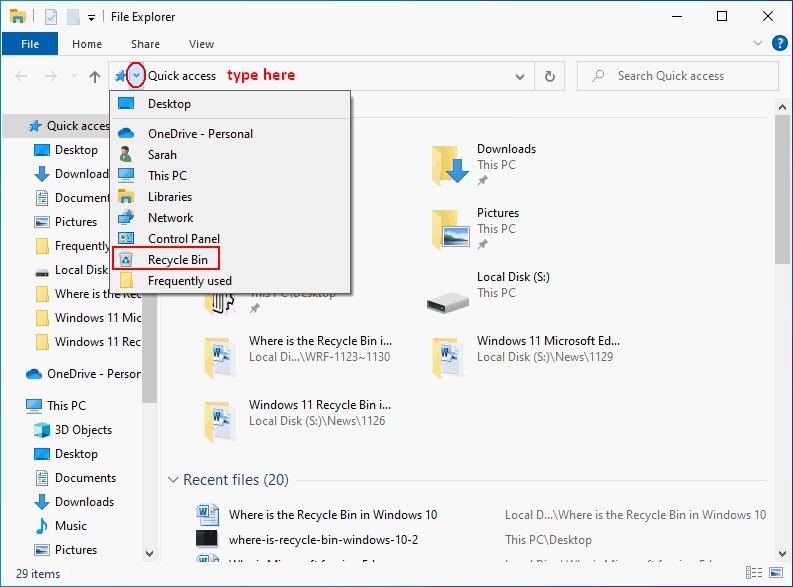
- Localiza la Papelera de Reciclaje: Por lo general, encontrarás el icono de la Papelera de Reciclaje directamente en tu escritorio. Es un icono fácilmente reconocible que se muestra como un cesto vacío cuando no contiene archivos, y como un cesto lleno de papeles cuando sí los tiene.
- Abre la Papelera: Haz doble clic sobre el icono para abrir la ventana de la Papelera de Reciclaje. Dentro verás una lista de todos los archivos y carpetas que has eliminado recientemente, junto con información útil como su ubicación original y la fecha en que fueron eliminados.
- Encuentra tu archivo: Navega por la lista o utiliza la barra de búsqueda en la esquina superior derecha para encontrar el archivo específico que deseas recuperar. Puedes ordenar los archivos por nombre, fecha de eliminación o tamaño para facilitar la búsqueda.
- Selecciona y Restaura: Una vez localizado el archivo, tienes dos opciones principales para restaurarlo:
- Menú contextual: Haz clic derecho sobre el archivo y, en el menú que aparece, selecciona la opción Restaurar.
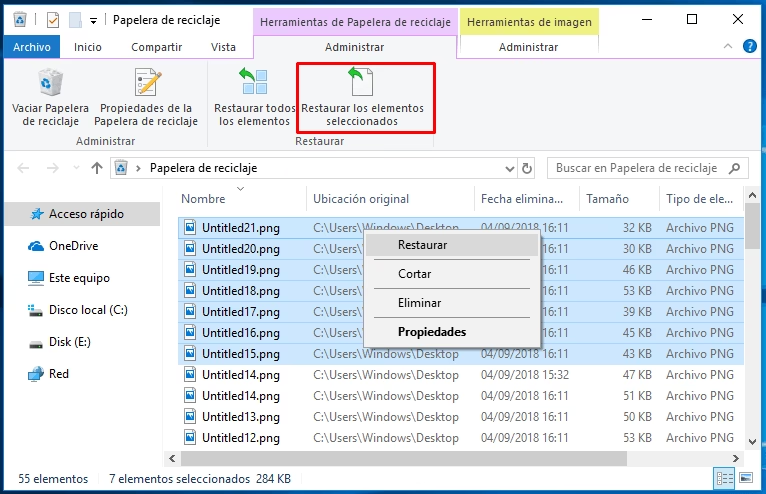
- Cinta de opciones: Haz un solo clic sobre el archivo para seleccionarlo. Verás que en la parte superior de la ventana aparece una pestaña llamada 'Herramientas de Papelera de reciclaje'. Haz clic en ella y luego pulsa el botón 'Restaurar los elementos seleccionados'.
¡Y eso es todo! El archivo desaparecerá de la lista de la Papelera y volverá a aparecer mágicamente en la carpeta exacta desde la que fue eliminado. No tienes que recordar dónde estaba; el sistema lo hace por ti.
Restauración en Masa: Recuperando Varios Archivos a la Vez
A veces, el error no es un solo archivo, sino una carpeta completa o un grupo de documentos eliminados por accidente. Afortunadamente, no tienes que restaurarlos uno por uno. La Papelera de Reciclaje te permite realizar acciones en bloque:
- Seleccionar varios archivos: Puedes seleccionar múltiples elementos manteniendo presionada la tecla 'Ctrl' mientras haces clic en cada archivo. Si los archivos están juntos en la lista, puedes hacer clic en el primero, mantener presionada la tecla 'Shift' y hacer clic en el último para seleccionar todo el bloque.
- Restaurar la selección: Una vez seleccionados, puedes hacer clic derecho sobre cualquiera de ellos y elegir 'Restaurar' o usar el botón correspondiente en la cinta de opciones. Todos los archivos seleccionados volverán a sus ubicaciones originales simultáneamente.
- Restaurar todo: Si quieres recuperar absolutamente todo lo que hay en la papelera, no necesitas seleccionar nada. Simplemente ve a la pestaña 'Herramientas de Papelera de reciclaje' y haz clic en 'Restaurar todos los elementos'.
Tabla Comparativa: Eliminación Temporal vs. Eliminación Permanente
Es crucial entender la diferencia entre enviar un archivo a la papelera y eliminarlo de forma permanente. Esta elección determina la facilidad con la que podrás recuperarlo más tarde.
| Característica | Eliminación a la Papelera (Tecla 'Supr') | Eliminación Permanente (Teclas 'Shift + Supr') |
|---|---|---|
| Destino del archivo | Se mueve a la carpeta de la Papelera de Reciclaje. | Se elimina la referencia del archivo del sistema de archivos. |
| Recuperación | Muy fácil y directa desde la propia Papelera. | Requiere software especializado de recuperación de datos. |
| Espacio en disco | El archivo sigue ocupando espacio en el disco duro. | El espacio que ocupaba se marca como 'disponible' para ser sobrescrito. |
| Seguridad | Baja. Cualquiera con acceso al PC puede restaurar el archivo. | Alta. La recuperación es compleja y no siempre garantizada. |
¿Demasiado Tarde? El Mito del "Borrado para Siempre"
¿Qué sucede si ya has vaciado la Papelera de Reciclaje? ¿Se ha perdido todo para siempre? La respuesta es: no necesariamente. Cuando vacías la papelera o usas 'Shift + Supr', lo que realmente sucede es que Windows borra el 'índice' que apunta a la ubicación física del archivo en el disco duro. El sistema operativo marca ese espacio como libre, disponible para que nuevos datos se escriban encima.
Los datos originales (los unos y ceros que componen tu archivo) todavía existen físicamente en el disco hasta que sean sobrescritos por nueva información. Aquí es donde entran en juego los programas de recuperación de datos. Estas herramientas escanean el disco a bajo nivel en busca de estos fragmentos de archivos 'huérfanos' y tratan de reconstruirlos. Por eso, si has borrado algo importante de forma permanente, es vital que dejes de usar el ordenador inmediatamente para minimizar el riesgo de que nuevos datos sobrescriban los que quieres recuperar. La rapidez es tu mejor aliada en esta situación.
Preguntas Frecuentes sobre la Papelera de Reciclaje
¿A dónde van los archivos cuando los restauro?
Vuelven exactamente a la misma carpeta o ubicación de la que fueron eliminados. Si borraste un archivo del Escritorio, al restaurarlo, volverá al Escritorio.
¿La Papelera de Reciclaje tiene un límite de tamaño?
Sí. Por defecto, Windows asigna un porcentaje del tamaño total de tu disco duro a la Papelera. Cuando se llena, los archivos más antiguos se eliminan automáticamente de forma permanente para hacer sitio a los nuevos. Puedes personalizar este tamaño haciendo clic derecho en el icono de la Papelera, seleccionando 'Propiedades' y ajustando el tamaño máximo para cada unidad.
¿Por qué algunos archivos se eliminan permanentemente sin pasar por la papelera?
Esto suele ocurrir en tres situaciones: cuando el archivo es más grande que el tamaño máximo configurado para la Papelera, cuando eliminas archivos de unidades extraíbles (como pendrives USB) o de ubicaciones de red, o si has configurado la Papelera para eliminar permanentemente los archivos sin moverlos al contenedor temporal.
¿Se puede programar el vaciado automático de la Papelera?
Sí. Windows 10 incluye una función llamada 'Sensor de almacenamiento' (en Configuración > Sistema > Almacenamiento). Si la activas, puedes configurarla para que vacíe automáticamente la Papelera de Reciclaje cada cierto número de días (por ejemplo, cada 30 días), ayudándote a mantener el disco limpio sin esfuerzo.
En conclusión, la Papelera de Reciclaje es mucho más que un simple icono en el escritorio; es una pieza clave en la gestión de nuestros datos, un testimonio de la importancia de tener una segunda oportunidad en el mundo digital. Comprender su funcionamiento y saber cómo restaurar archivos no solo te salvará de posibles desastres, sino que te convertirá en un usuario más consciente y seguro, capaz de manejar sus archivos con la confianza de que un pequeño error no tiene por qué ser el final del camino.
Si quieres conocer otros artículos parecidos a Restaura tus archivos de la Papelera de Reciclaje puedes visitar la categoría Reciclaje.