
10/11/2023
En la era digital, nuestros ordenadores se han convertido en una extensión de nosotros mismos, herramientas indispensables para el trabajo, el estudio y el ocio. Sin embargo, esta constante conexión tiene un coste energético que, sumado a millones de dispositivos en todo el mundo, genera un impacto ambiental considerable. Gestionar de forma consciente el consumo de nuestro PC no es solo una forma de reducir la factura de la luz, sino un gesto poderoso para disminuir nuestra huella de carbono. Afortunadamente, los sistemas operativos modernos, como Windows, nos ofrecen herramientas sofisticadas para equilibrar el rendimiento y la eficiencia energética. En este artículo, exploraremos a fondo cómo utilizar estas funciones, desde los modos de suspensión hasta la resolución de problemas específicos que pueden surgir.
El Arte de Ahorrar Energía: Suspender vs. Hibernar
Cuando nos alejamos de nuestro ordenador, no es necesario apagarlo por completo, especialmente si vamos a volver en poco tiempo. Windows nos ofrece varias alternativas inteligentes para pausar nuestra sesión consumiendo un mínimo de energía. Las dos opciones más conocidas son Suspender e Hibernar. Aunque pueden parecer similares, funcionan de maneras muy distintas y son adecuadas para situaciones diferentes.
Modo Suspender (Sleep Mode): La Pausa Rápida
El modo de suspensión es como ponerle un marcapáginas a tu vida digital. Cuando activas este modo, el ordenador entra en un estado de bajo consumo. La información de tu sesión activa (los programas abiertos, los documentos, las pestañas del navegador) se mantiene en la memoria RAM, que sigue recibiendo una pequeña cantidad de energía para no perder los datos. El resto de los componentes, como el procesador, el disco duro y la pantalla, se apagan.
- Ventaja principal: La rapidez. El ordenador puede reanudar la sesión en cuestión de segundos, exactamente donde la dejaste.
- Desventaja principal: Consume algo de energía para mantener la RAM activa. Si se produce un corte de luz o la batería del portátil se agota por completo, toda la información no guardada se perderá.
- ¿Cuándo usarlo?: Es ideal para pausas cortas. Por ejemplo, cuando te levantas para hacer un café, durante la hora del almuerzo o al atender una llamada.
Modo Hibernar (Hibernate Mode): El Descanso Profundo
La hibernación es una opción mucho más profunda y orientada al ahorro máximo. En lugar de mantener la información en la volátil memoria RAM, el modo hibernar toma una "fotografía" completa de tu sesión y la guarda en un archivo en el disco duro o SSD (llamado hiberfil.sys). Una vez que la información está a salvo en el almacenamiento permanente, el ordenador se apaga por completo, consumiendo cero energía, al igual que si estuviera apagado.
- Ventaja principal: Ahorro energético total. Como el PC se apaga, no consume electricidad. Además, tu sesión está a salvo incluso si hay un corte de luz.
- Desventaja principal: La reanudación es más lenta que desde el modo de suspensión, ya que el sistema tiene que leer toda la información desde el disco duro y cargarla de nuevo en la RAM.
- ¿Cuándo usarlo?: Es perfecto para ausencias prolongadas. Si vas a dejar de usar el portátil por el resto del día, durante la noche o durante todo el fin de semana, la hibernación es tu mejor aliada para ahorrar energía y batería.
Suspensión Híbrida: Lo Mejor de Ambos Mundos
Existe una tercera opción, a menudo activada por defecto en los ordenadores de escritorio: la suspensión híbrida. Como su nombre indica, es una combinación de los dos modos anteriores. Guarda la sesión tanto en la memoria RAM (para una reanudación rápida) como en el disco duro (como medida de seguridad). De esta forma, si todo va bien, el sistema se reanuda velozmente desde la RAM. Pero si se produce un corte de energía, el ordenador puede restaurar la sesión desde el archivo de hibernación del disco duro, evitando la pérdida de datos. Es una excelente opción de eficiencia para equipos de sobremesa.

Tabla Comparativa de Modos de Ahorro
| Característica | Suspender | Hibernar | Suspensión Híbrida |
|---|---|---|---|
| Velocidad de Reanudación | Muy rápida (segundos) | Lenta (puede tardar un minuto) | Muy rápida (como Suspender) |
| Consumo de Energía | Bajo (mantiene la RAM) | Nulo (equivalente a apagado) | Bajo (igual que Suspender) |
| Protección ante Cortes de Luz | No, se pierden los datos no guardados | Sí, la sesión se restaura | Sí, la sesión se restaura desde el disco |
| Uso Recomendado | Pausas cortas (menos de una hora) | Pausas largas (noche, fines de semana) | Ideal para ordenadores de escritorio |
Equilibrio entre Eficiencia y Rendimiento: ¿Cuándo Desactivar el Ahorro de Energía?
Aunque nuestro objetivo principal es ser ecológicos, hay situaciones en las que una configuración de ahorro de energía demasiado agresiva puede interferir con el correcto funcionamiento de nuestro equipo. Es crucial entender que estas funciones están diseñadas para ser inteligentes, pero a veces pueden causar conflictos, especialmente con periféricos. El equilibrio entre ahorro y rendimiento es la clave.
El Caso del Adaptador Wi-Fi y las Desconexiones
Un problema muy común que reportan muchos usuarios es la desconexión intermitente de la red Wi-Fi. Te encuentras navegando o trabajando y, de repente, pierdes la conexión, que vuelve al poco tiempo. Uno de los culpables más frecuentes de este comportamiento es, irónicamente, la función de ahorro de energía del propio adaptador de red.
Para ahorrar energía, Windows puede permitir que el sistema "apague" temporalmente el adaptador Wi-Fi cuando considera que no está en uso activo. Sin embargo, a veces este mecanismo es demasiado sensible y corta la conexión cuando no debe. Si estás experimentando este problema, y solo en este caso, puedes desactivar esta función específica sin afectar el resto de los planes de energía de tu PC.
Sigue estos pasos para hacerlo:
- Abrir el Administrador de Dispositivos: Haz clic derecho en el botón de Inicio y selecciona "Administrador de Dispositivos" en el menú que aparece.
- Localizar el adaptador de red: En la ventana del administrador, busca y expande la categoría "Adaptadores de red". Verás una lista de todos los controladores de red de tu equipo.
- Acceder a las propiedades del Wi-Fi: Identifica tu tarjeta Wi-Fi (usualmente contiene las palabras "Wireless", "Wi-Fi" o "WLAN"). Haz clic derecho sobre ella y selecciona "Propiedades".
- Desactivar el ahorro de energía: En la nueva ventana, ve a la pestaña llamada "Administración de energía". Verás una casilla que dice "Permitir que el equipo apague este dispositivo para ahorrar energía". Desmárcala.
- Finalizar y reiniciar: Haz clic en "Aceptar" para guardar los cambios. Es muy recomendable reiniciar el ordenador para que la nueva configuración se aplique correctamente.
Importante: Recuerda que esta acción es una medida de solución de problemas. No es recomendable desactivar esta opción si no estás experimentando desconexiones, ya que impedirá que ese componente específico ahorre energía.
Preguntas Frecuentes (FAQ)
¿Cuál es la diferencia principal entre suspender e hibernar?
La diferencia fundamental radica en dónde se guarda la información de tu sesión. En el modo suspender, se guarda en la memoria RAM, lo que permite una reanudación muy rápida pero consume una pequeña cantidad de energía. En el modo hibernar, se guarda en el disco duro y el PC se apaga por completo, sin consumir energía, pero tardando más en reanudarse.
¿Desactivar el ahorro de energía de mi Wi-Fi aumentará mucho mi factura de luz?
No significativamente. El consumo de un adaptador Wi-Fi es mínimo en comparación con otros componentes como el procesador, la tarjeta gráfica o la pantalla. El impacto en tu factura será prácticamente imperceptible. Sin embargo, desde una perspectiva ecologista, es importante mantener activas todas las funciones de ahorro posibles, siempre que no causen problemas de funcionamiento.
¿Mi PC de escritorio usa la suspensión híbrida?
Generalmente, sí. Windows suele activar la suspensión híbrida por defecto en los ordenadores de sobremesa porque están constantemente conectados a la corriente y son más vulnerables a los cortes de luz. En los portátiles, la hibernación suele ser una opción separada para maximizar el ahorro de batería.
¿Puedo crear mi propio plan de energía personalizado?
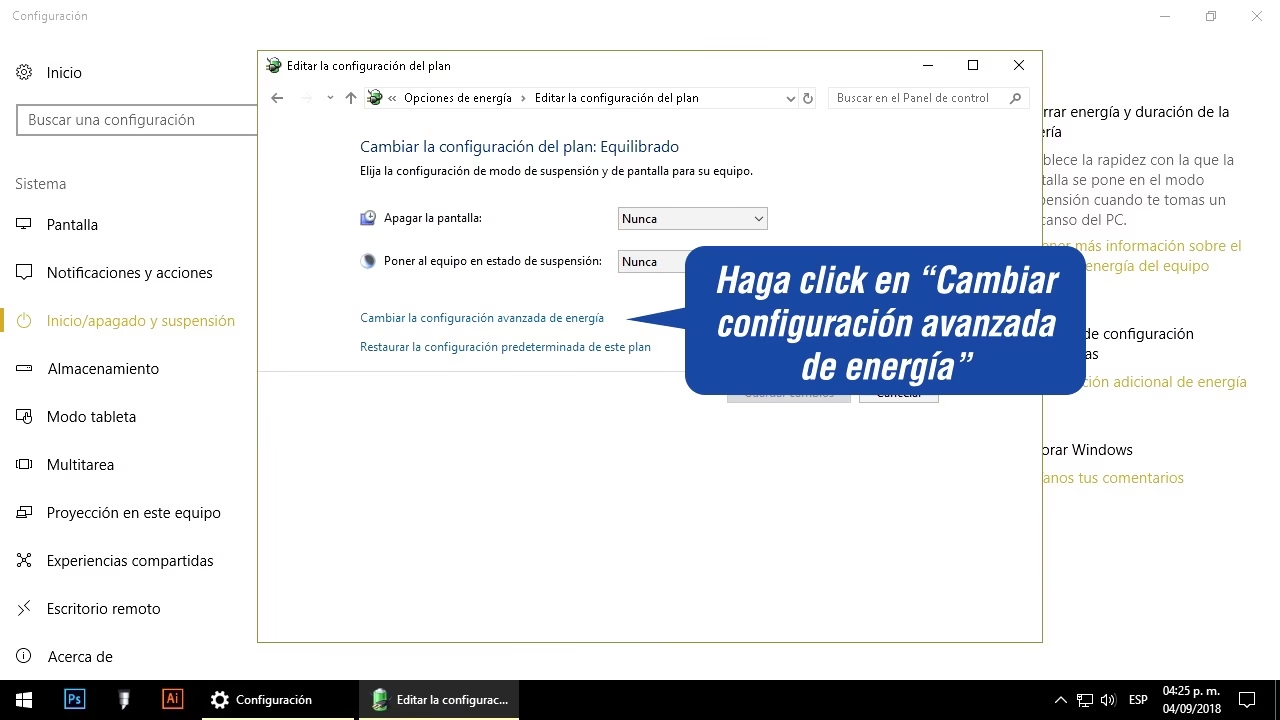
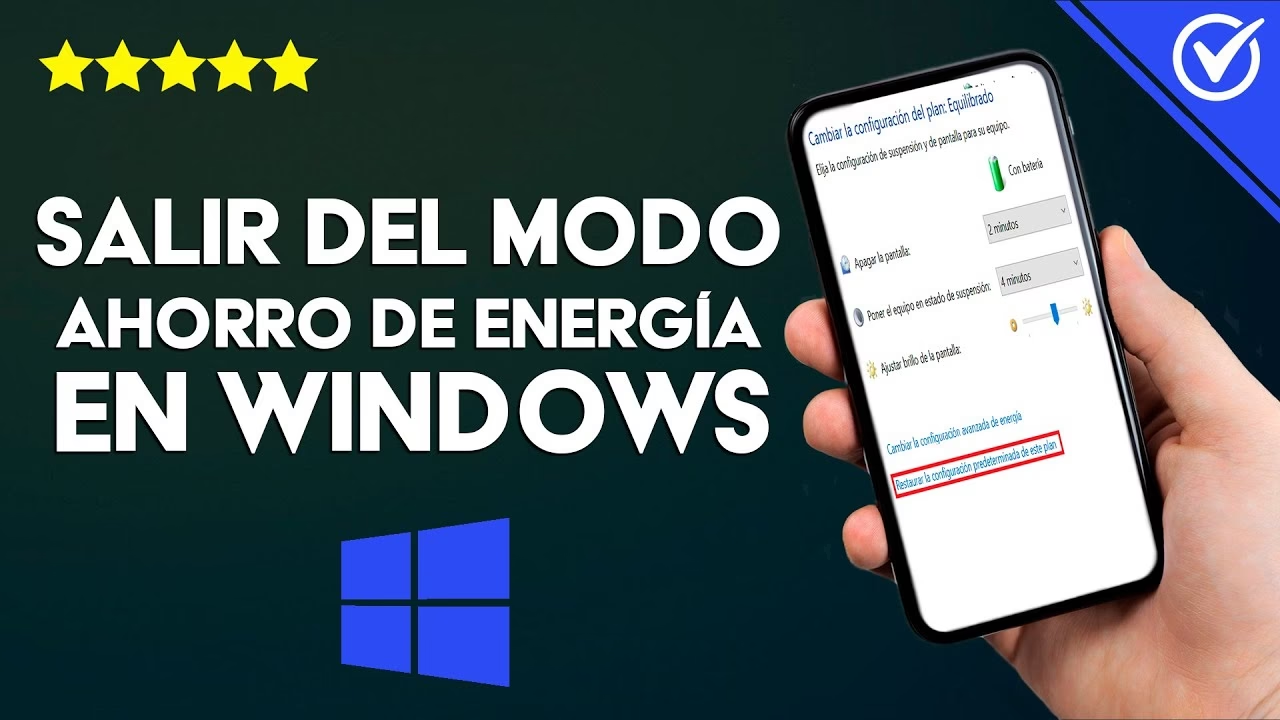
¡Claro que sí! Puedes ir al Panel de Control > Opciones de energía y, junto al plan que tengas seleccionado, hacer clic en "Cambiar la configuración del plan". Ahí podrás ajustar tiempos para apagar la pantalla o poner el equipo en suspensión. Si haces clic en "Cambiar la configuración avanzada de energía", tendrás acceso a decenas de ajustes detallados para personalizar el comportamiento de tu PC y lograr el balance perfecto entre rendimiento y ahorro.
Conclusión: Un Pequeño Gesto con un Gran Impacto
Gestionar la energía de nuestro ordenador es una tarea sencilla que tiene un doble beneficio: nos ayuda a ahorrar dinero y, lo más importante, contribuye a la protección del medio ambiente. Utilizar de forma inteligente los modos de suspensión e hibernación debería ser un hábito para todos nosotros. Al mismo tiempo, es vital conocer nuestro equipo y saber cómo solucionar pequeños conflictos, como el del adaptador Wi-Fi, para garantizar una experiencia de usuario fluida. Cada vatio que ahorramos, multiplicado por millones de usuarios, se traduce en una reducción real de la demanda energética global. Tomar el control del consumo de nuestra tecnología es una de las formas más directas y efectivas de ser un ciudadano digital responsable y consciente.
Si quieres conocer otros artículos parecidos a Ahorro de Energía en tu PC: Guía Definitiva puedes visitar la categoría Ecología.