
17/08/2004
La Papelera en macOS es mucho más que un simple contenedor para archivos desechados; es una herramienta fundamental para la gestión de nuestro almacenamiento y una red de seguridad contra eliminaciones accidentales. A diferencia de la eliminación directa, cuando enviamos un archivo a la Papelera, le estamos dando una segunda oportunidad antes de que desaparezca para siempre. Sin embargo, muchos usuarios, especialmente aquellos que migran desde otros sistemas operativos, se preguntan dónde se encuentra y cómo pueden sacarle el máximo provecho. En esta guía completa, desvelaremos todos los secretos de la Papelera de Mac, desde su ubicación y funciones básicas hasta trucos avanzados para solucionar problemas y optimizar el rendimiento de tu equipo.
¿Dónde se Esconde la Papelera en tu Mac?
En el universo de macOS, la simplicidad y el acceso rápido son clave. Por ello, la Papelera tiene una ubicación privilegiada y fácilmente identificable. A diferencia de versiones muy antiguas del sistema operativo que la situaban en el escritorio, hoy en día la encontrarás siempre en el mismo lugar: el Dock.
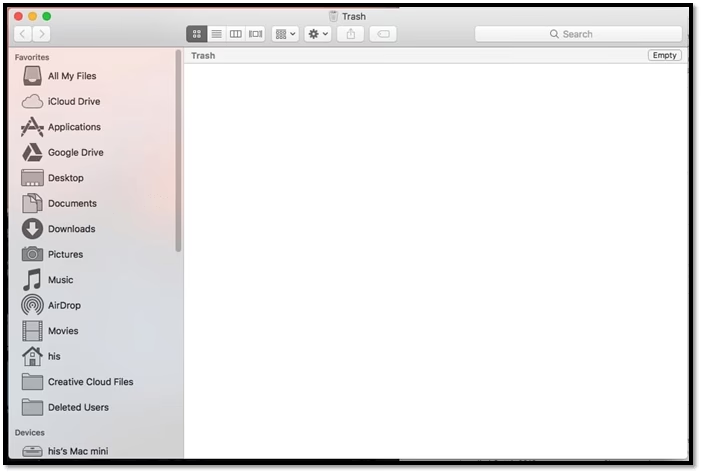
El Dock es esa barra de iconos de aplicaciones que, por defecto, se encuentra en la parte inferior de tu pantalla. El icono de la Papelera, representado por un cesto de basura metálico, se sitúa habitualmente en el extremo derecho, separado de los iconos de las aplicaciones. Simplemente haciendo clic sobre este icono, se abrirá una ventana del Finder que te mostrará todos los archivos y carpetas que has eliminado temporalmente. Es un centro de operaciones para todo lo que ya no necesitas, pero que aún no estás listo para eliminar de forma definitiva.
Gestión Esencial de la Papelera: Mover, Restaurar y Eliminar
Manejar la Papelera es una tarea cotidiana que puede realizarse de múltiples formas. Conocerlas todas te permitirá trabajar de una manera más fluida y eficiente con tu Mac. A continuación, detallamos las acciones principales.
Cómo Enviar Archivos a la Papelera
- Arrastrar y Soltar: El método más visual. Simplemente haz clic en el archivo o carpeta que deseas eliminar, mantén presionado el botón del ratón y arrástralo hasta el icono de la Papelera en el Dock. Suéltalo y el archivo se moverá allí.
- Menú Contextual: Haz clic con el botón derecho (o Control + clic) sobre el elemento que quieres borrar. En el menú que aparece, selecciona la opción "Mover a la Papelera".
- Atajo de Teclado Rápido: Selecciona el archivo o los archivos y presiona la combinación de teclas Comando (⌘) + Suprimir (⌫). Esta es la forma más rápida y preferida por muchos usuarios avanzados.
Cómo Restaurar Archivos desde la Papelera
¿Borraste algo por error? No hay problema. Mientras no hayas vaciado la Papelera, recuperar tus archivos es muy sencillo.
- Arrastrar hacia Afuera: Abre la Papelera, localiza el archivo que necesitas y simplemente arrástralo fuera de la ventana, ya sea al escritorio o a cualquier otra carpeta del Finder.
- La Opción "Poner de Nuevo": Dentro de la Papelera, haz clic derecho sobre el archivo que quieres recuperar y selecciona la opción "Poner de nuevo". El archivo volverá mágicamente a la ubicación exacta desde la que fue eliminado.
Cómo Eliminar Archivos Permanentemente
Cuando estás seguro de que no necesitarás más los archivos y quieres liberar espacio en tu disco, es hora de vaciar la Papelera.
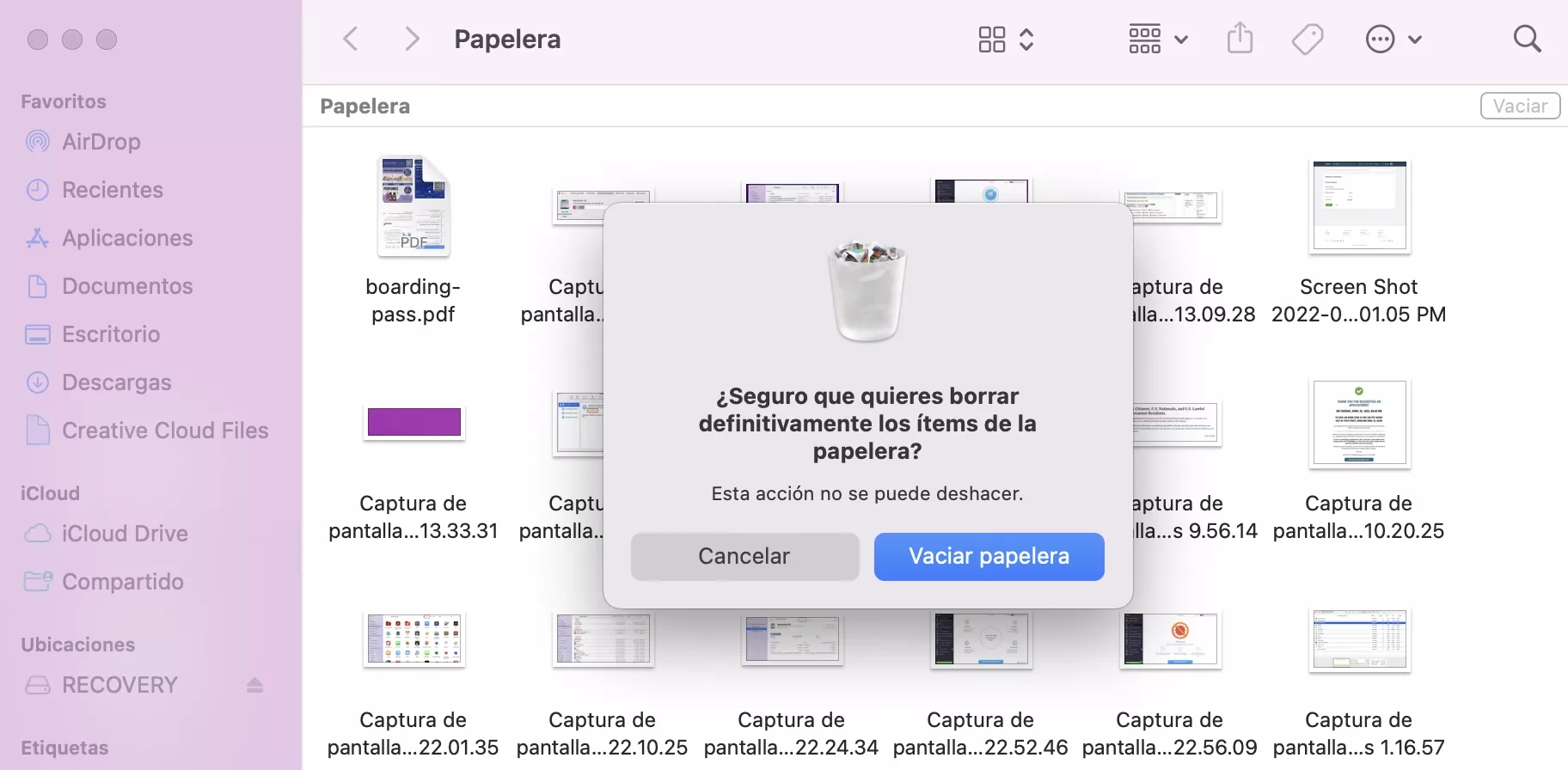
- Desde el Dock: Haz clic derecho (o Control + clic) sobre el icono de la Papelera en el Dock y selecciona "Vaciar Papelera". El sistema te pedirá una confirmación final.
- Desde el Finder: Con la ventana de la Papelera abierta, busca el botón "Vaciar" en la esquina superior derecha y haz clic en él.
- Atajo de Teclado Definitivo: Para vaciar la Papelera sin necesidad de hacer clics adicionales, usa la combinación Comando (⌘) + Mayús (⇧) + Suprimir (⌫).
- Eliminación Inmediata (¡Con Cuidado!): Si quieres eliminar un archivo saltándote por completo el paso de la Papelera, selecciónalo y presiona Opción (⌥) + Comando (⌘) + Suprimir (⌫). Esta acción es irreversible.
Tabla Comparativa de Atajos de Teclado
Para facilitar la memorización, aquí tienes una tabla resumen con los atajos más importantes relacionados con la Papelera.
| Acción | Atajo de Teclado | Descripción |
|---|---|---|
| Mover a la Papelera | Comando (⌘) + Suprimir (⌫) | Envía el archivo seleccionado a la Papelera de forma temporal. |
| Vaciar la Papelera | Comando (⌘) + Mayús (⇧) + Suprimir (⌫) | Elimina permanentemente todo el contenido de la Papelera (pide confirmación). |
| Eliminar Inmediatamente | Opción (⌥) + Comando (⌘) + Suprimir (⌫) | Borra el archivo seleccionado de forma permanente, sin pasar por la Papelera. |
Solución de Problemas: ¿La Papelera se Niega a Vaciarse?
En ocasiones, puedes encontrarte con un mensaje de error al intentar vaciar la Papelera. Los motivos más comunes son que un archivo esté en uso por otra aplicación, que esté bloqueado o que existan problemas de permisos. Aquí te ofrecemos varias soluciones, de la más simple a la más avanzada.
Método 1: Reinicia tu Mac
La solución clásica y sorprendentemente efectiva. Un reinicio cierra todas las aplicaciones y procesos en segundo plano que podrían estar "reteniendo" un archivo, permitiéndote vaciar la Papelera sin problemas después de que el sistema se inicie de nuevo.
Método 2: Vaciado Seguro
Si el reinicio no funciona, mantén presionada la tecla Comando (⌘) mientras haces clic derecho en el icono de la Papelera y seleccionas "Vaciar Papelera". Esto a veces puede forzar la eliminación de archivos rebeldes.
Método 3: Forzar Vaciado con la Terminal (Uso Avanzado)
ADVERTENCIA: La Terminal es una herramienta muy potente. Un comando mal escrito puede eliminar datos importantes de tu sistema. Procede con extrema precaución.
Si nada de lo anterior funciona, la Terminal es tu último recurso. Sigue estos pasos al pie de la letra:
- Abre la aplicación "Terminal" (puedes encontrarla en Aplicaciones > Utilidades o buscándola con Spotlight).
- Escribe el siguiente comando exactamente como se muestra, pero NO presiones Enter todavía:
sudo rm -R(¡no olvides el espacio después de la R!). - Ahora, abre la Papelera haciendo clic en su icono en el Dock.
- Selecciona todos los archivos que están dentro de la Papelera (puedes usar el atajo Comando + A).
- Arrastra todos esos archivos seleccionados y suéltalos directamente sobre la ventana de la Terminal. Verás cómo las rutas de todos los archivos se añaden automáticamente a tu comando.
- Ahora sí, haz clic en la ventana de la Terminal y presiona la tecla Enter.
- Se te pedirá la contraseña de administrador de tu Mac. Escríbela (no verás los caracteres mientras lo haces, es normal) y presiona Enter de nuevo.
El sistema procederá a eliminar forzosamente todos los archivos. Este proceso puede tardar unos minutos si hay muchos elementos.
Más Allá de la Papelera: Recuperación y Optimización
La Papelera es solo una parte de la gestión de archivos. ¿Qué sucede si la vaciaste por error o si quieres hacer una limpieza más profunda de tu sistema?
Recuperación de Archivos de una Papelera Vaciada
Una vez que la Papelera ha sido vaciada, los archivos no son accesibles por medios convencionales. Sin embargo, los datos no se borran físicamente del disco de inmediato. Aquí es donde entran en juego dos elementos clave:
- Copias de Seguridad (Time Machine): Si utilizas Time Machine, la herramienta de copias de seguridad integrada de Apple, puedes viajar atrás en el tiempo y restaurar fácilmente los archivos eliminados. Es la mejor defensa contra la pérdida de datos.
- Software de Recuperación de Datos: Existen aplicaciones de terceros especializadas en escanear tu disco duro en busca de restos de archivos eliminados. Si actúas rápido (antes de que el sistema sobrescriba ese espacio con nuevos datos), tienes una buena probabilidad de recuperar tus ficheros.
Preguntas Frecuentes (FAQ)
¿Cómo puedo poner el icono de la Papelera en el escritorio?
Aunque por defecto ya no aparece en el escritorio, puedes crear un acceso directo usando la Terminal. Abre la Terminal y escribe el comando: ln -s ~/.Trash ~/Desktop/Trash y presiona Enter. Un alias de la Papelera aparecerá instantáneamente en tu escritorio.
¿Los archivos en la Papelera siguen ocupando espacio?
Sí, absolutamente. Mover un archivo a la Papelera no libera espacio en el disco. El espacio solo se recupera una vez que la Papelera es vaciada. Por eso es una buena práctica de mantenimiento vaciarla periódicamente.
¿Cuánto tiempo permanecen los archivos en la Papelera?
Por defecto, macOS tiene una función que puede vaciar automáticamente los elementos que llevan más de 30 días en la Papelera. Puedes verificar y activar esta opción yendo a Finder > Preferencias > Avanzado y marcando la casilla "Eliminar los ítems de la Papelera al cabo de 30 días".
Si quieres conocer otros artículos parecidos a La Papelera en Mac: Guía Definitiva de Gestión puedes visitar la categoría Ecología.