
31/05/2002
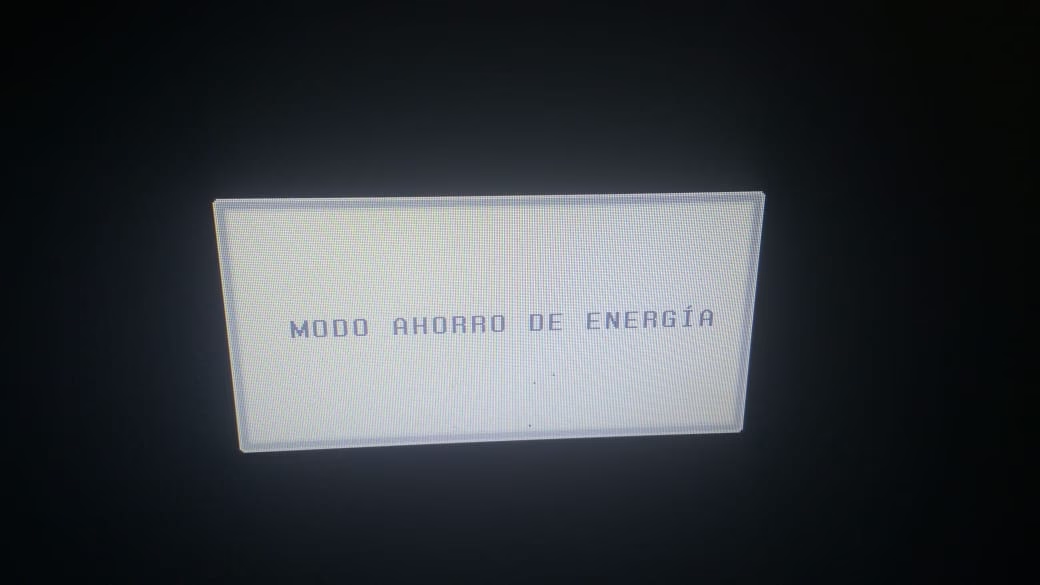
Estás en medio de una tarea importante, concentrado en tu trabajo, o quizás disfrutando de tu videojuego favorito. De repente, sin previo aviso, la pantalla se vuelve negra y un mensaje flota apaciblemente: "Entrando en modo de ahorro de energía". Esta situación, tan común como frustrante, interrumpe tu flujo y te deja preguntándote qué ha salido mal. No importa si tienes un monitor Dell, LG, Samsung o BenQ, este es un problema universal que puede tener múltiples causas, desde la más simple hasta una un poco más compleja. Afortunadamente, en la mayoría de los casos, la solución está a tu alcance. En esta guía exhaustiva, desglosaremos cada posible causa y te guiaremos paso a paso para que puedas solucionar este inconveniente de una vez por todas y volver a disfrutar de una experiencia visual ininterrumpida y cómoda.
¿Por Qué Ocurre Este Problema? Entendiendo el Modo de Ahorro de Energía
Antes de sumergirnos en las soluciones, es crucial entender por qué un monitor entra en este modo. El modo de ahorro de energía es una función diseñada para reducir el consumo eléctrico y prolongar la vida útil del dispositivo cuando no detecta una señal de video proveniente del ordenador. Esencialmente, el monitor piensa que el ordenador está apagado o en suspensión. El problema surge cuando el monitor entra en este estado mientras el ordenador está claramente encendido y en uso. Las causas principales suelen ser:
- Falla de comunicación: El cable que conecta el monitor al ordenador está suelto, dañado o el puerto tiene algún problema.
- Configuración del sistema operativo: Windows tiene sus propios planes de energía que pueden estar configurados para apagar la pantalla después de un corto período de inactividad.
- Conflictos de software: El controlador de la tarjeta gráfica está desactualizado, corrupto o es incompatible.
- Configuración interna del monitor: El propio monitor puede tener activada una función de "eco-mode" o ahorro de energía demasiado agresiva.
- Problemas de hardware: En casos más raros, la tarjeta gráfica o la fuente de alimentación del PC podrían estar fallando.
Soluciones Paso a Paso para un Monitor que no Despierta
A continuación, te presentamos una serie de soluciones ordenadas de la más sencilla a la más compleja. Te recomendamos seguir los pasos en orden para descartar las causas más comunes primero.
1. La Conexión Física: El Primer Sospechoso
La causa más frecuente de este problema es, simplemente, una mala conexión física. Un cable ligeramente suelto puede ser suficiente para interrumpir la señal de video.
- Verifica las conexiones: Asegúrate de que el cable de video (ya sea HDMI, DisplayPort, DVI o VGA) esté firmemente conectado tanto en el puerto del monitor como en el de la tarjeta gráfica de tu ordenador. A veces, desenchufarlo y volverlo a enchufar firmemente es todo lo que se necesita.
- Prueba con otro cable: Los cables no son eternos. Pueden sufrir daños internos que no son visibles a simple vista. Si tienes otro cable de video compatible, prueba a cambiarlo. Esto descartará un cable defectuoso de inmediato.
- Cambia de puerto: Tanto tu monitor como tu tarjeta gráfica pueden tener múltiples puertos. Si estás usando un puerto HDMI, intenta conectar el cable a otro puerto HDMI disponible. Si tienes la opción, prueba un tipo de conexión diferente (por ejemplo, cambiar de HDMI a DisplayPort). El polvo acumulado en un puerto también puede causar problemas, así que asegúrate de que estén limpios.
Muchos monitores modernos tienen sus propias configuraciones de energía. Es posible que una de estas opciones esté causando el problema. Utiliza los botones físicos de tu monitor para acceder al menú en pantalla (OSD).
- Busca opciones de "Eco" o "Ahorro de Energía": Navega por el menú y busca cualquier configuración relacionada con el ahorro de energía, modo ecológico o apagado automático. Si encuentras alguna, desactívala para ver si resuelve el problema.
- Detección de señal: Algunos monitores permiten seleccionar manualmente la fuente de entrada (Input Source). Asegúrate de que esté configurada en "Auto" o en el puerto específico que estás utilizando (ej. HDMI 1, DisplayPort).
- Restablecimiento de fábrica: Como último recurso dentro del menú del monitor, busca una opción para "Restablecer a la configuración de fábrica" (Factory Reset). Esto devolverá todas las opciones a su estado original, eliminando cualquier posible configuración incorrecta.
3. Ajustando los Planes de Energía de Windows
Windows gestiona activamente el consumo de energía de tu equipo, y a veces su configuración puede ser demasiado agresiva. Vamos a revisar y ajustar estos parámetros.
Configuración Básica de Pantalla y Suspensión
- Haz clic en el menú Inicio y busca "Opciones de energía". Selecciona "Editar plan de energía".
- En la nueva ventana, verás dos opciones principales: "Apagar la pantalla" y "Poner el equipo en estado de suspensión".
- Asegúrate de que para ambas opciones, tanto "Con batería" (si es un portátil) como "Conectado", el tiempo seleccionado no sea demasiado corto. Para realizar una prueba definitiva, puedes establecer ambas en "Nunca".
- Haz clic en "Guardar cambios".
Desactivar la Suspensión Selectiva de USB
Esta función permite a Windows apagar puertos USB para ahorrar energía, pero en ocasiones puede causar conflictos, especialmente si tu monitor se conecta o recibe alguna señal a través de un hub USB.
- En la misma ventana de "Editar plan de energía", haz clic en "Cambiar la configuración avanzada de energía".
- Se abrirá una nueva ventana. Busca y expande la opción "Configuración de USB".
- A continuación, expande "Configuración de suspensión selectiva de USB".
- Cambia el valor de "Configuración" a "Deshabilitado".
- Haz clic en "Aplicar" y luego en "Aceptar".
4. El Controlador Gráfico: Actualizar o Reinstalar
El controlador gráfico (driver) es el software que permite que tu sistema operativo se comunique con tu tarjeta de video. Un controlador corrupto o desactualizado es una causa muy común de problemas de visualización.
- Actualizar el controlador: La forma más segura de actualizarlo es ir directamente al sitio web del fabricante de tu tarjeta gráfica (NVIDIA, AMD o Intel), buscar el modelo específico de tu tarjeta y descargar la última versión del controlador. Instálalo y reinicia el ordenador.
- Reinstalar el controlador: Si la actualización no funciona, una instalación limpia puede ser la solución. Primero, necesitas desinstalar el controlador actual.
- Presiona las teclas `Windows + X` y selecciona "Administrador de dispositivos".
- Expande la categoría "Adaptadores de pantalla".
- Haz clic derecho sobre tu tarjeta gráfica (ej. NVIDIA GeForce RTX 3070) y selecciona "Desinstalar dispositivo". Asegúrate de marcar la casilla que dice "Eliminar el software de controlador para este dispositivo".
- Una vez desinstalado, reinicia tu PC. Windows podría instalar un controlador genérico.
- Finalmente, instala la versión del controlador que descargaste previamente del sitio web oficial del fabricante.
Tabla Comparativa de Soluciones
| Problema Potencial | Solución Rápida | Nivel de Dificultad |
|---|---|---|
| Cable de video suelto o dañado | Reconectar firmemente o probar con un cable nuevo. | Bajo |
| Configuración de energía de Windows | Establecer "Apagar pantalla" en "Nunca" en Opciones de Energía. | Bajo |
| Configuración interna del monitor | Desactivar modos "Eco" o restablecer de fábrica desde el menú OSD. | Bajo-Medio |
| Controlador gráfico obsoleto/corrupto | Descargar e instalar el último controlador desde la web del fabricante. | Medio |
| Fallo de la tarjeta gráfica | Probar el monitor en otro PC o usar los gráficos integrados. | Avanzado |
Preguntas Frecuentes (FAQ)
¿Cómo saco mi monitor del modo de ahorro de energía de inmediato?
Normalmente, mover el ratón o presionar cualquier tecla del teclado debería ser suficiente para "despertar" al monitor. Si esto no funciona, es una señal de que el monitor no está recibiendo señal de video. En ese caso, verifica que el PC esté realmente encendido y no suspendido, y luego revisa las conexiones del cable de video.
¿Por qué mi monitor Dell (o cualquier otra marca) entra en modo de ahorro de energía?
Independientemente de la marca, las razones son las mismas. Las más comunes son un cable de video defectuoso o mal conectado, una configuración de energía en Windows que apaga la pantalla muy rápido, un controlador de video desactualizado o una configuración interna del propio monitor que necesita ser ajustada. Sigue los pasos de esta guía para diagnosticar y solucionar el problema.
¿Este problema puede dañar mi monitor o mi PC?
Generalmente, no. El modo de ahorro de energía es una función de protección diseñada para ser segura. El problema es más una molestia que un peligro. Sin embargo, si la causa subyacente es un fallo de hardware (como una tarjeta gráfica que se sobrecalienta y deja de enviar señal), ese componente sí podría estar en riesgo y debería ser revisado por un técnico.
Resolver el problema del monitor que entra en modo de ahorro de energía por su cuenta es un proceso de eliminación. Al seguir estos pasos de manera metódica, desde lo más simple hasta lo más complejo, tienes una alta probabilidad de encontrar al culpable y solucionarlo sin necesidad de ayuda profesional. Así podrás volver a tener una estación de trabajo o de juego fiable y sin interrupciones molestas.
Si quieres conocer otros artículos parecidos a Monitor en Ahorro de Energía: Guía Definitiva puedes visitar la categoría Ecología.