
06/09/2002
En nuestra vida diaria, cada vez somos más conscientes del impacto que nuestras acciones tienen en el medio ambiente. Reciclamos, reducimos el consumo de plástico y optamos por transportes más sostenibles. Pero, ¿alguna vez te has detenido a pensar en el impacto ecológico de tu vida digital? Cada archivo innecesario, cada dato redundante y cada programa obsoleto ocupa espacio en un disco duro, que a su vez consume energía. Gestionar la basura digital en nuestro sistema operativo, como Ubuntu, no es solo una tarea de mantenimiento técnico para mejorar el rendimiento; es un acto de responsabilidad y minimalismo, una forma de practicar la ecología digital.
Este artículo te guiará a través del proceso de controlar y limpiar la papelera de reciclaje y los archivos temporales en Ubuntu. No lo veremos como una simple tarea de limpieza, sino como una oportunidad para ser más conscientes de nuestra huella digital, optimizar nuestros recursos y, en última instancia, contribuir a un ecosistema tecnológico más sostenible y eficiente.
¿Qué son la Papelera y los Archivos Temporales y por qué son un problema?
Antes de sumergirnos en los comandos y herramientas, es crucial entender qué estamos limpiando y por qué es importante. En el mundo digital, al igual que en el físico, generamos residuos constantemente.
- La Papelera de Reciclaje: Cuando "borras" un archivo en Ubuntu, en realidad no se elimina de inmediato. Se mueve a una carpeta oculta especial, la papelera. Esto es una medida de seguridad fantástica para recuperar archivos borrados por error, pero si no se vacía regularmente, se convierte en un cementerio de archivos olvidados que ocupan un espacio valioso en tu disco.
- Archivos Temporales: Son archivos que las aplicaciones y el propio sistema operativo crean para realizar tareas específicas. Por ejemplo, cuando instalas un programa, se descargan paquetes que luego se instalan. Esos paquetes descargados ya no son necesarios después de la instalación. Lo mismo ocurre con la caché del navegador, las vistas previas en miniatura de las imágenes o los datos de sesión de una aplicación. Estos archivos están diseñados para ser efímeros, pero a menudo, el sistema no los elimina todos, acumulándose con el tiempo y ralentizando el sistema.
El problema principal es la acumulación. Un disco duro lleno no solo te impide guardar nuevos archivos, sino que también puede degradar el rendimiento general del sistema, ya que el sistema operativo necesita espacio libre para funcionar de manera óptima. Desde una perspectiva ecológica, un sistema ineficiente puede, a largo plazo, consumir marginalmente más energía y, lo que es más importante, nos empuja a un ciclo de consumo al hacernos creer que necesitamos hardware más potente o discos duros más grandes antes de tiempo, contribuyendo a la generación de residuos electrónicos.
Gestión Consciente de la Papelera de Reciclaje
Controlar la papelera es el primer paso y el más sencillo hacia una buena higiene digital. Tienes dos formas principales de hacerlo en Ubuntu: a través de la interfaz gráfica o mediante la terminal.
Método 1: La Interfaz Gráfica (GUI)
Este es el método más visual y recomendado para principiantes.
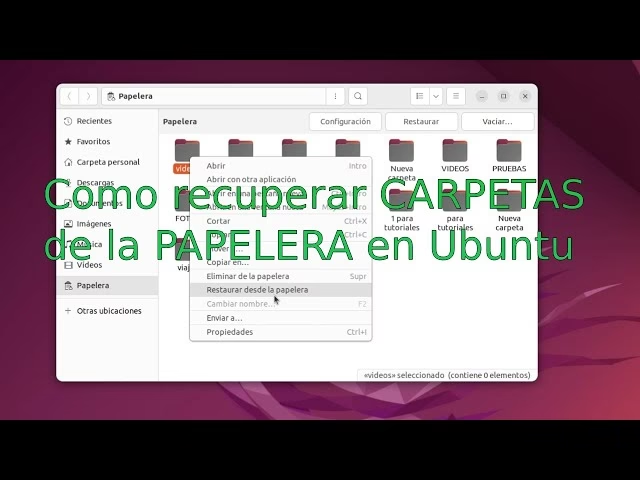
- Accede a la Papelera: Haz clic en el icono de la papelera que suele estar en el dock o en el panel lateral de tu explorador de archivos (Nautilus).
- Revisa el Contenido: Antes de vaciarla, tómate un segundo para revisar su contenido. ¿Hay algo que borraste por error? Esta es tu última oportunidad para restaurarlo. Simplemente haz clic derecho sobre el archivo y selecciona "Restaurar".
- Vaciado Definitivo: Una vez que estés seguro, puedes hacer clic en el botón "Vaciar" que aparece en la parte superior de la ventana del explorador de archivos. Alternativamente, puedes hacer clic derecho en el icono de la papelera en el dock y seleccionar "Vaciar papelera". El sistema te pedirá una confirmación final.
Método 2: La Terminal (CLI)
Para quienes prefieren la eficiencia y el poder de la línea de comandos, la gestión de la papelera también es muy sencilla, aunque requiere más precaución.
La papelera de Ubuntu se encuentra en el directorio ~/.local/share/Trash/. Dentro de esta carpeta, hay dos subdirectorios principales: files (donde van los archivos borrados) e info (que contiene metadatos sobre cuándo y desde dónde se borraron).
Para vaciar la papelera desde la terminal, puedes usar el siguiente comando:
rm -rf ~/.local/share/Trash/files/*
¡ADVERTENCIA! El comando rm -rf es extremadamente potente y borra archivos de forma permanente e irrecuperable. Asegúrate de escribir la ruta correctamente. Un error tipográfico podría borrar archivos importantes de tu sistema.
Limpieza Profunda: Eliminando Archivos Temporales
Aquí es donde la verdadera optimización digital ocurre. Los archivos temporales son más difíciles de localizar, pero su eliminación puede liberar gigabytes de espacio.
Limpieza de la Caché de Paquetes (APT)
Cuando instalas o actualizas software usando apt, el sistema descarga paquetes (.deb) y los almacena en una caché. Una vez instalados, estos paquetes ya no son necesarios. Puedes limpiarlos de forma segura.
Abre una terminal (Ctrl+Alt+T) y ejecuta los siguientes comandos:
sudo apt-get clean: Este comando elimina todos los paquetes .deb del directorio de caché (/var/cache/apt/archives/). Es completamente seguro y puede liberar una cantidad significativa de espacio.sudo apt-get autoremove: Este comando es muy útil. Elimina las dependencias y librerías que se instalaron para un programa que ya has desinstalado. Básicamente, limpia los "restos" de software antiguo.
Limpieza de la Caché de Usuario
Cada usuario tiene una carpeta de caché en su directorio personal, ubicada en ~/.cache/. Aquí, aplicaciones como los navegadores web, software de edición de imágenes y otros guardan datos para cargar más rápido. Aunque es útil, puede crecer desmesuradamente.
Puedes explorar esta carpeta manualmente y eliminar directorios de aplicaciones que ya no usas. Para una limpieza más agresiva, podrías borrar todo su contenido, pero ten en cuenta que las aplicaciones tardarán un poco más en abrirse la primera vez después de la limpieza mientras reconstruyen su caché.
Tabla Comparativa de Métodos de Limpieza
| Característica | Limpieza Manual (Terminal) | Uso de Herramientas (GUI) |
|---|---|---|
| Control | Total y granular. Decides exactamente qué borrar. | Control guiado. La herramienta sugiere qué borrar. |
| Riesgo | Alto si se cometen errores tipográficos (ej. rm -rf). | Bajo. Las herramientas suelen tener salvaguardas. |
| Velocidad | Muy rápido para usuarios experimentados. | Rápido, pero requiere navegación por menús. |
| Curva de Aprendizaje | Requiere conocimiento de comandos y estructura de archivos. | Intuitivo y accesible para todos los usuarios. |
Creando Hábitos de Sostenibilidad Digital
Realizar una gran limpieza una vez al año es bueno, pero adoptar pequeños hábitos regulares es mucho mejor. La clave de la sostenibilidad digital es la consistencia.
- Revisión Semanal: Dedica cinco minutos cada semana a revisar tu carpeta de Descargas y la Papelera. Borra lo que no necesites y organiza el resto.
- Limpieza Mensual: Ejecuta los comandos
sudo apt-get cleanysudo apt-get autoremoveuna vez al mes para mantener a raya los residuos de las actualizaciones. - Desinstala lo Innecesario: ¿Instalaste un juego o una aplicación para probarla y nunca más la usaste? Desinstálala. No dejes que se convierta en basura digital. Usa el comando
sudo apt-get purge nombre_del_paquetepara eliminar también sus archivos de configuración.
Preguntas Frecuentes (FAQ)
¿Es seguro borrar el contenido de la carpeta /tmp?
Generalmente, sí. La carpeta /tmp está diseñada para almacenar archivos que solo son necesarios temporalmente durante una sesión. De hecho, la mayoría de las configuraciones de Ubuntu la limpian automáticamente en cada reinicio. Borrar su contenido manualmente mientras el sistema está en funcionamiento es seguro en la mayoría de los casos, pero es mejor hacerlo justo antes de reiniciar o apagar el equipo.
¿Vaciar la papelera elimina los archivos para siempre?
Para la gran mayoría de los usuarios, la respuesta es sí. Una vez vaciada la papelera, los archivos no son accesibles por medios normales. Técnicamente, los datos aún pueden existir en el disco duro hasta que sean sobrescritos por nuevos datos, y podrían ser recuperados con software especializado, pero para el uso diario, considera que la eliminación es permanente.
¿Con qué frecuencia debo realizar esta limpieza digital?
Depende de tu uso. Un usuario que descarga y prueba mucho software necesitará hacerlo con más frecuencia (quizás cada dos semanas) que un usuario que solo navega por internet y escribe documentos. Una buena regla general es realizar una limpieza completa una vez al mes.
¿Realmente ayuda al medio ambiente limpiar mi ordenador?
Directamente, el ahorro de energía es mínimo. Sin embargo, el impacto real es cultural y a largo plazo. Al mantener tu sistema eficiente y con espacio libre, prolongas la vida útil de tu hardware, retrasando la necesidad de comprar un nuevo ordenador o un disco duro más grande. Esto reduce la demanda de fabricación de nuevos componentes y disminuye la generación de residuos electrónicos, uno de los problemas medioambientales más graves de nuestra era. Es un pequeño paso que fomenta una mentalidad de suficiencia y cuidado en lugar de un consumo desmedido.
En conclusión, gestionar los residuos de tu sistema Ubuntu es mucho más que una simple tarea de mantenimiento. Es una filosofía, una forma de aplicar los principios de la ecología y el minimalismo a nuestro entorno digital. Al mantener un sistema limpio y ordenado, no solo disfrutamos de un mejor rendimiento, sino que también nos convertimos en ciudadanos digitales más conscientes y responsables. Adopta estos hábitos y transforma tu manera de interactuar con la tecnología, un archivo a la vez.
Si quieres conocer otros artículos parecidos a Guía de Ecología Digital para Limpiar Ubuntu puedes visitar la categoría Sostenibilidad.