
04/01/2020
En la era digital, las memorias USB o pendrives se han convertido en herramientas indispensables para transportar información. Sin embargo, su portabilidad también las convierte en un vehículo común para la propagación de virus y malware. Un descuido puede significar no solo el mal funcionamiento del dispositivo, sino la pérdida de archivos valiosos y la infección de otros equipos. Afortunadamente, existen métodos efectivos para desinfectar una unidad USB sin necesidad de ser un experto en informática. En esta guía exhaustiva, te guiaremos a través del proceso de detección, eliminación y prevención de virus en tus dispositivos de almacenamiento extraíble, asegurando que tus datos permanezcan a salvo.
¿Cómo Saber si tu Memoria USB Está Infectada?
Antes de proceder con la limpieza, es crucial identificar si tu dispositivo está realmente comprometido. Los virus pueden manifestarse de diversas formas, y reconocer las señales a tiempo es el primer paso para solucionar el problema. Presta atención a los siguientes síntomas:
- Archivos convertidos en accesos directos: Este es el signo más común. Todos tus archivos y carpetas originales desaparecen y en su lugar aparecen accesos directos con el mismo nombre. Al hacer clic en ellos, no se abre el archivo, sino que se ejecuta el virus, propagando la infección.
- Aparición de archivos desconocidos: Si notas archivos con nombres extraños como “autorun.inf”, “Ravmon.exe” o carpetas como “RECYCLER”, es una clara señal de alarma. Estos archivos suelen ser los ejecutables del malware.
- Ocultamiento de archivos: Puede que tu USB muestre que tiene espacio ocupado, pero al abrirlo, no veas ningún archivo o solo algunos. El virus ha ocultado tus datos para protegerse.
- Rendimiento lento: La unidad tarda mucho más de lo normal en ser reconocida por el ordenador, o la transferencia de archivos es excesivamente lenta.
- Cambio en el icono de la unidad: El icono del pendrive puede cambiar a un icono de carpeta genérico o simplemente desaparecer.
- Alertas del antivirus: Si tienes un buen antivirus instalado en tu PC, es probable que te alerte de una amenaza tan pronto como conectes el dispositivo USB.
Pasos Previos a la Limpieza: ¡Actúa con Precaución!
Si sospechas que tu USB está infectado, ¡no te apresures! Ciertas acciones pueden empeorar la situación. Sigue estas recomendaciones antes de intentar cualquier método de eliminación:
- No ejecutes ningún archivo: Evita hacer doble clic sobre cualquier archivo o acceso directo sospechoso en la unidad USB. Esto activaría el virus.
- Desactiva la Reproducción Automática (AutoRun): Esta función de Windows puede ejecutar el virus automáticamente al conectar el pendrive. Para desactivarla en Windows 10/11, ve a 'Configuración' > 'Dispositivos' > 'Reproducción automática' y desactiva el interruptor principal. Esto es una medida de seguridad fundamental.
- Conéctalo a un ordenador seguro: Asegúrate de que el ordenador que vas a usar para la limpieza tenga un antivirus potente y actualizado. De lo contrario, corres el riesgo de infectar también el PC.
Métodos Efectivos para Eliminar Virus de tu USB
Existen varias técnicas para limpiar tu dispositivo, desde las más sencillas hasta algunas más técnicas. A continuación, te las presentamos en orden de recomendación.
Método 1: Usar un Software Antivirus Confiable
Esta es la opción más segura y sencilla para la mayoría de los usuarios. Un buen programa antivirus no solo detectará el malware, sino que también lo eliminará de forma segura, intentando reparar los archivos afectados si es posible.
Pasos a seguir:
- Asegúrate de que tu software antivirus (como Avast, Kaspersky, Bitdefender, Malwarebytes, etc.) esté completamente actualizado con las últimas definiciones de virus.
- Conecta la memoria USB infectada a tu ordenador.
- Abre 'Este equipo' (o 'Mi PC'), pero no hagas doble clic en la unidad USB.
- Haz clic derecho sobre el icono de la unidad USB y busca la opción de tu antivirus que diga algo como “Analizar en busca de virus” o “Escanear con...”.
- Selecciona un análisis completo o exhaustivo. Este proceso puede tardar varios minutos dependiendo del tamaño y la cantidad de archivos.
- Una vez finalizado el análisis, el antivirus te mostrará una lista de las amenazas encontradas. Sigue las recomendaciones del programa para eliminarlas o ponerlas en cuarentena.
Método 2: Limpieza Manual con el Símbolo del Sistema (CMD)
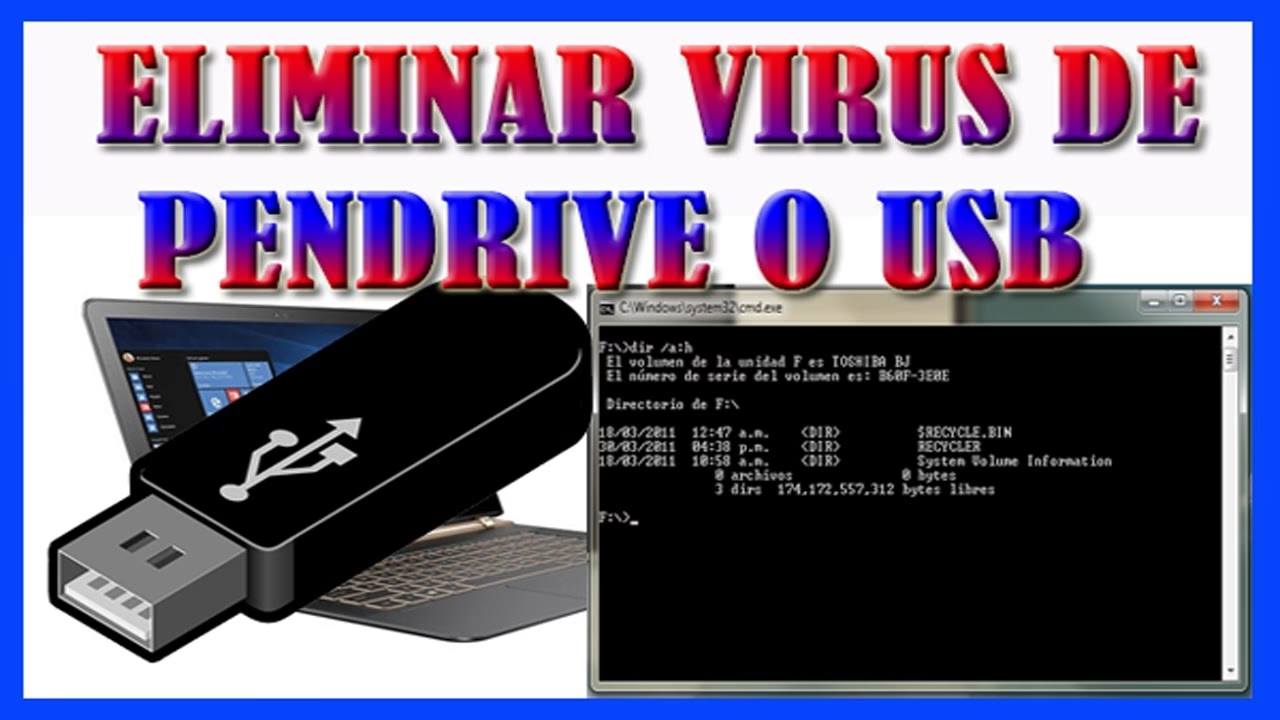
Este método es increíblemente eficaz, especialmente contra los virus que ocultan archivos y crean accesos directos. No requiere instalar nada, solo usar una herramienta integrada en Windows. Aunque parezca técnico, si sigues los pasos con cuidado, es muy seguro.
Pasos a seguir:
- Conecta el USB. Abre el menú de inicio de Windows, escribe “cmd”, haz clic derecho sobre “Símbolo del sistema” y selecciona “Ejecutar como administrador”.
- En la ventana negra que aparece, identifica la letra que tu sistema ha asignado a tu unidad USB (por ejemplo, E:, F:, G:). Puedes verificarlo en 'Este equipo'.
- Escribe la letra de tu unidad seguida de dos puntos (por ejemplo,
F:) y presiona Enter. El prompt cambiará para mostrar que estás trabajando dentro de esa unidad. - Ahora, escribe el siguiente comando exactamente como se muestra y presiona Enter:
attrib -h -r -s /s /d *.* - Espera a que el proceso termine. Puede tardar un poco si tienes muchos archivos. Cuando vuelva a aparecer el prompt de la unidad (ej. F:>), el comando habrá finalizado.
¿Qué hace este comando?
attrib: Es el comando para cambiar los atributos de los archivos.-h: Quita el atributo de 'oculto'.-r: Quita el atributo de 'solo lectura'.-s: Quita el atributo de 'archivo de sistema'./s: Aplica el comando a todos los archivos en el directorio actual y todos sus subdirectorios./d: Aplica el comando también a las carpetas.*.*: Significa 'todos los archivos con cualquier extensión'.
Después de ejecutar este comando, tus archivos ocultos deberían ser visibles de nuevo. Ahora puedes identificar y eliminar manualmente los archivos sospechosos (los accesos directos y los archivos .exe extraños) que el virus creó. ¡Ten cuidado de no borrar tus archivos legítimos!
Método 3: El Formateo como Último Recurso
Si los métodos anteriores no funcionan o si no te importa perder los datos del USB, el formateo es la solución definitiva. Este proceso borra absolutamente todo el contenido de la unidad, incluyendo cualquier virus. Es una forma de empezar de cero.
¡Importante! Antes de formatear, si el método CMD te permitió ver tus archivos, haz una copia de seguridad de tus documentos importantes en un lugar seguro de tu ordenador. Después, analiza esa copia con tu antivirus para asegurarte de no haber copiado ningún archivo infectado.
Pasos para formatear:
- Conecta el USB al ordenador.
- Abre 'Este equipo'.
- Haz clic derecho sobre la unidad USB y selecciona la opción “Formatear...”.
- En la ventana de formateo, asegúrate de que la opción “Formato rápido” no esté seleccionada para realizar un formateo completo y más profundo.
- Haz clic en “Iniciar” y espera a que el proceso concluya.
Tabla Comparativa de Métodos de Limpieza
| Método | Dificultad | Eficacia | Riesgo de Pérdida de Datos |
|---|---|---|---|
| Antivirus | Baja | Alta | Bajo (intenta reparar archivos) |
| Símbolo del Sistema (CMD) | Media | Muy Alta (para archivos ocultos) | Bajo (solo recupera la visibilidad) |
| Formateo | Baja | Total | Total (borra todos los datos) |
Prevenir es Mejor que Curar: Protege tu USB a Futuro
Una vez que tu USB esté limpio, el objetivo es que no vuelva a infectarse. Adopta estos hábitos de seguridad para mantener tus dispositivos y datos protegidos:
- Mantén tu antivirus siempre actualizado: Es tu primera línea de defensa.
- Desactiva la Reproducción Automática: Como mencionamos, esto evita que muchos virus se ejecuten por sí solos.
- Analiza siempre los USB ajenos: Antes de abrir cualquier archivo de un pendrive que no sea tuyo, escanéalo con tu antivirus.
- Evita ordenadores públicos: Los ordenadores de bibliotecas, cibercafés o centros de copiado son focos de infección comunes. Si debes usarlos, hazlo con extrema precaución y analiza tu USB inmediatamente después.
- Realiza copias de seguridad: Mantén un respaldo regular de tus archivos importantes en otro disco duro o en la nube. Así, si un virus daña tus archivos, no los perderás para siempre.
Preguntas Frecuentes (FAQ)
¿Qué es exactamente un virus de acceso directo?
Es un tipo de malware (combinación de troyano y gusano) que oculta todos los archivos y carpetas de tu USB y los reemplaza con accesos directos que parecen idénticos. Cuando un usuario hace clic en uno de estos accesos directos, en lugar de abrir el archivo deseado, ejecuta el código malicioso, infectando el ordenador y propagándose a otras unidades.
¿Eliminar manualmente los accesos directos soluciona el problema?
No. Eliminar los accesos directos no elimina el virus principal, que sigue oculto en la unidad. Tampoco recupera tus archivos originales. Es necesario usar un antivirus o el método CMD para eliminar la raíz del problema y hacer visibles tus datos.
¿Puedo usar herramientas en línea para limpiar mi USB?
Existen servicios en línea que permiten subir archivos para analizarlos, como VirusTotal. Sin embargo, no pueden analizar una unidad USB completa de forma directa. Son útiles para verificar un archivo específico, pero para una desinfección completa, es indispensable usar un software antivirus instalado en tu ordenador.
¿Mi Mac o Linux puede infectarse con virus de USB?
Aunque la mayoría de los virus de USB están diseñados para Windows, los sistemas Mac y Linux no son inmunes. Pueden infectarse con malware específico para ellos o, más comúnmente, actuar como portadores silenciosos de virus de Windows, propagándolos a otros ordenadores sin ser afectados directamente. Por ello, es recomendable tener también soluciones de seguridad en estos sistemas.
Si quieres conocer otros artículos parecidos a Guía Definitiva: Limpia tu USB de Virus puedes visitar la categoría Ecología.