
06/08/2014
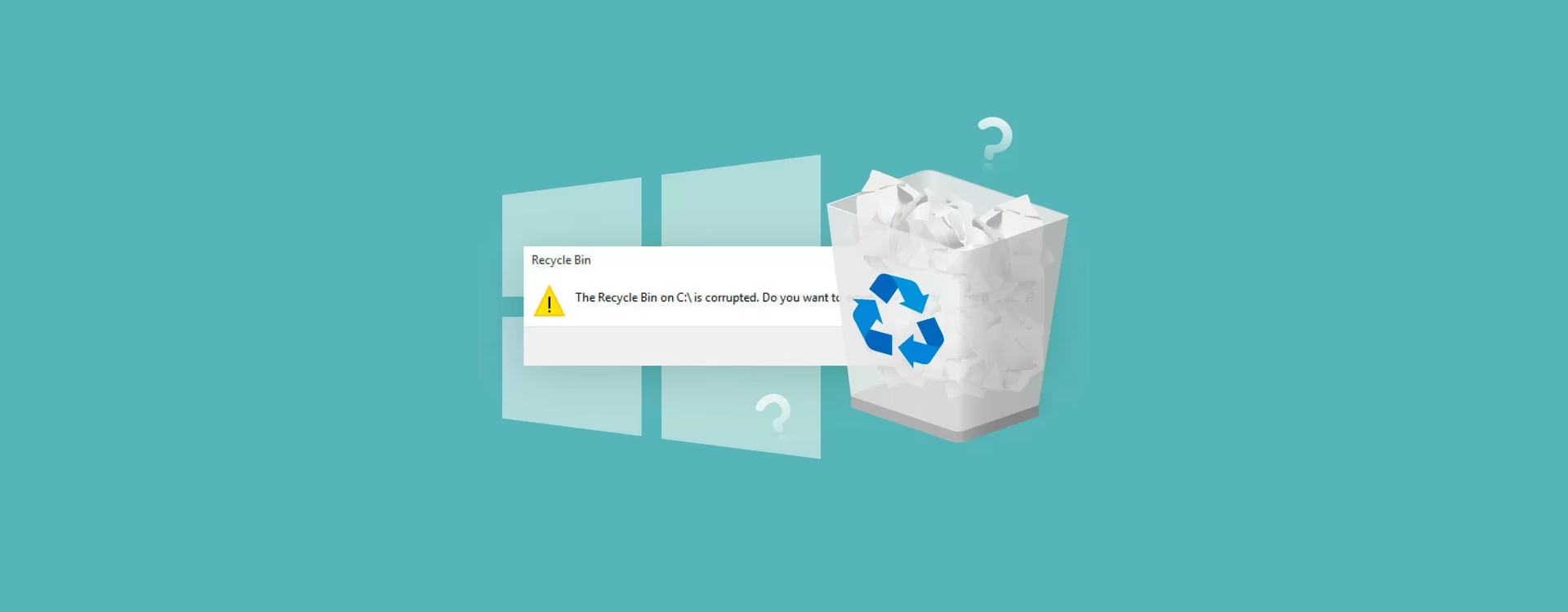
En nuestro día a día digital, la papelera de reciclaje es una de esas herramientas que damos por sentada. Actúa como una red de seguridad silenciosa, atrapando los archivos que eliminamos y dándonos una segunda oportunidad para recuperarlos. Sin embargo, ¿qué sucede cuando esta red de seguridad se rompe? El temido mensaje "La papelera de reciclaje está dañada" puede generar una alarma instantánea, especialmente si contiene documentos importantes. Afortunadamente, este no es el fin del mundo digital. Este problema, más común de lo que parece en sistemas como Windows 10 y 11, tiene solución. En este artículo exhaustivo, te guiaremos a través de las causas de este error y te proporcionaremos métodos detallados y efectivos para reparar tu papelera y, lo más importante, recuperar el acceso a tus archivos.

¿Por Qué se Daña la Papelera de Reciclaje? Desentrañando el Misterio
Para solucionar un problema, primero debemos entender su origen. Una papelera de reciclaje dañada no es un evento aleatorio; generalmente es el síntoma de un problema subyacente en el sistema. A continuación, exploramos las causas más comunes que pueden llevar a la corrupción de este componente vital de Windows.
Corrupción de Archivos DLL
El término DLL significa "Dynamic Link Library" (Biblioteca de Vínculos Dinámicos). Imagina estos archivos como cajas de herramientas compartidas que contienen código y datos que múltiples programas pueden usar simultáneamente. Windows depende de innumerables DLL para funcionar correctamente. Si un archivo DLL específico del que depende la papelera de reciclaje se corrompe, se elimina o se sobrescribe incorrectamente, la papelera puede dejar de funcionar y mostrar el error de corrupción.
Apagones y Cierres Inesperados
Cuando apagas tu computadora correctamente, el sistema operativo realiza una serie de procedimientos para cerrar todos los programas y guardar los datos pendientes. Un apagado imprevisto, ya sea por un corte de energía, un fallo de hardware o forzar el reinicio, interrumpe bruscamente estos procesos. Si el sistema estaba escribiendo datos en la carpeta de la papelera de reciclaje en ese momento, los archivos de índice pueden quedar en un estado inconsistente o corrupto, provocando el error la próxima vez que intentes acceder a ella.
Errores en la Carpeta `$Recycle.bin`
El icono que ves en tu escritorio es solo un acceso directo. La verdadera papelera de reciclaje es una carpeta oculta y protegida del sistema llamada `$Recycle.bin`, ubicada en la raíz de cada unidad de disco (C:\, D:\, etc.). Esta carpeta contiene no solo los archivos eliminados, sino también metadatos sobre su ubicación original y fecha de eliminación. Errores en el sistema de archivos del disco, sectores defectuosos donde reside esta carpeta o problemas con los permisos de acceso pueden dañar directamente esta carpeta, inutilizando la papelera.
Infecciones por Malware o Virus
El software malicioso es una causa frecuente de inestabilidad en el sistema. Algunos virus o malware pueden modificar, eliminar o corromper archivos críticos del sistema en un intento de ocultarse o causar daños. La carpeta `$Recycle.bin` no es inmune a estos ataques, y una infección podría ser la culpable detrás de su mal funcionamiento.
Paso Cero: Recupera tus Archivos ANTES de Reparar
¡Atención! Antes de intentar cualquiera de los siguientes métodos de reparación, es crucial entender algo: la mayoría de las soluciones implican reiniciar o eliminar la carpeta `$Recycle.bin`. Esto significa que todos los archivos que se encuentran actualmente en la papelera se eliminarán permanentemente. Si tenías documentos importantes allí, tu primera prioridad debe ser recuperarlos.
Para ello, necesitarás un software de recuperación de datos. Programas como Tenorshare 4DDiG, Recuva o EaseUS Data Recovery Wizard están diseñados para escanear tu disco duro en busca de archivos eliminados, incluso aquellos en una papelera corrupta. El proceso general es muy similar en todos ellos:
- Instala y ejecuta el software: Descarga e instala la herramienta de recuperación de tu elección.
- Selecciona la ubicación: En la interfaz del programa, elige la unidad de disco donde se encuentra la papelera dañada (normalmente, la unidad C:). Algunas herramientas pueden tener una opción directa para escanear la Papelera de Reciclaje.
- Escanea la unidad: Inicia el escaneo. El software buscará en profundidad los archivos que son recuperables. Este proceso puede tardar desde unos minutos hasta varias horas, dependiendo del tamaño de tu disco y la cantidad de datos.
- Previsualiza y recupera: Una vez finalizado el escaneo, se te presentará una lista de los archivos encontrados. Utiliza la función de vista previa para confirmar que son los archivos que necesitas. Selecciónalos y haz clic en "Recuperar". Es muy importante que guardes los archivos recuperados en una ubicación diferente (como otra unidad de disco o una memoria USB) para evitar sobrescribir datos.
4 Métodos Infalibles para Reparar tu Papelera de Reciclaje
Una vez que hayas recuperado tus archivos importantes (o si no tenías nada que salvar), es hora de reparar la papelera. A continuación, te presentamos cuatro métodos probados, ordenados de más simple a más complejo.
Método 1: La Solución Rápida con el Símbolo del Sistema (CMD)
El Símbolo del sistema o CMD es una herramienta poderosa que te permite interactuar directamente con el sistema operativo mediante comandos. Este método es rápido, efectivo y a menudo soluciona el problema de raíz.
- Abrir CMD como Administrador: Haz clic en el menú Inicio, escribe "cmd", haz clic derecho sobre "Símbolo del sistema" y selecciona "Ejecutar como administrador". Es fundamental tener privilegios de administrador para que el comando funcione.
- Ejecutar el comando de reinicio: En la ventana negra que aparece, escribe el siguiente comando y presiona Enter:
rd /s /q C:\$Recycle.bin - Explica el comando: `rd` es el comando para eliminar un directorio. `/s` indica que se deben eliminar todos los directorios y archivos dentro de la carpeta especificada. `/q` activa el modo silencioso, que no pide confirmación para cada eliminación.
- Repetir para otras unidades: Si tienes más unidades de disco (D:, E:, etc.), debes repetir el comando para cada una de ellas, cambiando la letra de la unidad. Por ejemplo: `rd /s /q D:\$Recycle.bin`
- Reiniciar el equipo: Una vez ejecutado el comando para todas las unidades, reinicia tu computadora. Windows creará automáticamente una nueva carpeta `$Recycle.bin` limpia y funcional.
Método 2: Eliminar y Reinstalar la Papelera
Este método logra el mismo objetivo que el anterior, pero a través de la interfaz gráfica de Windows. Es ideal para quienes no se sienten cómodos usando la línea de comandos.
- Mostrar archivos del sistema: Abre el Explorador de Archivos, ve a la pestaña "Vista" y haz clic en "Opciones". En la nueva ventana, ve a la pestaña "Ver".
- Configurar visibilidad: Busca en la lista la opción "Ocultar archivos protegidos del sistema operativo (recomendado)" y desmárcala. Acepta la advertencia que aparecerá. Asegúrate también de que la opción "Mostrar archivos, carpetas y unidades ocultos" esté seleccionada.
- Eliminar la carpeta `$Recycle.bin`: Navega a la raíz de tu disco C:. Ahora deberías ver la carpeta `$Recycle.bin`. Haz clic derecho sobre ella y elimínala. Repite este proceso para cada unidad de disco.
- Reinstalar el icono: Haz clic derecho en un espacio vacío del escritorio y selecciona "Personalizar". En el menú de la izquierda, ve a "Temas" y luego, en la derecha, busca "Configuración de iconos de escritorio".
- Activar la Papelera: En la nueva ventana, asegúrate de que la casilla "Papelera de reciclaje" esté marcada y haz clic en "Aplicar" y luego en "Aceptar".
- Reinicia tu PC para que todos los cambios surtan efecto.
Método 3: Escaneo y Reparación con el Comprobador de Archivos del Sistema
A veces, el problema no está solo en la papelera, sino en archivos del sistema de Windows que se han corrompido. La herramienta SFC (System File Checker) está diseñada para encontrar y reparar estos archivos.
- Abre CMD como Administrador: Sigue el mismo paso 1 del Método 1.
- Ejecuta el escaneo: En la consola, escribe el siguiente comando y presiona Enter:
sfc /scannow - Espera el proceso: El sistema comenzará un escaneo completo de los archivos protegidos. Este proceso puede tardar un tiempo considerable. No cierres la ventana.
- Interpreta los resultados: Al finalizar, el sistema te informará si encontró y reparó archivos corruptos. Si se realizaron reparaciones, reinicia tu computadora y comprueba si la papelera funciona correctamente.
Método 4: El Enemigo Silencioso: Búsqueda Profunda de Malware
Si ninguno de los métodos anteriores funciona, es muy probable que un malware persistente esté causando el problema. Un simple escaneo podría no ser suficiente.
- Usa Windows Defender: Ve a "Seguridad de Windows" -> "Protección antivirus y contra amenazas" -> "Opciones de examen". Selecciona "Examen completo" y ejecútalo.
- Obtén una segunda opinión: Es recomendable utilizar una herramienta antimalware de terceros, como Malwarebytes o Bitdefender, para realizar un segundo escaneo completo. A menudo, diferentes programas detectan diferentes amenazas.
- Elimina las amenazas: Si alguno de los escaneos detecta software malicioso, sigue las instrucciones para ponerlo en cuarentena o eliminarlo.
- Reinicia y verifica: Después de limpiar el sistema, reinicia tu PC y prueba a acceder a la papelera. Si el malware era la causa, el problema debería estar resuelto.
Tabla Comparativa de Métodos de Reparación
| Método | Dificultad | Riesgo de Pérdida de Datos (en la papelera) | Tiempo Estimado |
|---|---|---|---|
| Símbolo del Sistema (CMD) | Baja | Alto (Elimina todo el contenido) | 5 minutos |
| Eliminar y Reinstalar | Baja-Media | Alto (Elimina todo el contenido) | 10 minutos |
| Comprobador de Archivos (SFC) | Baja | Nulo | 15-45 minutos |
| Escaneo de Malware | Baja | Nulo | 30-90+ minutos |
Preguntas Frecuentes (FAQ)
¿Al reparar la papelera se borran mis archivos permanentemente?
Sí, los métodos que implican reiniciar la papelera (como usar el comando CMD o eliminar la carpeta `$Recycle.bin` manualmente) eliminarán de forma permanente todo su contenido. Por eso es fundamental usar un software de recuperación de datos antes de proceder si tienes archivos importantes dentro.
Mi icono de la papelera de reciclaje ha desaparecido, ¿está dañada?
No necesariamente. A veces, el icono simplemente se oculta. Para restaurarlo, haz clic derecho en el escritorio -> Personalizar -> Temas -> Configuración de iconos de escritorio. Asegúrate de que la casilla "Papelera de reciclaje" esté marcada y haz clic en Aceptar.
¿Por qué no puedo vaciar mi papelera de reciclaje?
La incapacidad para vaciar la papelera es otro síntoma común de corrupción. Los archivos de índice que rastrean el contenido están dañados, y el sistema no puede completar la operación. Cualquiera de los métodos de reparación descritos en este artículo debería solucionar también este problema.
¿Cada disco duro tiene su propia papelera de reciclaje?
Sí. Cada partición de disco (C:, D:, etc.), incluyendo discos duros externos y algunas memorias USB formateadas como NTFS, tiene su propia carpeta `$Recycle.bin` oculta. Cuando eliminas un archivo de la unidad D:, se mueve a la carpeta `$Recycle.bin` de esa misma unidad.
En conclusión, encontrarse con una papelera de reciclaje dañada puede ser frustrante, pero no es un problema insuperable. Con un enfoque metódico, comenzando por la recuperación de datos y siguiendo con las soluciones de reparación, puedes restaurar la funcionalidad completa de tu sistema. Mantener un sistema operativo saludable, con análisis de malware regulares y apagados correctos, es la mejor manera de prevenir que este y otros problemas ocurran en el futuro.
Si quieres conocer otros artículos parecidos a Repara tu Papelera de Reciclaje Dañada en Windows puedes visitar la categoría Ecología.