
25/09/2016
En nuestro día a día, estamos acostumbrados a separar la basura, reciclar plástico y reducir nuestro consumo de agua. Son gestos tangibles con un impacto visible en el medio ambiente. Pero, ¿alguna vez te has detenido a pensar en el peso ecológico de ese archivo olvidado en tu escritorio o de esa carpeta llena de documentos que ya no necesitas? La basura digital, aunque invisible, tiene una huella muy real. Cada byte de información que almacenamos, ya sea en nuestro ordenador o en la nube, reside en un servidor físico que consume energía las 24 horas del día, los 7 días de la semana. Este artículo no es solo una guía para eliminar archivos rebeldes en Windows; es una invitación a practicar el minimalismo digital como un acto de conciencia ecológica.
El Costo Oculto de la Papelera de Reciclaje Llena
Cuando eliminamos un archivo, no desaparece por arte de magia. En sistemas como Windows, se traslada a un limbo temporal: la Papelera de reciclaje. Esta función es útil para recuperar documentos borrados por error, pero a menudo se convierte en un vertedero digital olvidado. Mientras esos archivos permanezcan allí, siguen ocupando espacio en nuestro disco duro. A mayor cantidad de datos almacenados, mayor es la demanda de fabricación de dispositivos de almacenamiento (discos duros, SSDs), un proceso que consume recursos naturales y energía. Además, a nivel macro, la acumulación de datos a escala global alimenta la necesidad de construir y mantener gigantescos centros de datos, cuyo consumo energético equivale al de países enteros. Vaciar la papelera no es solo liberar espacio; es reducir nuestra participación en esa demanda energética constante.
Guía Consciente para Eliminar Archivos y Reducir tu Huella Digital
Eliminar archivos debería ser un hábito, una rutina de higiene digital con beneficios tanto para el rendimiento de tu equipo como para el planeta. A continuación, exploramos los métodos, desde los más sencillos hasta los más avanzados, para asegurarnos de que nuestra limpieza sea efectiva y consciente.
El Primer Paso: El Vaciado Básico
La acción más simple es a menudo la más poderosa por su constancia. Acostumbrarse a vaciar la Papelera de reciclaje regularmente es el pilar de una buena gestión digital.
- Localiza el icono: Ve al escritorio de tu Windows.
- Acción directa: Haz clic derecho sobre el icono de la Papelera de reciclaje.
- Confirma: Selecciona "Vaciar la Papelera de reciclaje" y confirma con "Sí".
Este simple gesto asegura que los archivos que has decidido descartar dejen de ocupar un espacio valioso y, simbólicamente, de consumir recursos.
Cuando los Archivos se Resisten: Soluciones y su Perspectiva Ecológica
A veces, Windows nos impide eliminar un archivo o una carpeta. Esto suele ocurrir porque un programa lo está utilizando o por cuestiones de permisos. Antes de frustrarnos, podemos ver estas situaciones como una oportunidad para entender mejor nuestro ecosistema digital y optimizarlo.
Aquí tienes una tabla que compara los problemas comunes con sus soluciones, añadiendo una perspectiva medioambiental a cada acción:
| Problema Común | Solución Técnica | Perspectiva Ecológica |
|---|---|---|
| El archivo está siendo utilizado por otro programa. | Cierra las aplicaciones activas o reinicia el ordenador para liberar el archivo. | Fomenta un uso más eficiente del ordenador. Mantener abiertos solo los programas necesarios reduce el consumo de CPU y, por tanto, de energía. |
| No se tienen los permisos necesarios. | Asegúrate de tener permisos de administrador para modificar o eliminar el archivo. | Implica tomar un control consciente de tu entorno digital, decidiendo activamente qué elementos son esenciales y cuáles son prescindibles. |
| El archivo es parte del sistema operativo. | ¡No lo elimines! Windows lo protege por una razón. | Es un acto de preservación. Evitar eliminar archivos del sistema previene fallos que podrían acortar la vida útil del dispositivo, evitando la generación prematura de e-waste (basura electrónica). |
| El archivo está bloqueado o es persistente. | Utiliza métodos avanzados como el Modo Seguro o el Símbolo del sistema. | Realizar una limpieza profunda es como una restauración de un ecosistema. Eliminas elementos invasivos para que el sistema funcione de manera más fluida y eficiente. |
Técnicas Avanzadas para una Limpieza Digital Profunda
Para esos archivos que simplemente se niegan a desaparecer, existen métodos más contundentes. Usarlos es como emplear herramientas especializadas para una tarea de reciclaje compleja.
1. El Símbolo del Sistema (CMD)
Esta herramienta, aunque parezca intimidante, es extremadamente eficaz para forzar la eliminación.
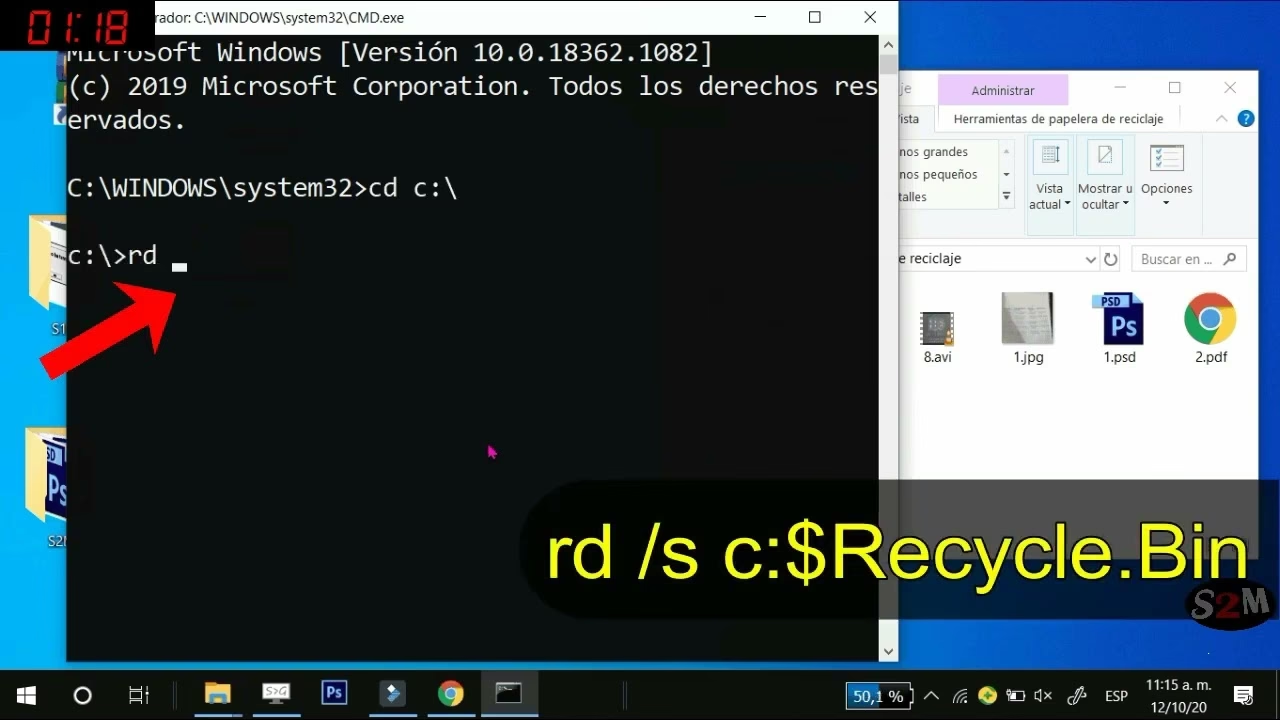
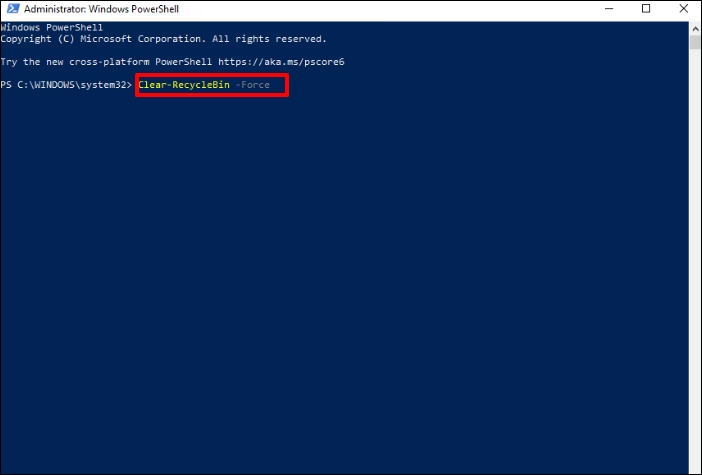
- Abre el menú Inicio, escribe "cmd", haz clic derecho en "Símbolo del sistema" y selecciona "Ejecutar como administrador".
- Navega hasta la ubicación del archivo usando el comando
cd(por ejemplo,cd C:\Users\TuUsuario\Desktop). - Para eliminar un archivo, usa el comando
del "nombre del archivo.ext". - Para eliminar una carpeta y todo su contenido, usa
rmdir /s /q "nombre de la carpeta".
Esta acción es definitiva y no envía los archivos a la papelera. Es el equivalente a asegurarse de que un residuo no pueda ser recuperado, por lo que debe usarse con precaución y conciencia.
2. Iniciar en Modo Seguro
El Modo Seguro de Windows carga únicamente los componentes esenciales del sistema. Es un entorno minimalista ideal para realizar tareas de mantenimiento.
- Reinicia tu ordenador y, dependiendo de tu sistema, presiona una tecla (como F8) para acceder a las opciones de arranque avanzado.
- Selecciona "Modo Seguro".
- Una vez en este modo, navega hasta el archivo o carpeta problemático e intenta eliminarlo de la forma habitual. Al no haber programas secundarios ejecutándose, es muy probable que el archivo ya no esté bloqueado.
3. El Uso de Herramientas de Terceros
Programas como Unlocker están diseñados específicamente para encontrar qué proceso está bloqueando un archivo y liberarlo. Otro programa, WinRAR, tiene una curiosa función que permite eliminar una carpeta al comprimirla, marcando la opción "Eliminar archivos tras la compresión". Si bien son efectivos, su uso nos recuerda otra lección ecológica: debemos ser conscientes de lo que instalamos en nuestro sistema. Cada programa es un objeto digital que también tiene un ciclo de vida y un impacto.
Preguntas Frecuentes (FAQ) sobre el Reciclaje Digital
¿"Reciclar" archivos digitalmente de verdad ayuda al planeta?
Sí, aunque de forma indirecta. Al reducir la cantidad de datos que almacenamos, disminuimos la demanda global de espacio en centros de datos y la fabricación de nuevo hardware. Esto se traduce en un menor consumo de energía y de recursos naturales a largo plazo. Es un efecto colectivo: si millones de usuarios adoptan prácticas de higiene digital, el impacto agregado es significativo.
¿Qué es más ecológico, guardar archivos en mi PC o en la nube?
La respuesta es compleja. El almacenamiento local consume energía de tu propio dispositivo, mientras que la nube depende de centros de datos masivos. Una estrategia equilibrada es la mejor: usa tu almacenamiento local para archivos de trabajo activo y la nube de forma consciente para copias de seguridad esenciales y para compartir, pero evita usarla como un depósito digital infinito. La verdadera clave es reducir la cantidad total de datos que guardas, sin importar dónde.
¿Eliminar archivos de sistema por error tiene consecuencias ecológicas?
Definitivamente. Forzar la eliminación de un archivo crucial del sistema puede causar inestabilidad o hacer que el sistema operativo deje de funcionar. Esto podría obligarte a formatear el disco (con la consiguiente pérdida de tiempo y energía) o, en el peor de los casos, a reemplazar el dispositivo. La generación de basura electrónica es uno de los mayores problemas medioambientales de nuestra era, por lo que la primera regla del minimalismo digital es: no causar daños que obliguen a un mayor consumo.
¿Cómo puedo recuperar un archivo importante borrado por error?
Primero, revisa la Papelera de reciclaje. Si ya la has vaciado, deja de usar el disco duro inmediatamente para evitar que nuevos datos sobrescriban el espacio del archivo eliminado. Luego, puedes utilizar software de recuperación de datos. Este proceso nos enseña la importancia de la precaución: una buena organización y copias de seguridad regulares de lo verdaderamente importante son las mejores herramientas para evitar tanto la pérdida de datos como la necesidad de procesos de recuperación intensivos en energía.
En conclusión, cada vez que eliminas un archivo innecesario, estás realizando un pequeño acto de conservación. Estás aligerando la carga de tu ordenador, pero también la del planeta. La próxima vez que veas tu Papelera de reciclaje llena, no pienses en ella como un simple icono, sino como una oportunidad para tomar una decisión consciente y positiva para nuestro entorno digital y natural.
Si quieres conocer otros artículos parecidos a Limpieza Digital: Un Gesto por el Planeta puedes visitar la categoría Sostenibilidad.