

25/11/2005
En nuestra lucha diaria por un planeta más sostenible, a menudo nos centramos en acciones tangibles: reciclar plástico, reducir el consumo de agua o usar menos el coche. Sin embargo, existe un tipo de contaminación invisible y silenciosa que generamos cada día desde nuestros ordenadores: la basura digital. Cada archivo olvidado, cada correo electrónico no leído y, por supuesto, cada elemento que languidece en la papelera de reciclaje, contribuye a una creciente huella de carbono digital. Gestionar estos residuos no es solo una cuestión de orden y eficiencia para tu equipo, es un acto de responsabilidad ecológica. En este artículo, te guiaremos a través de un aspecto fundamental de esta limpieza: la gestión consciente de tu Papelera de Reciclaje en Windows, transformando una tarea mundana en una contribución activa al cuidado del medio ambiente.
¿Qué es la Basura Digital y Cuál es su Impacto Real?
La basura digital engloba todos aquellos datos, archivos y programas que almacenamos y que ya no tienen ninguna utilidad. Piénsalo: fotos duplicadas, descargas de un solo uso, documentos de proyectos finalizados hace años, y por supuesto, todo lo que envías a la Papelera de Reciclaje "por si acaso". Puede que no ocupe espacio físico en tu casa, pero sí lo hace en los discos duros de tu ordenador y, a menudo, en servidores de respaldo en la nube.
¿Y cuál es el problema? El almacenamiento de datos consume energía. Mucha energía. Los centros de datos que albergan la nube y mantienen internet funcionando son gigantescos consumidores de electricidad, responsables de una porción significativa de las emisiones de gases de efecto invernadero a nivel mundial, comparable a la industria de la aviación. Cada byte de información, por insignificante que parezca, requiere energía para ser mantenido. Al eliminar de forma permanente los archivos que no necesitas, estás liberando espacio y reduciendo, aunque sea mínimamente, la demanda energética global. Es el efecto mariposa aplicado a la era digital: millones de pequeños gestos de limpieza pueden generar un ahorro energético considerable a gran escala.
La Papelera de Reciclaje: Un Limbo Energético
Cuando eliminas un archivo en Windows, no desaparece por completo. Se traslada a la Papelera de Reciclaje, un espacio de almacenamiento temporal que te permite recuperar archivos borrados por error. Si bien es una función útil, muchos usuarios la convierten en un vertedero digital infinito. Los archivos permanecen allí, ocupando espacio en el disco y consumiendo recursos de forma pasiva. Aprender a gestionarla es el primer y más sencillo paso hacia una higiene digital responsable.
Cómo Acceder y Vaciar tu Papelera Manualmente
Realizar una limpieza manual es un hábito excelente que puedes incorporar a tu rutina semanal. Es rápido, sencillo y muy satisfactorio.
- Método 1: El Escritorio. La forma más directa es buscar el ícono de la Papelera de Reciclaje en tu escritorio (generalmente en la esquina superior izquierda). Haz doble clic para abrirla, revisa su contenido y, si estás seguro, haz clic derecho y selecciona "Vaciar Papelera de reciclaje".
- Método 2: El Buscador. Si no tienes el ícono en el escritorio, simplemente presiona la tecla de Windows, escribe "Papelera de reciclaje" en la barra de búsqueda y presiona Enter.
Vaciarla regularmente no solo libera espacio valioso en tu disco duro, mejorando el rendimiento de tu PC, sino que también simboliza tu compromiso de no almacenar desperdicios digitales.
Automatiza la Limpieza: El Poder del Sensor de Almacenamiento
Para aquellos que desean mantener su sistema limpio sin tener que recordarlo constantemente, Windows ofrece una herramienta increíblemente útil: el Sensor de Almacenamiento (Storage Sense). Esta función te permite configurar tu sistema para que elimine automáticamente los archivos innecesarios, incluyendo el contenido de la papelera, después de un tiempo determinado.
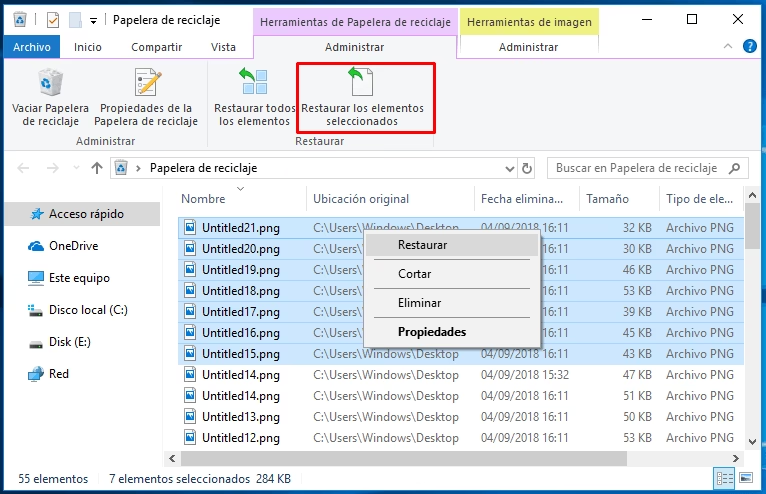
Configurar esta herramienta es como tener un asistente ecológico personal para tu PC, trabajando silenciosamente para reducir el desorden y el consumo energético innecesario.
Guía para Activar la Limpieza Automática:
- Haz clic en el menú Inicio (el ícono de Windows) y selecciona Configuración (el ícono del engranaje ⚙).
- En el menú de Configuración, ve a Sistema y luego selecciona Almacenamiento.
- Busca la sección llamada "Sensor de Almacenamiento" y actívalo si está desactivado.
- Haz clic en la opción "Sensor de Almacenamiento" para acceder a su configuración detallada.
- Activa la opción "Limpieza automática del contenido del usuario".
- Busca el menú desplegable que dice "Eliminar los archivos de la papelera de reciclaje si llevan ahí más de" y elige la frecuencia que prefieras: 1 día, 14 días, 30 días (opción predeterminada y equilibrada) o 60 días.
- Una vez configurado, puedes hacer clic en "Ejecutar Sensor de almacenamiento ahora" para realizar una limpieza inmediata.
Al automatizar este proceso, te aseguras de que tu basura digital no se acumule indefinidamente, convirtiendo tu PC en una máquina más eficiente y un poco más verde.
Gestión Avanzada: Conviértete en un Maestro del Borrado Consciente
Más allá del vaciado simple, Windows te ofrece herramientas para controlar con precisión cómo y cuándo se eliminan tus archivos. Usarlas de forma consciente te permite adaptar el sistema a tus necesidades y a tus principios ecológicos.
Tabla Comparativa de Métodos de Eliminación
| Método de Eliminación | Nivel de Esfuerzo | Impacto en el Espacio | Beneficio Ecológico |
|---|---|---|---|
| Borrado a la Papelera (Tecla Supr) | Bajo | Nulo (el archivo solo se mueve) | Bajo (paso intermedio) |
| Vaciar Papelera Manualmente | Medio (requiere acción) | Inmediato | Alto (liberación de recursos) |
| Automatización con Sensor de Almacenamiento | Bajo (configuración única) | Periódico y automático | Muy Alto (hábito sostenible) |
| Eliminación Permanente (Shift + Supr) | Bajo | Inmediato y definitivo | Máximo (evita el paso intermedio) |
Consejos para una Gestión Avanzada:
- Ajusta el tamaño de la Papelera: Por defecto, Windows asigna un porcentaje del espacio de tu disco a la papelera. Puedes reducir este tamaño para que te "obligue" a ser más consciente de lo que almacenas. Haz clic derecho en la Papelera > Propiedades, selecciona la unidad y establece un "Tamaño máximo" más pequeño.
- Habilita la confirmación de borrado: Si te preocupa borrar algo importante por accidente, especialmente si usas la eliminación permanente, puedes activar un aviso. En las mismas Propiedades de la Papelera, marca la casilla "Mostrar cuadro de diálogo para confirmar la eliminación". Este pequeño paso te obliga a una micro-pausa reflexiva antes de eliminar.
- Adopta el borrado permanente (con precaución): Para los archivos que sabes con un 100% de certeza que no necesitarás jamás (como el instalador de un programa que ya usaste), utiliza la combinación de teclas Shift + Supr. Esto evita que el archivo pase por la papelera, eliminándolo directamente y evitando el consumo de energía intermedio. ¡Es la opción más eficiente desde el punto de vista ecológico!
Preguntas Frecuentes sobre la Limpieza Digital
¿Realmente eliminar archivos de mi PC ayuda al medio ambiente?
Sí. Aunque el impacto de un solo usuario es pequeño, el efecto acumulativo es masivo. Se trata de crear hábitos y conciencia. Si millones de personas reducen su almacenamiento de datos inútiles en solo unos pocos gigabytes, el ahorro de energía en los centros de datos a nivel mundial sería sustancial. Es un cambio de mentalidad hacia un consumo digital más responsable.
¿Qué pasa si necesito recuperar un archivo que eliminé permanentemente?
La eliminación permanente (con Shift + Supr o tras vaciar la papelera) es, en principio, definitiva para el usuario promedio. Existen herramientas de recuperación de datos, pero no son 100% fiables. Por eso es crucial usar esta opción solo cuando estés completamente seguro. Para documentos importantes, siempre es mejor tener una copia de seguridad externa.
¿Es seguro usar el Sensor de Almacenamiento? ¿No borrará algo importante?
Sí, es muy seguro. El Sensor de Almacenamiento está diseñado para eliminar archivos que son considerados seguros de borrar: contenido de la papelera, archivos temporales del sistema y, opcionalmente, archivos en la carpeta de Descargas que no se han modificado en mucho tiempo. Siempre tienes el control total sobre qué categorías de archivos se limpian y con qué frecuencia.
En conclusión, la gestión de tu Papelera de Reciclaje es mucho más que una simple tarea de mantenimiento. Es una oportunidad para reflexionar sobre nuestros hábitos digitales y tomar medidas concretas, por pequeñas que sean, para reducir nuestro impacto ambiental. Al limpiar tu mundo digital, no solo estás optimizando tu ordenador, sino que también estás contribuyendo a limpiar nuestro planeta.
Si quieres conocer otros artículos parecidos a Basura Digital: Limpia tu PC y el Planeta puedes visitar la categoría Ecología.