
02/04/2006
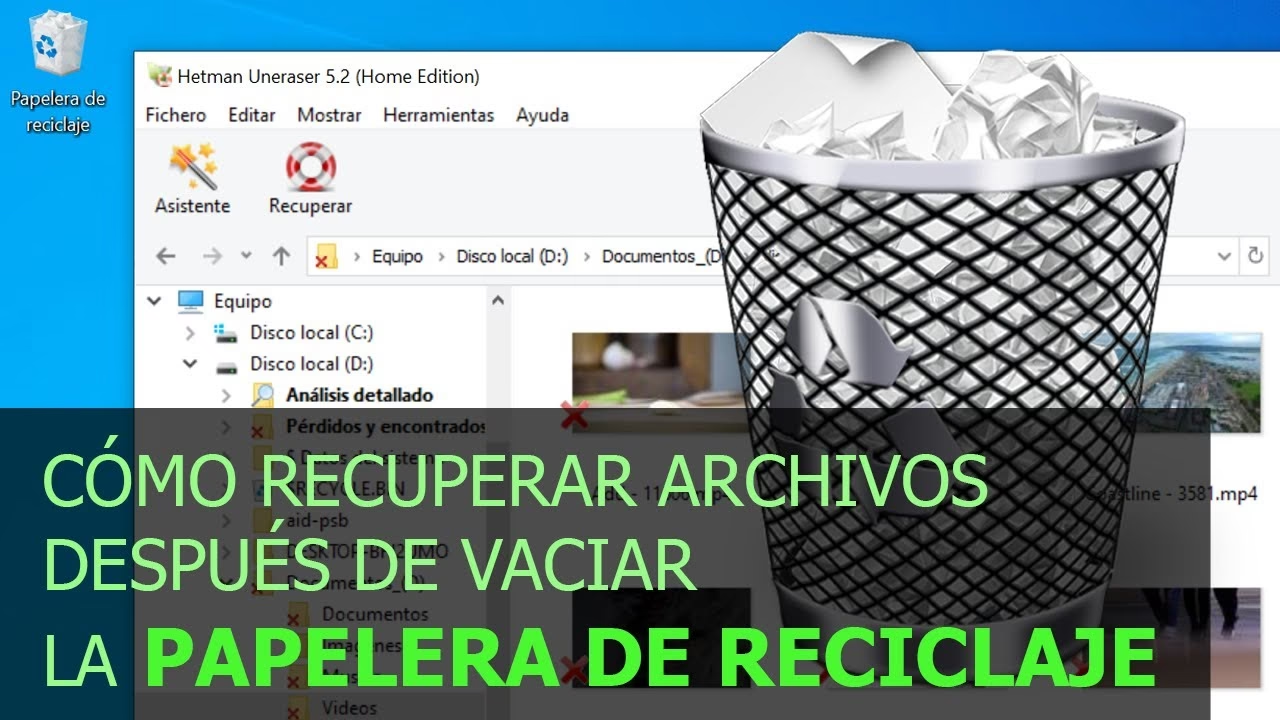
El corazón se nos acelera por un instante. Acabamos de eliminar un archivo importante y, al correr a la Papelera de reciclaje para rescatarlo, nos encontramos con que no está allí. Es una situación frustrante y alarmante que muchos hemos experimentado. Pero antes de darlo todo por perdido, respira hondo. En la mayoría de los casos, esos archivos no se han desvanecido en el éter digital. Existen múltiples razones por las que un archivo no llega a la Papelera y, afortunadamente, también existen varias soluciones para recuperarlo. En un mundo que busca la sostenibilidad, recuperar datos digitalmente es también una forma de ecologismo digital: evita la pérdida de horas de trabajo, el gasto energético de rehacerlo y contribuye a un uso más consciente de nuestros recursos tecnológicos. Acompáñanos en esta guía completa donde exploraremos por qué ocurre este fenómeno y qué pasos puedes seguir para traer de vuelta tus valiosos datos.
- ¿Por Qué Mis Archivos Eliminados No Van a la Papelera de Reciclaje?
- El Viaje del Archivo "Eliminado": ¿A Dónde Va Realmente?
- Pasos Preliminares: Verificaciones Rápidas en la Papelera
- Métodos Avanzados para Recuperar tus Archivos
- Preguntas Frecuentes (FAQ)
- Conclusión: La Prevención es la Mejor Recuperación
¿Por Qué Mis Archivos Eliminados No Van a la Papelera de Reciclaje?
Antes de buscar soluciones, es fundamental entender la causa del problema. Si tus archivos no aparecen en la Papelera, probablemente se deba a una de las siguientes razones. Conocerlas no solo te ayudará a recuperar tus datos, sino también a prevenir futuras pérdidas.
Tabla de Causas Comunes
| Razón | Descripción Detallada |
|---|---|
| 🗑️ Papelera Vaciada | Pudo haber sido vaciada manualmente (clic derecho > "Vaciar Papelera de reciclaje"). Además, Windows cuenta con una función llamada "Sensor de almacenamiento" que, si está activa, puede eliminar automáticamente el contenido de la Papelera cada cierto tiempo (usualmente 30 días) para liberar espacio. |
| ⌨️ Atajo Shift + Supr | A diferencia de presionar solo la tecla "Suprimir", la combinación "Shift + Suprimir" es un comando de eliminación permanente. Le indica al sistema que omita por completo la Papelera de reciclaje. |
| 🥛 Papelera Llena | La Papelera tiene un tamaño máximo asignado, generalmente un porcentaje del espacio total del disco. Una vez que este límite se alcanza, el sistema comienza a eliminar los archivos más antiguos de la Papelera para hacer espacio a los nuevos, o directamente elimina los nuevos archivos de forma permanente. |
| ⏸️ Papelera Deshabilitada | Es posible configurar la Papelera para que no almacene ningún archivo. En sus propiedades, se puede seleccionar la opción "No mover archivos a la Papelera de reciclaje. Quitar los archivos inmediatamente al eliminarlos". |
| 🖱️ Dispositivos Externos | Los archivos eliminados desde unidades de almacenamiento extraíbles como memorias USB, tarjetas SD o discos duros externos no se envían a la Papelera de reciclaje del sistema. Se eliminan directamente. |
| 📏 Archivos Demasiado Grandes | Si intentas eliminar un archivo cuyo tamaño excede la capacidad máxima configurada para la Papelera, Windows te advertirá con un mensaje y te preguntará si deseas eliminarlo de forma permanente. Si aceptas, el archivo no será reciclado. |
El Viaje del Archivo "Eliminado": ¿A Dónde Va Realmente?
Creer que un archivo eliminado permanentemente desaparece al instante es un error común. En realidad, el proceso es más sutil. Cuando eliminas un archivo (incluso usando Shift + Supr), el sistema operativo no borra los datos de inmediato. Lo que hace es eliminar la referencia a ese archivo en la tabla de asignación de archivos y marcar el espacio físico que ocupaba en el disco duro como "disponible".
El archivo sigue ahí, intacto pero invisible para ti y para el sistema operativo, esperando a ser sobrescrito por nuevos datos. Esta es la ventana de oportunidad que permite a los programas de recuperación hacer su magia. Sin embargo, hay una excepción importante: las unidades de estado sólido (SSD). Estas unidades utilizan una tecnología llamada TRIM, que proactivamente borra los bloques de datos marcados como eliminados para mantener la velocidad y el rendimiento. Esto hace que la recuperación en SSDs sea mucho más difícil, aunque no siempre imposible si se actúa con rapidez.
Pasos Preliminares: Verificaciones Rápidas en la Papelera
Antes de recurrir a métodos más avanzados, vale la pena realizar algunas comprobaciones sencillas que podrían resolver el misterio.
1. Mostrar Archivos Ocultos
A veces, los archivos pueden estar en la Papelera pero ocultos. Para verificarlo:
- Abre la Papelera de reciclaje.
- Ve a la pestaña "Vista" en la parte superior.
- Asegúrate de que la casilla "Elementos ocultos" esté marcada.
2. Actualizar la Vista
Un simple error de visualización podría ser el culpable. Para forzar una actualización:
- Dentro de la Papelera de reciclaje, haz clic derecho en un espacio vacío.
- Selecciona la opción "Actualizar".
3. Verificar las Propiedades de la Papelera
Es crucial asegurarse de que la Papelera no esté deshabilitada o tenga muy poco espacio asignado.
- Haz clic derecho sobre el icono de la Papelera de reciclaje en tu escritorio y selecciona "Propiedades".
- En la ventana que aparece, asegúrate de que esté seleccionada la opción "Tamaño personalizado". Si está marcada la opción "No mover archivos a la Papelera de reciclaje...", esa es la causa del problema. Cámbiala.
- Verifica que el "Tamaño máximo" asignado sea razonable. Si es muy bajo, auméntalo para evitar que los archivos se eliminen permanentemente.
4. Restablecer la Papelera de Reciclaje (Si está dañada)
En raras ocasiones, la propia Papelera puede corromperse. Restablecerla puede solucionar el problema, pero ten en cuenta que este proceso eliminará permanentemente todo lo que contenga.
- Abre el menú Inicio, escribe "cmd", haz clic derecho en "Símbolo del sistema" y selecciona "Ejecutar como administrador".
- Escribe el siguiente comando y presiona Enter:
rd /s /q C:\$Recycle.bin(reemplaza "C" por la letra de la unidad correspondiente si es necesario). - Reinicia tu ordenador. Windows creará una nueva carpeta de Papelera de reciclaje funcional.
Métodos Avanzados para Recuperar tus Archivos
Si las verificaciones anteriores no dieron fruto, es hora de pasar a las herramientas de recuperación. La regla de oro aquí es: deja de usar la unidad donde se encontraban los archivos. Cada nuevo dato que escribes (incluso navegar por internet) aumenta el riesgo de sobrescribir y perder para siempre tus archivos eliminados.
Método 1: Software Especializado de Recuperación de Datos
Esta es, con frecuencia, la opción más efectiva si no dispones de copias de seguridad. Programas como Disk Drill o AOMEI Partition Assistant Recovery, entre muchos otros, están diseñados para escanear el disco a bajo nivel y encontrar esos archivos que el sistema operativo ha marcado como "disponibles".
Pasos Generales para Usar un Software de Recuperación:
- Instalación: Descarga e instala el software en una unidad diferente a aquella de la que quieres recuperar datos. Instalarlo en la misma unidad podría sobrescribir los archivos que buscas.
- Selección de Unidad: Abre el programa y selecciona la unidad (C:, D:, etc.) donde se encontraban los archivos eliminados.
- Escaneo: Inicia el proceso de escaneo. La mayoría de los programas ofrecen un escaneo rápido y uno profundo. El profundo tarda más pero tiene una mayor tasa de éxito.
- Previsualización y Selección: Una vez finalizado el escaneo, el software te mostrará una lista de archivos recuperables. Utiliza las funciones de filtro y previsualización para encontrar los que necesitas y selecciónalos.
- Recuperación: Haz clic en el botón de recuperar y elige una ubicación de destino segura, como un disco duro externo u otra partición, para guardar los archivos restaurados.
Método 2: Restauración desde Copias de Seguridad Nativas de Windows
Si fuiste previsor y activaste las herramientas de copia de seguridad de Windows, la recuperación es mucho más sencilla y segura.

Usando "Copia de Seguridad y Restauración (Windows 7)"
Esta herramienta, presente incluso en versiones más nuevas de Windows, permite restaurar archivos desde una copia de seguridad previamente creada.
- Abre el Panel de Control.
- Ve a "Sistema y seguridad" y luego a "Copia de seguridad y restauración (Windows 7)".
- Haz clic en "Restaurar mis archivos" y sigue el asistente para buscar y seleccionar los archivos o carpetas que deseas recuperar desde tu copia de seguridad.
Usando "Historial de Archivos" (Windows 8, 10 y 11)
El Historial de Archivos guarda copias de tus archivos en ubicaciones clave (Escritorio, Documentos, Imágenes, etc.) en una unidad externa.
- Conecta la unidad que usas para el Historial de Archivos.
- En la barra de búsqueda de Windows, escribe "Restaurar los archivos con Historial de archivos".
- Se abrirá una ventana donde podrás navegar a través de las diferentes versiones de tus carpetas guardadas en el tiempo. Busca la versión que contiene los archivos eliminados, selecciónalos y haz clic en el botón verde de restaurar.
Método 3: La Función "Versiones Anteriores"
Esta útil función se nutre tanto del Historial de Archivos como de los Puntos de Restauración del sistema para recuperar versiones previas de archivos y carpetas.
- Navega hasta la carpeta que contenía los archivos eliminados.
- Haz clic derecho sobre la carpeta y selecciona "Restaurar versiones anteriores".
- Aparecerá una lista de las versiones disponibles de esa carpeta. Selecciona una fecha anterior a la eliminación de los archivos.
- Puedes hacer clic en "Abrir" para verificar su contenido antes de restaurar. Una vez seguro, haz clic en "Restaurar" para devolver la carpeta a ese estado anterior.
Preguntas Frecuentes (FAQ)
¿Cuánto tiempo tengo para recuperar un archivo borrado permanentemente?
No hay un tiempo fijo. La posibilidad de recuperación depende de cuánto uses el ordenador después de la eliminación. Cuantos más datos nuevos se escriban en el disco, mayor será la probabilidad de que el espacio del archivo eliminado se sobrescriba. Por eso es crucial actuar lo más rápido posible.
¿Se pueden recuperar archivos de un disco SSD con la función TRIM activada?
Es extremadamente difícil. La función TRIM está diseñada para borrar permanentemente los datos eliminados para mejorar el rendimiento del SSD. Si bien algunos softwares de recuperación muy avanzados pueden tener éxito en circunstancias específicas, las probabilidades son mucho menores en comparación con un disco duro tradicional (HDD).
¿Por qué los archivos de mi memoria USB no van a la Papelera?
La Papelera de reciclaje es una función específica de las unidades internas de Windows. Los dispositivos de almacenamiento externos (USB, tarjetas SD, discos externos) no están integrados en este sistema, por lo que las eliminaciones en ellos son directas y permanentes.
¿Qué método de recuperación es mejor?
La mejor y más segura forma de recuperar un archivo es a través de una copia de seguridad. Si no tienes una, el software de recuperación de datos de terceros es la siguiente mejor opción, con una alta tasa de éxito si se utiliza correctamente y a tiempo.
Conclusión: La Prevención es la Mejor Recuperación
No encontrar un archivo en la Papelera de reciclaje puede ser un gran susto, pero como hemos visto, rara vez es el final del camino. Desde simples verificaciones hasta potentes herramientas de software y funciones nativas de Windows, tienes un arsenal de opciones a tu disposición. Sin embargo, esta experiencia debería servir como una lección valiosa sobre la importancia de las copias de seguridad. Configurar el Historial de Archivos o realizar copias de seguridad periódicas en un disco externo es la estrategia más ecológica y eficiente para proteger tus datos. Ahorra energía, tiempo y, sobre todo, te da la tranquilidad de saber que tu información digital está a salvo de cualquier accidente.
Si quieres conocer otros artículos parecidos a Recupera archivos que no están en la Papelera puedes visitar la categoría Ecología.