
17/06/2020
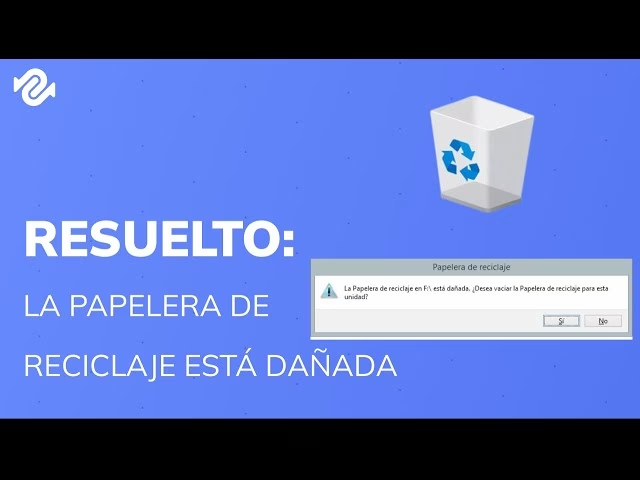
En el día a día de nuestro universo digital, la Papelera de Reciclaje de Windows es esa red de seguridad que todos damos por sentada. Arrastramos archivos, los eliminamos con un clic, sabiendo que, si cometemos un error, podemos recuperarlos fácilmente. Pero, ¿qué sucede cuando esa red de seguridad se rompe? El pánico se instala cuando, al intentar recuperar un documento vital o simplemente eliminar un archivo, nos topamos con el críptico y alarmante mensaje: “La Papelera de reciclaje en C: está dañada. ¿Desea vaciar la Papelera de reciclaje para esta unidad?”. Si has llegado hasta aquí, es probable que este escenario te resulte familiar. La buena noticia es que no todo está perdido. Este problema, aunque frustrante, tiene solución, y en este artículo te guiaremos paso a paso para que puedas reparar tu papelera y, lo más importante, entender qué sucedió para prevenirlo en el futuro.
- ¿Por Qué Se Corrompe la Papelera de Reciclaje? Entendiendo la Raíz del Problema
- La Solución Rápida y Efectiva: Restablecer la Papelera con el Símbolo del Sistema (CMD)
- Tabla Comparativa de Métodos de Reparación
- ¡Mis Archivos Desaparecieron! Cómo Recuperar Datos Tras la Reparación
- Preguntas Frecuentes (FAQ)
¿Por Qué Se Corrompe la Papelera de Reciclaje? Entendiendo la Raíz del Problema
Antes de sumergirnos en las soluciones, es fundamental comprender el origen del fallo. La Papelera de Reciclaje no es un simple ícono en tu escritorio; es una carpeta especial del sistema. De hecho, cada unidad de disco de tu ordenador (C:, D:, etc.) tiene su propia carpeta oculta y protegida llamada $Recycle.bin. Cuando eliminas un archivo, en realidad se mueve a esta carpeta en su unidad de origen, conservando la información sobre su ubicación original.
El error de “papelera dañada” aparece cuando esta carpeta $Recycle.bin en una unidad específica sufre algún tipo de corrupción. Las causas pueden ser variadas:
- Apagados incorrectos: Un corte de energía o un apagado forzado mientras el sistema está escribiendo datos puede corromper archivos del sistema, incluida la papelera.
- Errores del sistema de archivos: Problemas lógicos en el disco duro pueden afectar la integridad de esta carpeta.
- Conflictos de software: Algunos programas, especialmente los de limpieza o antivirus muy agresivos, pueden interferir con las carpetas del sistema.
- Malware o virus: Cierto software malicioso puede atacar archivos del sistema para desestabilizar el equipo.
La solución principal, por tanto, no consiste en “reparar” la carpeta dañada, sino en forzar a Windows para que la elimine y cree una completamente nueva y funcional. Veamos cómo hacerlo.
La Solución Rápida y Efectiva: Restablecer la Papelera con el Símbolo del Sistema (CMD)
Esta es la forma más directa y recomendada para solucionar el problema. Utilizaremos una herramienta poderosa integrada en Windows: el Símbolo del Sistema o CMD. No te asustes por su apariencia de “ventana negra”; solo necesitarás escribir un simple comando. Eso sí, es crucial que lo ejecutes con permisos de administrador para que pueda modificar carpetas protegidas del sistema.
Sigue estos pasos con atención:
- Abrir el Símbolo del Sistema como Administrador:
Ve al menú de inicio de Windows o a la barra de búsqueda y escribe “cmd” o “Símbolo del sistema”. En los resultados, haz clic derecho sobre la aplicación y selecciona “Ejecutar como administrador”. Se te pedirá confirmación; haz clic en “Sí”. - Ejecutar el Comando de Restablecimiento:
En la ventana negra que aparece, escribe el siguiente comando y presiona la tecla Enter:rd /s /q C:\$Recycle.bin
¡Atención! Si el error te lo mostraba para otra unidad (por ejemplo, la unidad D:), debes cambiar la letra “C” por la letra correspondiente. Por ejemplo, para la unidad D, el comando sería:rd /s /q D:\$Recycle.bin. - Reiniciar el Equipo:
Una vez ejecutado el comando (no verás un mensaje de confirmación, simplemente volverá a aparecer el cursor), cierra la ventana del Símbolo del Sistema y reinicia tu ordenador. Al volver a iniciar Windows, el sistema habrá creado automáticamente una nueva carpeta$Recycle.binfuncional en la unidad correspondiente.
¿Qué significa el comando que acabamos de usar?
Para tu tranquilidad, es bueno saber qué hace exactamente este código:
- rd: Es el comando para remover (eliminar) un directorio o carpeta.
- /s: Este parámetro le indica al comando que elimine todos los directorios y archivos dentro de la carpeta especificada, además de la propia carpeta.
- /q: Este es el parámetro de “modo silencioso” (quiet mode). Evita que el sistema te pida confirmación para cada archivo que va a eliminar, haciendo el proceso automático y rápido.
Una Verificación Adicional: El Comprobador de Archivos de Sistema
Si el problema persiste o quieres asegurarte de que no hay otros fallos subyacentes, puedes ejecutar otra herramienta útil desde el mismo Símbolo del Sistema (abierto como administrador). Escribe el siguiente comando y presiona Enter:
sfc /scannow
Este comando iniciará el Comprobador de Archivos de Sistema, que hará un escaneo completo de los archivos protegidos de Windows y reparará las versiones dañadas que encuentre. Puede tardar unos minutos, pero es una excelente práctica de mantenimiento.
Tabla Comparativa de Métodos de Reparación
Aunque el método del CMD es el más recomendado, existe una alternativa manual. Aquí te mostramos una comparativa para que elijas con conocimiento.
| Característica | Método 1: Símbolo del Sistema (CMD) | Método 2: Eliminación Manual |
|---|---|---|
| Dificultad | Baja. Solo requiere escribir un comando. | Media. Requiere cambiar configuraciones del sistema y navegar por carpetas ocultas. |
| Rapidez | Muy rápido. El proceso dura segundos. | Lento. Implica varios pasos manuales. |
| Riesgo | Bajo. Es un procedimiento estándar y seguro. | Moderado. Manipular archivos de sistema manualmente siempre conlleva un riesgo si se elimina algo incorrecto. |
| Efectividad | Muy alta. Soluciona el problema en la mayoría de los casos. | Alta, pero más propenso a errores de usuario. |
¡Mis Archivos Desaparecieron! Cómo Recuperar Datos Tras la Reparación
Aquí llega una advertencia importante: el proceso de restablecimiento elimina la carpeta $Recycle.bin dañada y todo su contenido. Esto significa que los archivos que tenías en la papelera antes de la reparación se perderán. Si tenías algo crucial allí que necesitabas recuperar, la situación cambia.
Sin embargo, “perdido” en el mundo digital no siempre significa “irrecuperable”. Cuando un archivo se elimina (incluso de la papelera), el sistema operativo simplemente marca el espacio que ocupaba en el disco duro como “disponible”. Los datos siguen ahí hasta que nueva información se escribe encima.
Para intentar recuperarlos, necesitarás un software especializado en recuperación de datos. Existen muchas opciones en el mercado, como Recuva, EaseUS Data Recovery Wizard o Disk Drill. El proceso general es:
- Deja de usar el disco inmediatamente: Para evitar que se sobrescriban los datos, no guardes ni instales nada más en la unidad afectada.
- Instala el software de recuperación: A poder ser, instálalo en una unidad diferente a la que quieres escanear.
- Realiza un escaneo profundo: Ejecuta el programa y selecciona la unidad donde estaban los archivos para realizar un análisis exhaustivo.
- Recupera los archivos: El software te mostrará una lista de los archivos que ha encontrado. Selecciónalos y guárdalos en una ubicación segura y diferente.
Preguntas Frecuentes (FAQ)
¿Este proceso borrará todos los archivos de mi papelera?
Sí. El comando rd /s /q elimina por completo la carpeta de la papelera y su contenido. Es el precio a pagar por crear una nueva y funcional. Si tienes archivos importantes allí, primero intenta recuperarlos con software especializado antes de proceder.
¿Puedo aplicar este método en otras versiones de Windows como Windows 11 o 7?
Absolutamente. El funcionamiento de la carpeta $Recycle.bin y los comandos del Símbolo del Sistema (CMD) son fundamentales en el ecosistema de Windows, por lo que este método es totalmente válido para Windows 7, 8, 10 y 11.
El comando `rd` no funciona, ¿qué hago?
Asegúrate de tres cosas: 1) Has abierto el Símbolo del Sistema como administrador. 2) Has escrito el comando exactamente como se muestra, prestando atención a los espacios. 3) Estás usando la letra de unidad correcta donde se presenta el error.
¿Por qué no puedo ver la carpeta `$Recycle.bin` en mi explorador de archivos?
Porque es una carpeta protegida del sistema operativo. Windows las oculta por defecto para evitar que los usuarios las eliminen o modifiquen accidentalmente, lo que podría causar inestabilidad en el sistema.
¿Es seguro usar el Símbolo del Sistema?
Sí, siempre y cuando sepas qué hacen los comandos que estás introduciendo. Es una herramienta muy poderosa, pero seguir guías fiables como esta para solucionar problemas específicos es una práctica completamente segura y muy útil.
En conclusión, encontrarse con una Papelera de Reciclaje dañada puede ser un contratiempo desconcertante, pero no es el fin del mundo digital. Con un simple comando y unos minutos de tu tiempo, puedes restablecer su funcionalidad y volver a la normalidad. Recuerda siempre la importancia de tener copias de seguridad de tus archivos importantes para que, ante cualquier imprevisto, tu información más valiosa esté siempre a salvo.
Si quieres conocer otros artículos parecidos a Reparar Papelera de Reciclaje Dañada en Windows puedes visitar la categoría Ecología.