

21/04/2001
En nuestra lucha diaria por un planeta más verde, a menudo pensamos en reciclar plástico, reducir el consumo de agua o usar menos el coche. Sin embargo, existe una forma de contaminación invisible, silenciosa pero constante, que generamos cada día desde nuestros ordenadores: la basura digital. Cada archivo olvidado, cada descarga duplicada y cada elemento que languidece en la Papelera de Reciclaje contribuye a una huella ecológica que, aunque no podamos ver, tiene un impacto real en el consumo energético y la generación de residuos electrónicos. Este artículo te guiará no solo para limpiar tu ordenador, sino para entender por qué este simple acto de higiene digital es un paso importante hacia un estilo de vida más sostenible.
¿Qué es la Basura Digital y por qué Debería Importarnos?
La basura digital se refiere a todos los datos inútiles, obsoletos o redundantes que almacenamos en nuestros dispositivos, servidores y en la nube. Fotos borrosas, instaladores de programas que ya no usamos, documentos antiguos y, por supuesto, todo lo que enviamos a la Papelera de Reciclaje y nunca eliminamos del todo. Podríamos pensar que estos archivos son inofensivos, meros ocupantes de un espacio virtual. La realidad es muy diferente.
Cada byte de información almacenado en un disco duro o SSD requiere energía para mantenerse. A nivel global, los centros de datos —gigantescas instalaciones que albergan los datos de internet— consumen cantidades astronómicas de electricidad, responsables de una porción significativa de la huella de carbono digital mundial. A escala personal, un disco duro lleno hace que tu ordenador trabaje más lento, consuma más energía y, lo que es peor, te empuje hacia la decisión de reemplazarlo. Este ciclo acelera la obsolescencia programada y contribuye al creciente problema de la chatarra electrónica (e-waste), uno de los flujos de residuos más tóxicos y difíciles de gestionar del planeta.
La Papelera de Reciclaje: Tu Primer Paso Hacia el Minimalismo Digital
La Papelera de Reciclaje de Windows es una herramienta familiar. Funciona como un contenedor temporal para los archivos que eliminamos, dándonos una segunda oportunidad para recuperarlos si cometemos un error. Sin embargo, su propia existencia nos ha acostumbrado a una falsa sensación de eliminación. Los archivos en la papelera no han desaparecido; simplemente han sido movidos a una carpeta especial del sistema (generalmente en tu disco principal C:), donde siguen ocupando un valioso espacio y consumiendo recursos.
Ver la Papelera de Reciclaje no como un basurero, sino como un centro de compostaje digital, es clave. Es un lugar de espera donde debemos procesar activamente lo que ya no sirve. Vaciarla regularmente es el primer y más sencillo hábito de una buena higiene digital. Es un acto consciente que libera espacio, mejora el rendimiento de tu sistema y, simbólicamente, reduce tu carga sobre los recursos energéticos del planeta.

Guía Práctica para Eliminar la Basura Digital de tu PC
Ahora que entendemos el "porqué", pasemos al "cómo". Eliminar permanentemente los archivos de tu ordenador con sistema Windows es un proceso sencillo que se puede realizar de varias maneras. Escoge la que mejor se adapte a tu flujo de trabajo y nivel de compromiso con el minimalismo digital.
1. Vaciando la Papelera de Reciclaje: Métodos Sencillos
Para la mayoría de los usuarios, vaciar la papelera de forma periódica es suficiente. Aquí tienes tres formas de hacerlo:
- Desde el Escritorio: Es el método más rápido. Simplemente haz clic derecho sobre el icono de la Papelera de Reciclaje en tu escritorio y selecciona la opción "Vaciar Papelera de reciclaje". Confirma la acción en la ventana emergente y ¡listo!
- Desde la Ventana de la Papelera: Haz doble clic en el icono de la Papelera de Reciclaje para abrirla. Esto te permite revisar por última vez los archivos que contiene. Si estás seguro, haz clic en el botón "Vaciar Papelera de reciclaje" que aparece en la parte superior de la ventana.
- Mediante la Configuración de Almacenamiento (Windows 10 y 11): Si prefieres un enfoque más integrado, puedes ir a "Configuración" > "Sistema" > "Almacenamiento". Aquí verás un desglose del uso de tu disco. Haz clic en "Archivos temporales", asegúrate de que la casilla "Papelera de reciclaje" está marcada y pulsa el botón "Quitar archivos".
2. Eliminación Permanente: Un Compromiso con la Eficiencia
Si eres una persona decidida y quieres evitar el paso intermedio de la papelera, existen métodos para la eliminación permanente e inmediata de archivos.
- El Atajo de Teclado Definitivo (Mayús + Supr): Selecciona el archivo o carpeta que deseas eliminar. En lugar de pulsar solo la tecla "Suprimir", mantén presionada la tecla "Mayús" (Shift) y luego pulsa "Suprimir". Windows te mostrará una advertencia preguntando si deseas eliminar el archivo de forma permanente. Al confirmar, el archivo se borrará sin pasar por la papelera.
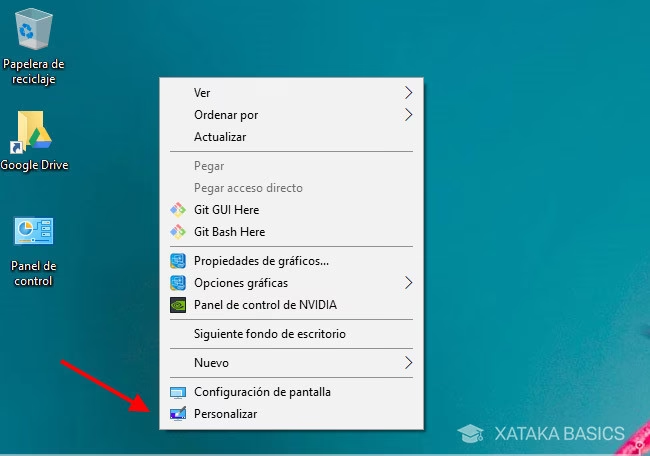
- Desactivar la Papelera de Reciclaje: Para los minimalistas digitales más comprometidos, es posible configurar Windows para que nunca utilice la papelera. Haz clic derecho en el icono de la Papelera de Reciclaje y selecciona "Propiedades". En la ventana que aparece, selecciona la unidad de disco (por ejemplo, C:) y marca la opción "No mover archivos a la Papelera de reciclaje. Quitar los archivos inmediatamente al eliminarlos". Aplica los cambios y, a partir de ese momento, cualquier archivo que borres se eliminará de forma definitiva.
Tabla Comparativa de Métodos de Eliminación
Para aclarar las diferencias y ayudarte a decidir qué método te conviene más, aquí tienes una tabla comparativa:
| Característica | Borrado a la Papelera (Tecla Supr) | Vaciado de la Papelera | Eliminación Permanente (Mayús+Supr) |
|---|---|---|---|
| Acción Inmediata | Mueve el archivo a una ubicación temporal. | Borra definitivamente los archivos ya movidos. | Borra definitivamente el archivo al instante. |
| Recuperación Fácil | Sí, con un clic desde la propia papelera. | No. Requiere software especializado y no está garantizada. | No. Requiere software especializado y no está garantizada. |
| Impacto en Espacio | El espacio del disco no se libera. | Libera todo el espacio que ocupaban los archivos. | Libera el espacio del archivo de forma inmediata. |
| Impacto Ecológico | Mantiene el consumo energético asociado al dato. | Reduce la huella digital al eliminar datos innecesarios. | Acción más eficiente, evita el almacenamiento intermedio. |
Preguntas Frecuentes sobre la Gestión de Residuos Digitales
¿De verdad importa borrar archivos para el medio ambiente?
Sí. Aunque el impacto de un solo archivo es minúsculo, la suma de miles de millones de usuarios acumulando terabytes de basura digital crea una demanda energética masiva. Adoptar buenos hábitos a nivel individual contribuye a una cultura de eficiencia digital que, a gran escala, puede reducir el consumo de energía de los centros de datos y la necesidad de fabricar nuevo hardware.
¿Qué hago si borro un archivo importante permanentemente?
La eliminación permanente es, como su nombre indica, definitiva para el usuario medio. Existen herramientas de software especializadas en recuperación de datos que a veces pueden restaurar archivos borrados (si el espacio que ocupaban no ha sido sobrescrito), pero no hay garantías. La mejor estrategia es la prevención: mantén copias de seguridad regulares de tus archivos importantes en un disco duro externo o en un servicio en la nube (siendo consciente también de lo que almacenas allí).
¿Es mejor desactivar la papelera por completo?
Depende de tu nivel de confianza y organización. Desactivarla fomenta un comportamiento más consciente sobre lo que eliminas, ya que te obliga a pensar dos veces. Sin embargo, para la mayoría de las personas, la papelera es una red de seguridad útil. Una solución equilibrada es mantenerla activa pero adquirir el hábito de vaciarla semanalmente.
¿Cómo puedo ser más consciente con mis archivos digitales?
Adopta una mentalidad minimalista. Revisa periódicamente tus carpetas de Descargas, Documentos y Escritorio. Elimina instaladores de programas que ya no necesitas. Organiza tus fotos y borra las duplicadas o de mala calidad. Antes de guardar un archivo, pregúntate si realmente lo necesitarás en el futuro. Pequeños gestos, repetidos en el tiempo, marcan una gran diferencia.
En conclusión, la gestión de nuestra basura digital es una faceta del ecologismo moderno que no podemos ignorar. Vaciar la Papelera de Reciclaje es más que una tarea de mantenimiento; es una declaración de intenciones. Es nuestra forma de decir que nos preocupamos por la eficiencia, por la longevidad de nuestros dispositivos y por el impacto energético de nuestro mundo digital. La próxima vez que veas ese icono de la papelera lleno en tu escritorio, no lo ignores. Tómate un segundo para vaciarlo y sentirás tu ordenador —y quizás el planeta— un poco más ligero.
Si quieres conocer otros artículos parecidos a Basura Digital: Limpia tu PC y Ayuda al Planeta puedes visitar la categoría Sostenibilidad.