
14/07/1999
En nuestra búsqueda constante por un entorno más limpio y ordenado, a menudo nos centramos en el mundo físico que nos rodea. Sin embargo, el espacio digital en el que pasamos incontables horas también se beneficia enormemente del orden y el minimalismo. Un escritorio de ordenador abarrotado de iconos puede ser tan estresante como una habitación desordenada. Uno de los iconos más persistentes en el escritorio de Windows es la Papelera de Reciclaje. Si bien es una herramienta fundamental, su presencia constante no es del agrado de todos. Ya sea por buscar una estética más limpia o por motivos de privacidad en un equipo compartido, ocultar la Papelera de Reciclaje es una personalización sencilla que puede mejorar significativamente tu experiencia de usuario. En este artículo, exploraremos a fondo no solo cómo ocultarla, sino también cómo gestionar tus archivos eliminados de una manera más consciente y eficiente.
El Método Principal: Ocultar la Papelera desde la Configuración
La forma más segura, sencilla y recomendada para la mayoría de los usuarios de hacer desaparecer el icono de la Papelera de Reciclaje es a través de las opciones de personalización integradas en Windows. Este método no elimina la funcionalidad de la papelera, simplemente la oculta de la vista, permitiéndote acceder a ella por otros medios cuando lo necesites. El proceso es muy similar tanto en Windows 11 como en Windows 10.
Pasos para Windows 11
El sistema operativo más reciente de Microsoft ha refinado su interfaz, pero el acceso a esta configuración sigue siendo intuitivo:
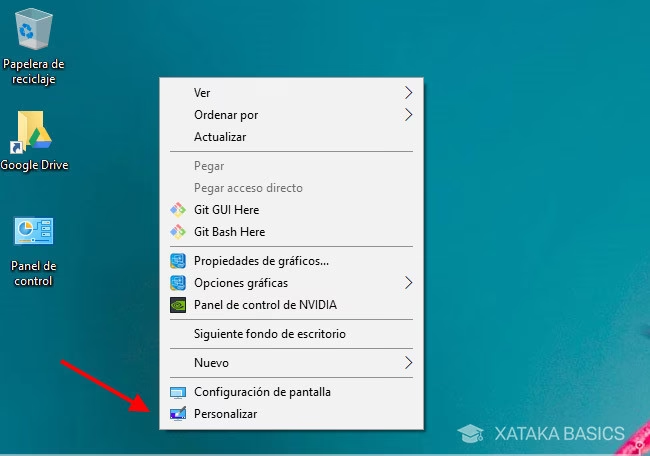
- Accede a Personalización: Haz clic derecho en cualquier espacio vacío de tu escritorio. En el menú contextual que aparece, selecciona la opción "Personalizar".
- Navega a Temas: Dentro de la ventana de Configuración, busca y haz clic en la sección "Temas" en el menú de la izquierda o en las opciones principales.
- Configuración de Iconos del Escritorio: Desplázate hacia abajo hasta que encuentres una opción llamada "Configuración de iconos de escritorio". Generalmente se encuentra bajo el apartado de "Configuraciones relacionadas". Haz clic en ella.
- Desactiva la Papelera: Se abrirá una pequeña ventana nueva titulada "Configuración de iconos de escritorio". Verás una lista de iconos del sistema que pueden mostrarse en el escritorio. Simplemente desmarca la casilla que se encuentra junto a "Papelera de reciclaje".
- Aplica los Cambios: Para finalizar, haz clic en el botón "Aplicar" y luego en "Aceptar". El icono de la Papelera de Reciclaje desaparecerá instantáneamente de tu escritorio.
Pasos para Windows 10
El procedimiento en Windows 10 es prácticamente idéntico, con ligeras diferencias en la navegación de los menús:
- Abre la Configuración: Puedes hacer clic derecho en el escritorio y seleccionar "Personalizar", o presionar la tecla de Windows + I para abrir la Configuración directamente.
- Ve a la sección de Personalización: Si no estás ya ahí, selecciona esta opción en la ventana principal de Configuración.
- Entra en Temas: En el menú lateral izquierdo, haz clic en "Temas".
- Encuentra la Configuración de Iconos: En el lado derecho de la ventana, busca el enlace "Configuración de iconos de escritorio" y haz clic sobre él.
- Oculta el Icono: Al igual que en Windows 11, se abrirá la misma ventana. Desmarca la casilla "Papelera de reciclaje" y luego presiona "Aplicar" y "Aceptar" para guardar los cambios.
Gestión Avanzada de Residuos Digitales: Eliminar sin Intermediarios
Ocultar la papelera es un paso estético, pero algunos usuarios prefieren ir más allá y adoptar un enfoque de "cero residuos" digital, eliminando los archivos de forma permanente desde el primer momento. Esto ahorra espacio en el disco y es un paso más en la protección de la privacidad, ya que los archivos no quedan en un limbo recuperable. Hay dos formas principales de lograr esto.
El Atajo Definitivo: Shift + Supr
Esta es la forma más rápida de eliminar permanentemente un archivo o carpeta. En lugar de simplemente presionar la tecla "Supr" (o "Delete"), mantén presionada la tecla "Shift" mientras la pulsas. Al hacerlo, Windows te mostrará una ventana de advertencia preguntando si estás seguro de que deseas eliminar el elemento de forma permanente. Si confirmas, el archivo se borrará directamente del sistema, sin pasar por la Papelera de Reciclaje. ¡Usa esta opción con cuidado, ya que no hay una forma sencilla de deshacer esta acción!
Desactivar la Papelera por Completo (por Unidad de Disco)
Si deseas que la eliminación permanente sea el comportamiento predeterminado, puedes configurar la Papelera para que no almacene archivos. Es importante notar que esta configuración se aplica por cada unidad de disco (C:, D:, etc.).

- Haz clic derecho sobre el icono de la Papelera de Reciclaje (si lo tienes visible, si no, restáuralo temporalmente) y selecciona "Propiedades".
- En la ventana de Propiedades, verás una lista de tus unidades de disco. Selecciona la unidad para la que deseas cambiar el comportamiento.
- Marca la opción que dice "No mover archivos a la Papelera de reciclaje. Quitar los archivos inmediatamente al eliminarlos".
- Haz clic en "Aplicar" y "Aceptar".
A partir de este momento, cualquier archivo que elimines de esa unidad de disco se borrará de forma permanente, como si hubieras usado Shift + Supr.
¿Dónde está mi Papelera? Cómo Acceder a Ella una Vez Oculta
Haber ocultado el icono no significa que la papelera haya dejado de existir. Sigue funcionando en segundo plano y puedes necesitar acceder a ella para restaurar un archivo eliminado por error. Aquí tienes cómo encontrarla:
- Usando el Explorador de Archivos: Abre cualquier ventana del Explorador de Archivos. En la barra de direcciones de la parte superior (donde aparece la ruta de la carpeta), haz clic en el primer icono de flecha ('>') a la izquierda. Se desplegará un menú donde podrás ver y seleccionar la Papelera de Reciclaje.
- Mediante un Comando Especial: Abre el Explorador de Archivos, borra lo que haya en la barra de direcciones y pega el siguiente código:
::{645FF040-5081-101B-9F08-00AA002F954E}. Presiona Enter y serás llevado directamente a la Papelera. - Con la Búsqueda de Windows: Simplemente haz clic en el menú Inicio o en la barra de búsqueda y escribe "Papelera de reciclaje". Debería aparecer como el primer resultado.
Tabla Comparativa de Métodos de Gestión
| Método | Dificultad | Resultado | Ideal para... |
|---|---|---|---|
| Ocultar desde Configuración | Muy Fácil | El icono desaparece, la función permanece. | Usuarios que buscan un escritorio limpio pero quieren la seguridad de la papelera. |
| Atajo Shift + Supr | Fácil | Eliminación permanente de archivos específicos. | Borrar archivos sensibles o grandes de forma puntual sin llenar la papelera. |
| Desactivar en Propiedades | Fácil | Todos los archivos de una unidad se eliminan permanentemente. | Usuarios avanzados que no quieren usar la papelera y entienden los riesgos. |
Preguntas Frecuentes (FAQ)
- ¿Ocultar la Papelera de Reciclaje la elimina o desactiva?
- No. Ocultar el icono a través de la configuración de Windows solo lo hace invisible en el escritorio. La Papelera sigue funcionando normalmente y puedes acceder a ella a través del Explorador de Archivos o la búsqueda.
- ¿Es reversible este proceso?
- Sí, completamente. Para que el icono vuelva a aparecer, simplemente sigue los mismos pasos que usaste para ocultarlo y vuelve a marcar la casilla "Papelera de reciclaje" en la "Configuración de iconos de escritorio".
- Si elimino un archivo con Shift + Supr, ¿hay alguna forma de recuperarlo?
- De forma nativa en Windows, no. La eliminación es permanente. La única posibilidad sería recurrir a software especializado en recuperación de datos, pero el éxito no está garantizado y depende de muchos factores, como el tiempo transcurrido desde la eliminación.
- ¿Por qué alguien querría eliminar la Papelera del escritorio?
- Las dos razones principales son la estética y la privacidad. Una estética minimalista busca reducir al mínimo los elementos visuales en la pantalla para una mayor concentración y calma. En cuanto a la privacidad, en un ordenador compartido, cualquier persona puede abrir la papelera y ver (e incluso restaurar) los archivos que has eliminado.
En conclusión, la gestión de la Papelera de Reciclaje es un pequeño pero significativo paso en la personalización de tu entorno digital. Así como elegimos qué objetos tener en nuestro escritorio físico, podemos decidir qué iconos merecen un lugar en nuestro valioso espacio de pantalla. Ocultar la papelera puede contribuir a un espacio de trabajo más enfocado, limpio y privado, demostrando que el cuidado de nuestro entorno también se extiende al mundo digital.
Si quieres conocer otros artículos parecidos a Entorno Digital Limpio: Oculta la Papelera puedes visitar la categoría Ecología.