
06/12/2000
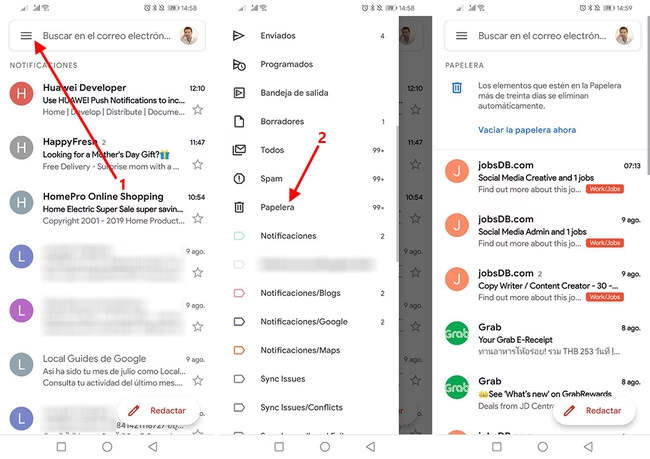
En nuestro día a día, estamos cada vez más familiarizados con los conceptos de reciclaje, reutilización y reducción de residuos. Separamos el plástico, el vidrio y el papel, conscientes del impacto que nuestras acciones tienen en el planeta. Pero, ¿alguna vez nos hemos detenido a pensar en la ecología de nuestro propio entorno digital? Cada día generamos una cantidad ingente de "residuos digitales": archivos temporales, documentos obsoletos, descargas olvidadas y correos electrónicos innecesarios. En el centro de este ecosistema se encuentra una herramienta fundamental que a menudo subestimamos: la Papelera de Reciclaje. Lejos de ser un simple basurero virtual, es nuestro primer centro de clasificación, una oportunidad para la reflexión y la recuperación, un pilar de la sostenibilidad digital.
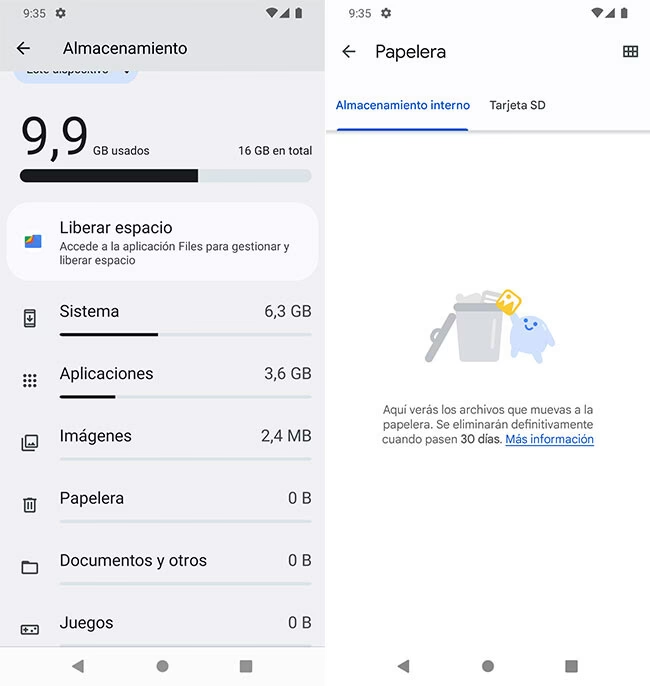
Comprender cómo gestionar esta herramienta no es solo una habilidad técnica para recuperar un documento perdido; es adoptar una filosofía de consumo digital responsable. Al igual que no arrojamos a la basura un objeto valioso por accidente, debemos tratar nuestros archivos con el mismo cuidado. Este artículo te guiará no solo en el proceso mecánico de restaurar un archivo, sino en la comprensión del ciclo de vida de la información digital y cómo nuestras pequeñas acciones pueden contribuir a un ecosistema virtual más saludable y eficiente.
- La Papelera de Reciclaje: Un Ecosistema de Transición
- El Proceso de Restauración: Un Acto de Rescate Consciente
- El Punto de no Retorno: El Vaciado de la Papelera y el Impacto Permanente
- Buenas Prácticas para una Gestión Sostenible de tus Archivos
- Preguntas Frecuentes (FAQ) sobre la Ecología de tu Papelera
La Papelera de Reciclaje: Un Ecosistema de Transición
Pensemos en la Papelera de Reciclaje no como un destino final, sino como un estado intermedio, un limbo para nuestros archivos. Cuando eliminamos un documento, una foto o cualquier otro elemento, no se desvanece instantáneamente en el éter digital. En su lugar, es trasladado a este espacio de contención. Ecológicamente hablando, es el equivalente a colocar una botella de vidrio en el contenedor verde en lugar de tirarla a la basura general. Le hemos dado una etiqueta de "desechable", pero aún no ha sido procesado. Sigue siendo accesible, recuperable y está a un solo paso de volver a tener una vida útil.
Este espacio temporal es crucial. Nos protege de decisiones precipitadas y errores humanos. ¿Quién no ha presionado la tecla 'Supr' con demasiada rapidez? La Papelera actúa como una red de seguridad, dándonos la oportunidad de auditar nuestros propios desechos y rescatar aquello que todavía tiene valor. Es el primer y más importante paso en el ciclo de la reutilización digital.
El Proceso de Restauración: Un Acto de Rescate Consciente
Restaurar un archivo es el equivalente digital de sacar una prenda de la bolsa de donación porque te das cuenta de que todavía quieres usarla. Es un proceso sencillo, pero fundamental para una buena higiene digital. Si has eliminado un archivo y te has arrepentido, aquí tienes los pasos para traerlo de vuelta a su "hábitat" original:
- Localiza tu Centro de Clasificación: Busca el ícono de la Papelera de Reciclaje en tu escritorio. Generalmente se representa como un pequeño cesto de basura. Haz doble clic para abrirla.
- Identifica el Recurso a Rescatar: Una vez dentro, verás una lista de todos los archivos y carpetas que has eliminado recientemente. Puedes ordenarlos por nombre, fecha de eliminación o ubicación original para encontrar más fácilmente lo que buscas.
- Ejecuta la Acción de Rescate: Haz clic con el botón derecho del ratón sobre el archivo o carpeta que deseas recuperar. En el menú contextual que aparece, verás una opción clara y directa: "Restaurar".
- Verifica el Retorno a su Ecosistema: Al seleccionar "Restaurar", el archivo desaparecerá de la Papelera y volverá automáticamente a la carpeta exacta desde donde fue eliminado. No tienes que buscarlo; el sistema lo devuelve a su hogar original, listo para ser utilizado de nuevo.
Si necesitas restaurar varios archivos a la vez, puedes mantener presionada la tecla 'Ctrl' mientras haces clic en cada uno de ellos para seleccionarlos de forma múltiple. Luego, haz clic derecho en cualquiera de los archivos seleccionados y elige "Restaurar". Todos ellos volverán a sus respectivas ubicaciones de origen.
El Punto de no Retorno: El Vaciado de la Papelera y el Impacto Permanente
Aquí es donde la analogía ecológica se vuelve más seria. Vaciar la Papelera de Reciclaje es el equivalente a que el camión de la basura se lleve tus residuos al vertedero. Una vez que esto ocurre, la recuperación se vuelve extremadamente difícil, si no imposible, para el usuario promedio. Esta acción es, en la mayoría de los casos, permanente.
Cuando vacías la papelera, le estás diciendo al sistema operativo que el espacio que ocupaban esos archivos ahora está disponible para ser sobrescrito con nueva información. El archivo no se borra físicamente de inmediato, pero pierde su "dirección" y el sistema lo considera espacio libre. Con el tiempo, nuevos datos ocuparán ese lugar, destruyendo para siempre el archivo original. Por ello, es vital ser extremadamente cuidadoso antes de realizar esta acción. Pregúntate siempre: "¿Estoy absolutamente seguro de que no necesito nada de lo que hay aquí?".
Tabla Comparativa: Gestión de Residuos Físicos vs. Digitales
Para ilustrar mejor estos conceptos, observemos una comparación directa entre el mundo físico y el digital.
| Concepto | Mundo Físico | Mundo Digital |
|---|---|---|
| Generación de residuo | Tirar un papel a la papelera de la oficina. | Seleccionar un archivo y presionar 'Supr'. |
| Contenedor temporal | La papelera física o el contenedor de reciclaje. | La Papelera de Reciclaje del sistema operativo. |
| Proceso de rescate/reutilización | Sacar el papel de la papelera para reutilizarlo. | Hacer clic derecho y seleccionar "Restaurar". |
| Eliminación definitiva | El servicio de limpieza se lleva la basura al vertedero. | Vaciar la Papelera de Reciclaje. |
| Eliminación directa (sin paso intermedio) | Quemar el papel en una incineradora. | Usar la combinación de teclas 'Shift + Supr'. |
Buenas Prácticas para una Gestión Sostenible de tus Archivos
Ser un buen ciudadano digital va más allá de saber restaurar un archivo. Implica adoptar hábitos que minimicen el desorden, optimicen los recursos y reduzcan nuestra huella digital. Aquí tienes algunos consejos:
- Auditorías Periódicas: Así como revisas tu despensa, revisa tu Papelera de Reciclaje una vez a la semana o al mes. Te sorprenderá encontrar archivos que eliminaste por error o, por el contrario, confirmar que puedes liberar ese espacio de forma segura.
- La Papelera no es un Almacén: Evita la tentación de usar la Papelera como una carpeta de almacenamiento para archivos "por si acaso". Su propósito es ser un área de tránsito, no un depósito a largo plazo.
- Organiza para reducir: Un sistema de carpetas bien organizado reduce drásticamente la probabilidad de eliminar archivos importantes por accidente. Si sabes dónde está todo, es menos probable que borres una carpeta entera pensando que era obsoleta.
- Piensa Antes de Eliminar: Antes de arrastrar un archivo a la papelera, tómate un segundo. ¿Realmente no lo necesitaré más? ¿Existe una copia de seguridad? Esta pequeña pausa puede evitar futuros dolores de cabeza.
- Considera el Impacto Energético: Cada archivo almacenado en tu disco duro o en la nube ocupa espacio y, en el caso de la nube, consume energía en los servidores de datos 24/7. Mantener un sistema limpio y libre de archivos innecesarios no solo mejora el rendimiento de tu equipo, sino que contribuye, a pequeña escala, a un menor consumo energético global.
Preguntas Frecuentes (FAQ) sobre la Ecología de tu Papelera
¿Restaurar un archivo consume mucha energía?
La acción de restaurar en sí misma consume una cantidad insignificante de energía. Sin embargo, el hábito de una buena gestión de archivos, que incluye la restauración y la eliminación consciente, contribuye a un uso más eficiente de tu disco duro, lo que puede llevar a un menor consumo energético a largo plazo, especialmente en dispositivos portátiles.
¿A dónde va exactamente un archivo cuando lo restauro?
Vuelve a su "hábitat natural". El sistema operativo recuerda la ruta exacta (la carpeta y subcarpetas) desde la cual el archivo fue eliminado y lo coloca de nuevo en ese mismo lugar. Es un proceso de repatriación digital.
¿Qué pasa si uso 'Shift + Supr' para eliminar un archivo?
Esta combinación de teclas es la opción de "eliminación directa" o "incineración". El archivo se salta por completo la Papelera de Reciclaje y se marca para su eliminación permanente de inmediato. Es una herramienta útil para archivos sensibles o muy grandes, pero debe usarse con extrema precaución, ya que no hay una red de seguridad.
Mi Papelera a veces parece vaciarse sola. ¿Por qué?
Algunos sistemas operativos modernos, como Windows 10 y 11, tienen funciones de optimización de almacenamiento (como el "Sensor de almacenamiento") que pueden configurarse para vaciar automáticamente la Papelera después de un cierto número de días (por ejemplo, 30 días). Es una forma automatizada de gestión de residuos, pero es importante que conozcas su configuración para no perder archivos que podrías querer recuperar.
En conclusión, la Papelera de Reciclaje es mucho más que un icono en nuestro escritorio. Es una poderosa herramienta que, si se entiende y utiliza con una mentalidad ecológica, puede ayudarnos a ser más eficientes, seguros y responsables en nuestro entorno digital. Aprender a restaurar no es solo recuperar un archivo, es practicar un consumo consciente de la información.
Si quieres conocer otros artículos parecidos a Ecología Digital: El Arte de Restaurar Archivos puedes visitar la categoría Sostenibilidad.