
08/01/2016
En nuestra vida cotidiana, hemos integrado el concepto de reciclaje como un pilar fundamental para cuidar el planeta. Separamos plásticos, vidrio y papel con la esperanza de darles una nueva vida y reducir nuestro impacto ambiental. Pero, ¿alguna vez te has detenido a pensar en el reciclaje en el mundo digital? Cada día generamos una cantidad abrumadora de datos: documentos, fotos, videos y archivos temporales. Esta montaña de información, si no se gestiona adecuadamente, se convierte en "basura digital" que ocupa espacio, ralentiza nuestros equipos y, a gran escala, contribuye al consumo energético de los centros de datos que sustentan nuestra vida online. La Papelera de Reciclaje de Windows es nuestro primer contenedor en este proceso de higiene digital. Aprender a gestionarla no es solo una cuestión técnica para liberar espacio, sino un pequeño pero significativo paso hacia una relación más consciente y sostenible con la tecnología.
- ¿Qué es la Papelera de Reciclaje? Tu Primer Contenedor Digital
- El Arte de la Restauración: Cómo Recuperar Tesoros Digitales
- Eliminación Consciente: El Viaje sin Retorno de tus Archivos
- Automatizando el Reciclaje Digital con el Sensor de Almacenamiento
- Rescate Extremo: ¿Es Posible Recuperar Archivos de una Papelera Vaciada?
- Preguntas Frecuentes sobre el Reciclaje Digital
¿Qué es la Papelera de Reciclaje? Tu Primer Contenedor Digital
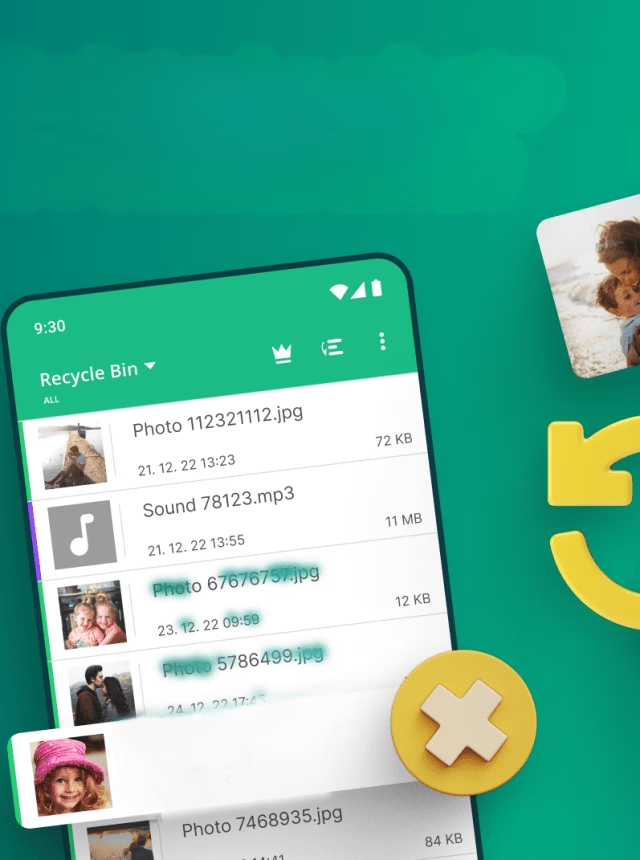
Imagina la Papelera de Reciclaje como el cubo de reciclaje que tienes en tu cocina. Cuando decides que ya no necesitas un envase, no lo lanzas directamente al vertedero; lo depositas en ese contenedor temporal. De la misma manera, cuando eliminas un archivo en Windows, este no desaparece para siempre de inmediato. Se traslada a una carpeta especial, la Papelera de Reciclaje, un espacio seguro que te da una segunda oportunidad. Este programa del sistema operativo almacena temporalmente los archivos y carpetas que consideras innecesarios. Dentro de ella, puedes ver el nombre del archivo, su ubicación original y la fecha en que fue eliminado, dándote todo el contexto necesario para tomar una decisión final: restaurarlo o eliminarlo permanentemente. Es una herramienta fundamental que actúa como una red de seguridad contra eliminaciones accidentales.
El Arte de la Restauración: Cómo Recuperar Tesoros Digitales
Todos hemos pasado por ese momento de pánico: acabas de borrar un documento importante por error. Afortunadamente, mientras esté en la Papelera de Reciclaje, recuperarlo es un proceso sencillo y rápido. Es el equivalente a sacar esa botella de vidrio del contenedor azul porque te das cuenta de que aún la necesitas.
Sigue estos sencillos pasos para rescatar tus archivos:
- Accede a la Papelera: Busca el icono de la Papelera de Reciclaje en tu escritorio y haz doble clic sobre él.
- Localiza tu archivo: Una vez dentro, verás una lista de todos los elementos que has eliminado. Puedes ordenarlos por nombre, fecha de eliminación o ubicación original para encontrarlo más fácilmente.
- Restaura el archivo: Cuando hayas localizado el archivo que deseas recuperar, tienes dos opciones principales:
- Restauración Rápida: Haz clic derecho sobre el archivo y selecciona la opción "Restaurar". El archivo desaparecerá de la papelera y volverá mágicamente a la carpeta exacta desde donde fue eliminado.
- Restauración Manual: Si prefieres guardarlo en una nueva ubicación, haz clic derecho y selecciona "Cortar". Luego, navega hasta la carpeta de tu elección, haz clic derecho en un espacio vacío y selecciona "Pegar".
- Restauración Múltiple: Si necesitas recuperar varios archivos a la vez, puedes seleccionarlos todos (manteniendo presionada la tecla Ctrl mientras haces clic en cada uno) y luego hacer clic en "Restaurar los elementos seleccionados" en la barra de herramientas superior. Si quieres restaurarlos todos, simplemente pulsa "Restaurar todos los elementos".
Si no recuerdas dónde estaba guardado originalmente el archivo, no te preocupes. Antes de restaurarlo, puedes fijarte en la columna "Ubicación original" dentro de la propia papelera para saber a qué carpeta regresará.
Eliminación Consciente: El Viaje sin Retorno de tus Archivos
Así como hay materiales que no se pueden reciclar y deben ir al vertedero general, hay archivos que sabemos con certeza que ya no necesitamos. Eliminarlos permanentemente es un acto de liberación de espacio y de orden. Sin embargo, esta acción debe ser consciente, ya que, una vez vaciada la papelera, recuperar esos datos se vuelve mucho más complicado.
Para vaciar completamente la papelera y eliminar todos sus contenidos de forma definitiva, simplemente haz clic derecho sobre su icono en el escritorio y selecciona "Vaciar papelera de reciclaje". El sistema te pedirá una confirmación final, un último momento para reflexionar antes de que esos archivos se pierdan en el éter digital.
También puedes eliminar archivos específicos de forma permanente sin que lleguen a pasar por la papelera. Para ello, selecciona el archivo y utiliza la combinación de teclas Mayúscula + Suprimir (Shift + Supr). Windows te advertirá que la eliminación será permanente. Esta es la opción "nuclear", ideal para archivos sensibles o cuando estás completamente seguro de que no los necesitarás más.
Tabla Comparativa de Métodos de Eliminación
| Método de Eliminación | Reversibilidad | Analogía Ecológica |
|---|---|---|
| Arrastrar a la Papelera o tecla "Suprimir" | Muy fácil (Restaurar desde la Papelera) | Depositar en el contenedor de reciclaje |
| "Vaciar Papelera de Reciclaje" | Difícil (Requiere software especializado) | El camión recoge el reciclaje para llevarlo a la planta |
| Teclas "Mayúscula + Suprimir" | Muy difícil / Casi imposible | Incineración o envío directo al vertedero final |
Automatizando el Reciclaje Digital con el Sensor de Almacenamiento
La gestión de residuos puede ser tediosa. Por eso, muchas ciudades implementan sistemas automáticos de recogida. Windows 10 ofrece una herramienta similar para nuestra basura digital: el Sensor de Almacenamiento. Esta función inteligente puede liberar espacio automáticamente, eliminando archivos temporales y vaciando la papelera de reciclaje por ti según la configuración que elijas. Activarla es como poner en marcha un sistema de sostenibilidad digital para tu equipo.
Para configurar este útil asistente, sigue estos pasos:
- Abre el menú de Configuración de Windows (puedes usar el atajo de teclado Windows + I).
- Selecciona la opción "Sistema" y luego haz clic en "Almacenamiento" en el menú de la izquierda.
- En la parte superior, verás un interruptor para activar el "Sensor de almacenamiento". Asegúrate de que esté encendido.
- Haz clic en el enlace que dice "Configurar Sensor de almacenamiento o ejecutarlo ahora".
- Dentro de esta nueva ventana, puedes personalizar su comportamiento. Puedes programarlo para que se ejecute diariamente, semanalmente, mensualmente o solo cuando quede poco espacio en disco.
- Busca la sección "Archivos temporales" y asegúrate de que la casilla "Eliminar los archivos de mi Papelera de reciclaje si llevan allí más de..." esté marcada.
- En el menú desplegable, puedes elegir el intervalo de tiempo: 1, 14, 30 o 60 días. Configurar esto a 30 días es una práctica equilibrada, dándote un mes para recuperar archivos antes de que se eliminen automáticamente.
Rescate Extremo: ¿Es Posible Recuperar Archivos de una Papelera Vaciada?
Cuando vacías la papelera, podrías pensar que los archivos se han desvanecido para siempre. Sin embargo, la realidad es más compleja. Lo que Windows hace en realidad es marcar el espacio que ocupaban esos archivos en el disco duro como "disponible" para ser sobrescrito por nuevos datos. El archivo original sigue ahí, invisible para nosotros, hasta que nueva información se escribe encima.
Esto significa que, si actúas rápido, existe la posibilidad de recuperar esos archivos. Aquí es donde entran en juego los programas de recuperación de datos. Herramientas como Recuva, EaseUS Data Recovery Wizard o Tenorshare 4DDiG actúan como equipos de arqueología digital, escaneando el disco duro en busca de estos fragmentos de datos "eliminados" para intentar reconstruirlos. El éxito de la operación depende de cuánto tiempo haya pasado y de si se han guardado nuevos archivos en el disco. Es un recordatorio de que, incluso en el mundo digital, la "eliminación" no siempre es absoluta, aunque no debemos confiar en ello como una estrategia principal.
Preguntas Frecuentes sobre el Reciclaje Digital
¿Vaciar la papelera realmente ayuda al medio ambiente?
De forma indirecta, sí. Aunque el impacto de un solo usuario es mínimo, la adopción de buenos hábitos de higiene digital a gran escala es crucial. Menos datos innecesarios almacenados en nuestros dispositivos y en la nube significan una menor demanda de espacio de almacenamiento en los centros de datos. Estos centros consumen enormes cantidades de energía para funcionar y refrigerarse. Por lo tanto, al reducir la basura digital, contribuimos colectivamente a una menor huella digital y a un uso más eficiente de los recursos energéticos.
¿Puedo cambiar el tamaño de mi Papelera de Reciclaje?
¡Por supuesto! Por defecto, Windows asigna un porcentaje del espacio de tu disco duro a la papelera. Si trabajas con archivos muy grandes, puede que se llene rápidamente. Para ajustarlo, haz clic derecho en el icono de la Papelera de Reciclaje, selecciona "Propiedades" y en la ventana que aparece, puedes establecer un "Tamaño personalizado" en megabytes (MB) para cada unidad de disco de tu sistema. Esto te da un control total sobre cuánto "residuo" temporal puede albergar tu equipo.
¿Es seguro usar software de terceros para recuperar archivos?
Es importante ser cauteloso. Si bien existen muchos programas de recuperación de datos legítimos y eficaces, también hay otros que pueden ser inseguros o contener malware. Utiliza siempre software de desarrolladores reconocidos y descárgalo desde sus sitios web oficiales. Lee reseñas y comparativas antes de instalar cualquier herramienta en tu sistema, especialmente una que tendrá acceso a bajo nivel a tu disco duro.
En conclusión, la Papelera de Reciclaje es mucho más que una simple carpeta en tu escritorio. Es el epicentro de tu estrategia de reciclaje digital. Gestionarla de manera activa y consciente no solo mantendrá tu ordenador funcionando de manera más fluida, sino que también te convertirá en un ciudadano digital más responsable. Al igual que separamos nuestros residuos físicos para un futuro más verde, organicemos y limpiemos nuestro espacio digital para un presente más eficiente y un ecosistema tecnológico más sostenible.
Si quieres conocer otros artículos parecidos a Reciclaje Digital: Guía para Gestionar Residuos puedes visitar la categoría Sostenibilidad.