
08/06/2001
La notificación de "Poco espacio en disco" es una de las alertas más temidas por cualquier usuario de Windows. Cuando la unidad C, el corazón de nuestro sistema operativo, comienza a llenarse, el rendimiento del ordenador puede decaer drásticamente, volviéndose lento e inestable. Este problema, lejos de ser una simple molestia, es una señal de que nuestro ecosistema digital necesita una limpieza profunda. Al igual que cuidamos nuestro entorno físico, mantener la salud de nuestro entorno digital es crucial para una experiencia fluida y productiva. Afortunadamente, existen numerosas estrategias seguras y efectivas para liberar espacio y devolverle la agilidad a tu PC. En esta guía completa, exploraremos paso a paso cómo limpiar tu unidad C, desde las tareas más sencillas hasta las más avanzadas, garantizando que no elimines ningún archivo vital en el proceso.
- ¿Por Qué Mi Disco C Siempre Está Lleno?
- 10 Estrategias Efectivas para Liberar Espacio en el Disco C
- 1. Vacía la Papelera de Reciclaje: El Primer Paso Obvio
- 2. Desinstala Aplicaciones que ya no Usas
- 3. Utiliza el Liberador de Espacio en Disco de Windows
- 4. Aprovecha el Sensor de Almacenamiento (Storage Sense)
- 5. Mueve tus Archivos Personales a Otra Unidad
- 6. Desactiva la Hibernación para Ganar Espacio Valioso
- 7. Gestiona o Desactiva Restaurar Sistema
- Tabla Comparativa de Métodos de Limpieza
- Preguntas Frecuentes (FAQ)
¿Por Qué Mi Disco C Siempre Está Lleno?
Antes de empezar a eliminar archivos, es fundamental comprender qué es lo que consume tanto espacio en nuestra unidad principal. El disco C no solo alberga el sistema operativo Windows, sino también una multitud de datos que se acumulan con el uso diario. Identificar a los culpables es el primer paso para una limpieza efectiva.
- Archivos del Sistema: Componentes esenciales de Windows, actualizaciones, puntos de restauración y otros archivos vitales para el funcionamiento del PC. Suelen ocupar una porción significativa del disco.
- Aplicaciones y Programas: Cada programa que instalas reside en el disco C por defecto. Aplicaciones pesadas como suites de diseño, videojuegos o software de edición pueden consumir decenas de gigabytes.
- Archivos de Usuario: La carpeta de "Usuarios" contiene tus documentos, descargas, imágenes, música y los archivos del escritorio. Es una de las que más rápido crece.
- Archivos Temporales y Caché: El sistema y las aplicaciones crean constantemente archivos temporales para funcionar más rápido. Sin embargo, a menudo estos archivos no se eliminan y se acumulan, convirtiéndose en basura digital.
- Papelera de Reciclaje: Cuando eliminas un archivo, no desaparece por completo. Se traslada a la Papelera de Reciclaje, donde sigue ocupando espacio hasta que la vacías.
- Archivo de Hibernación (hiberfil.sys): Si utilizas la función de hibernación, Windows crea un archivo de gran tamaño que guarda el estado actual de tu sistema para un arranque más rápido.
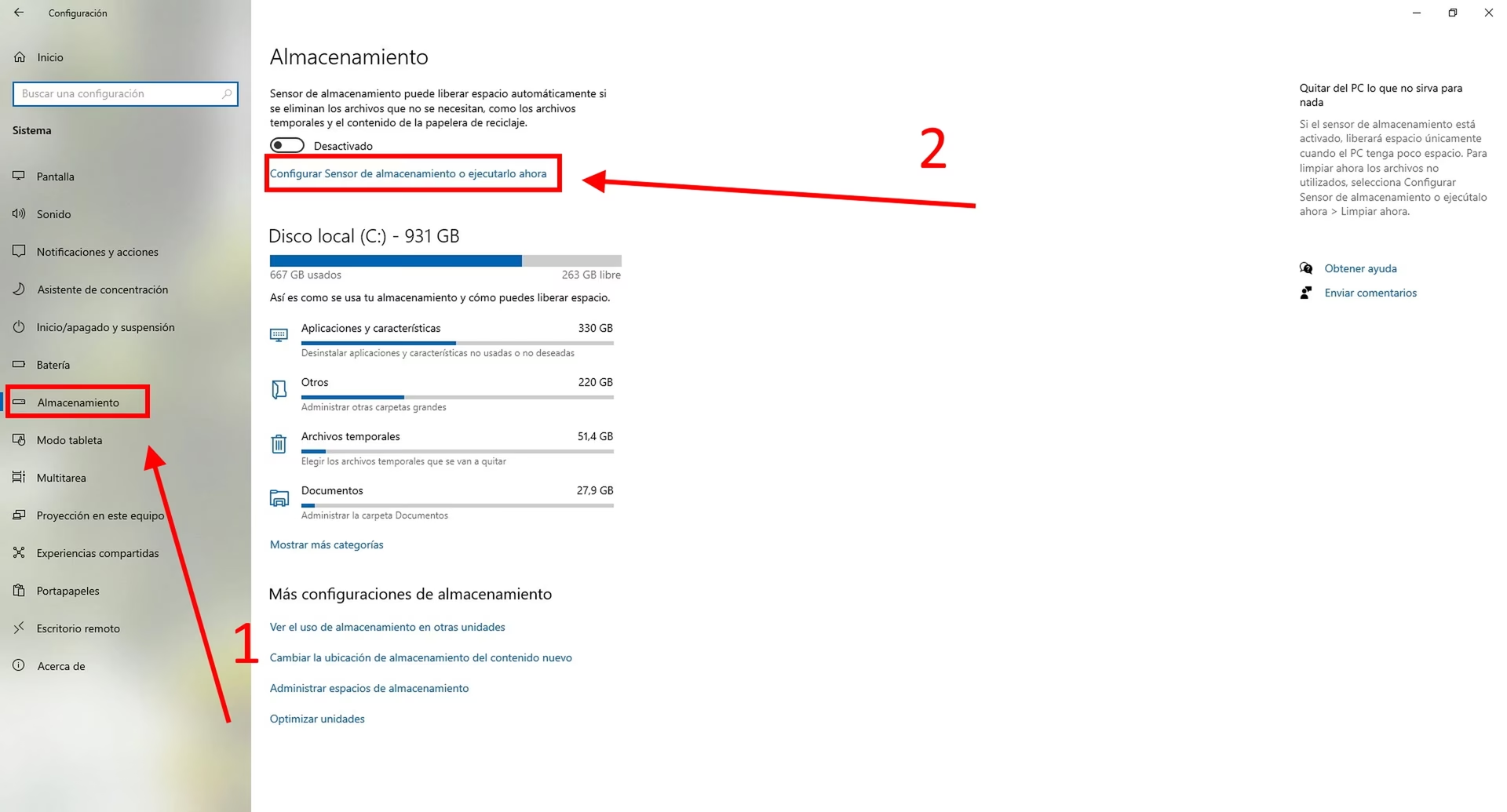
Para tener una visión clara de la distribución del espacio en tu disco, Windows 10 ofrece una herramienta muy útil. Simplemente ve a Configuración > Sistema > Almacenamiento. Allí verás un desglose detallado de qué categorías están ocupando más espacio en tu unidad C.
10 Estrategias Efectivas para Liberar Espacio en el Disco C
Ahora que conocemos las causas, pasemos a las soluciones. Aquí tienes un arsenal de técnicas, ordenadas de más sencillas a más complejas, para recuperar el valioso almacenamiento de tu disco.
1. Vacía la Papelera de Reciclaje: El Primer Paso Obvio
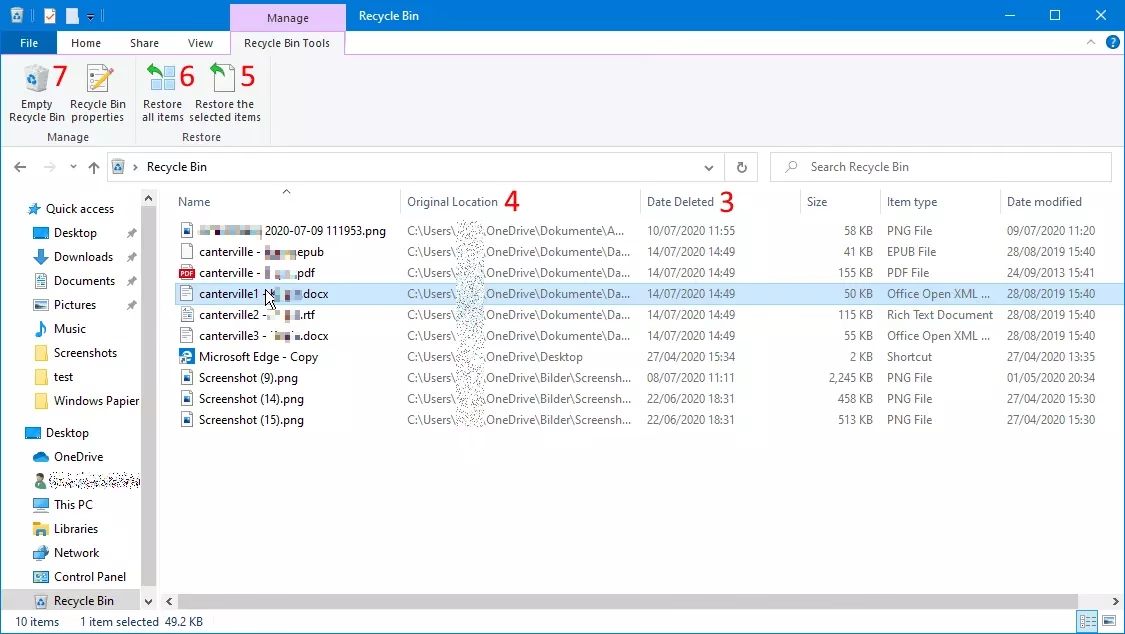
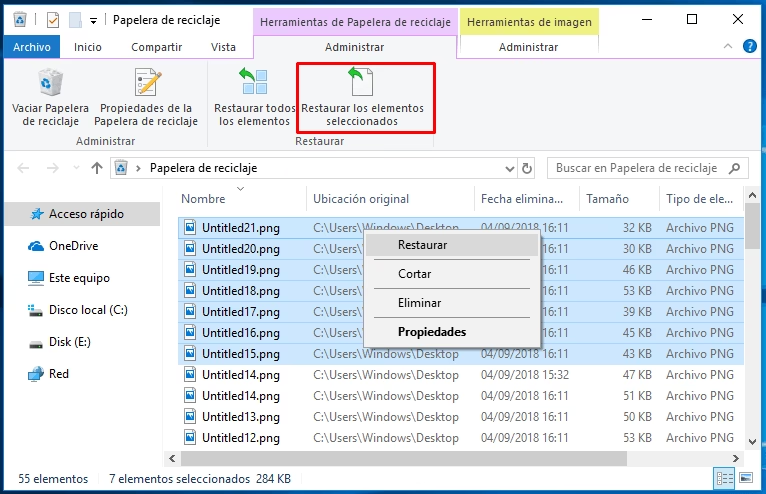
Parece básico, pero es sorprendente la cantidad de espacio que puede estar ocupado por archivos que creíamos eliminados. Vaciar la Papelera de Reciclaje es la acción de limpieza más rápida y sencilla.
- Busca el icono de la Papelera de Reciclaje en tu escritorio.
- Haz clic derecho sobre él.
- Selecciona la opción "Vaciar Papelera de reciclaje".
- Confirma la acción en la ventana emergente.
¡Listo! Acabas de liberar todo el espacio que ocupaban esos archivos olvidados.
2. Desinstala Aplicaciones que ya no Usas
Todos hemos instalado programas "por si acaso" que terminamos sin usar nunca. Es hora de hacer un inventario y deshacerse de lo innecesario.
- Ve a Configuración > Aplicaciones > Aplicaciones y características.
- Se mostrará una lista de todos los programas instalados en tu PC. Puedes ordenarla por tamaño para identificar los más pesados.
- Selecciona la aplicación que deseas eliminar y haz clic en "Desinstalar".
- Sigue las instrucciones que aparecerán en pantalla para completar el proceso.
Revisa esta lista periódicamente para mantener tu sistema libre de software que solo consume recursos.
3. Utiliza el Liberador de Espacio en Disco de Windows
Windows incluye una herramienta clásica y potente llamada "Liberador de espacio en disco". Es perfecta para eliminar de forma segura archivos temporales, informes de errores, miniaturas y otros elementos prescindibles.
- Escribe "Liberador de espacio en disco" en la barra de búsqueda del menú Inicio y ábrelo.
- Selecciona la unidad C y haz clic en "Aceptar".
- La herramienta escaneará tu disco en busca de archivos que se pueden eliminar.
- En la ventana que aparece, marca las casillas de los tipos de archivos que deseas eliminar (por ejemplo, "Archivos temporales de Internet", "Archivos de programa descargados", etc.).
- Para una limpieza más profunda, haz clic en "Limpiar archivos del sistema". Esto buscará archivos de actualizaciones de Windows antiguas y otros elementos del sistema que ya no son necesarios.
- Tras seleccionar todo, haz clic en "Aceptar" para iniciar la limpieza.
4. Aprovecha el Sensor de Almacenamiento (Storage Sense)
Windows 10 introdujo una función inteligente llamada Sensor de Almacenamiento que automatiza gran parte del proceso de limpieza. Cuando se activa, Windows libera espacio automáticamente eliminando archivos temporales y vaciando la papelera de reciclaje periódicamente.
- Ve a Configuración > Sistema > Almacenamiento.
- Activa el interruptor del Sensor de Almacenamiento.
- Haz clic en "Configurar Sensor de almacenamiento o ejecutarlo ahora" para personalizar su funcionamiento.
- Puedes decidir con qué frecuencia se ejecuta, cuándo se eliminan los archivos de la papelera y de la carpeta de descargas.
- También puedes hacer clic en "Limpiar ahora" para forzar una limpieza inmediata.
5. Mueve tus Archivos Personales a Otra Unidad
Si tienes una segunda partición en tu disco duro (D:) o un disco duro externo, una de las formas más efectivas de liberar espacio en C es mover tus archivos personales grandes. Carpetas como Documentos, Imágenes, Música y Vídeos suelen ser las que más crecen.
Simplemente corta (Ctrl + X) las carpetas o archivos de la unidad C y pégalos (Ctrl + V) en la nueva ubicación. Para un enfoque más permanente, puedes cambiar la ubicación predeterminada de estas carpetas para que los nuevos archivos se guarden directamente en la otra unidad.
6. Desactiva la Hibernación para Ganar Espacio Valioso
La hibernación guarda el contenido de tu memoria RAM en un archivo llamado hiberfil.sys en la raíz de la unidad C. Este archivo puede tener un tamaño de varios gigabytes. Si no utilizas esta función, desactivarla puede liberar una cantidad considerable de espacio.
- Busca "Símbolo del sistema" o "cmd" en el menú Inicio.
- Haz clic derecho sobre él y selecciona "Ejecutar como administrador".
- En la ventana negra que aparece, escribe el siguiente comando y presiona Enter:
powercfg.exe /hibernate off - El archivo hiberfil.sys se eliminará instantáneamente, liberando su espacio.
Ten en cuenta que esto deshabilitará la función de hibernación y el inicio rápido en Windows 10.
7. Gestiona o Desactiva Restaurar Sistema
La función "Restaurar Sistema" crea "puntos de restauración" que son como instantáneas de los archivos importantes de tu sistema. Son útiles para recuperarse de problemas, pero consumen espacio. Puedes ajustar cuánto espacio se dedica a esta función.
- Abre el Panel de Control y ve a Sistema y Seguridad > Sistema.
- En el menú de la izquierda, haz clic en "Protección del sistema".
- Selecciona la unidad C y haz clic en "Configurar".
- En la nueva ventana, puedes reducir el espacio máximo utilizado por los puntos de restauración con el deslizador, o incluso desactivar la protección si lo consideras necesario (aunque no es lo más recomendable).
Tabla Comparativa de Métodos de Limpieza
| Método de Limpieza | Espacio Liberado Potencial | Nivel de Dificultad | Riesgo |
|---|---|---|---|
| Vaciar Papelera de Reciclaje | Variable (Bajo a Alto) | Muy Fácil | Bajo (revisar antes) |
| Desinstalar Aplicaciones | Variable (Medio a Muy Alto) | Fácil | Bajo |
| Liberador de Espacio en Disco | Medio | Fácil | Muy Bajo |
| Sensor de Almacenamiento | Medio (Automático) | Muy Fácil | Muy Bajo |
| Desactivar Hibernación | Alto (Varios GB) | Medio (Línea de comandos) | Bajo (pierdes la función) |
Preguntas Frecuentes (FAQ)
¿Es seguro eliminar los archivos temporales?
Sí, en la gran mayoría de los casos es completamente seguro. Los archivos temporales son utilizados por los programas para almacenar información de forma transitoria. Eliminarlos con herramientas como el Liberador de espacio en disco no afectará el funcionamiento de tus aplicaciones ni de tu sistema. De hecho, es una práctica recomendada para mantener el rendimiento del PC.
¿Cómo puedo saber el tamaño exacto de mi Papelera de Reciclaje?
Visualmente, la papelera no muestra su tamaño total. Para los usuarios más técnicos que deseen conocer el dato exacto, se puede usar el Símbolo del sistema. Ábrelo como administrador y escribe el siguiente comando: dir /s c:\$recycle.bin. Presiona Enter y te mostrará un resumen detallado del contenido y el tamaño total de los archivos que contiene.
¿Cuánto espacio libre debería tener mi disco C?
No hay una regla fija, pero una buena práctica es mantener al menos entre un 15% y un 20% del espacio total de la unidad libre. Esto asegura que Windows tenga suficiente espacio para las actualizaciones, los archivos temporales y para funcionar de manera óptima sin ralentizaciones.
¿Qué hago si eliminé un archivo importante por error?
Si vaciaste la papelera y te diste cuenta de que eliminaste algo crucial, ¡no todo está perdido! Debes dejar de usar el ordenador inmediatamente para evitar que los datos se sobrescriban. Utiliza un software de recuperación de datos especializado. Estas herramientas pueden escanear el disco en busca de los restos de los archivos eliminados y, en muchos casos, restaurarlos por completo.
Mantener un disco C limpio y organizado es fundamental para la salud y la longevidad de tu ordenador. Al igual que un jardín necesita ser cuidado para florecer, tu sistema operativo requiere un mantenimiento regular para funcionar a su máximo potencial. Incorpora estas prácticas en tu rutina y dile adiós para siempre a los problemas de espacio. Tu PC te lo agradecerá con un funcionamiento más rápido, estable y eficiente.
Si quieres conocer otros artículos parecidos a Optimiza tu Disco C: Guía para Liberar Espacio puedes visitar la categoría Ecología.