
15/10/2018
En la era digital, la eficiencia energética se ha convertido en un pilar fundamental, no solo para alargar la vida de nuestras baterías, sino como un gesto de responsabilidad con el medio ambiente. Los modos de ahorro de energía en nuestros ordenadores son una manifestación directa de este compromiso, diseñados para reducir el consumo eléctrico durante los periodos de inactividad. Sin embargo, esta noble función puede convertirse en una fuente de frustración cuando interfiere con nuestro trabajo, detiene descargas importantes o nos saca de una partida en el momento más crucial. Cuando la pantalla se apaga y el sistema entra en un letargo del que a veces es difícil despertar, es hora de tomar el control. Este artículo es una guía exhaustiva para entender por qué sucede esto y cómo puedes gestionar y, si es necesario, desactivar el modo de ahorro de energía en tu PC, encontrando el equilibrio perfecto entre eficiencia y un rendimiento ininterrumpido.
¿Por Qué Mi PC Insiste en Dormir? Las Causas Comunes
Antes de sumergirnos en las soluciones, es crucial entender el origen del problema. Que un equipo entre en modo de suspensión o ahorro de energía no siempre es un error; es su comportamiento programado. El problema surge cuando este comportamiento es demasiado agresivo o inesperado. Las causas pueden ser variadas y abarcan desde el software hasta el hardware.
- Configuración del Plan de Energía: Es la causa más habitual. Los sistemas operativos vienen con planes de energía predefinidos (Equilibrado, Economizador) que apagan la pantalla y suspenden el sistema tras un tiempo determinado de inactividad.
- Controladores (Drivers) Desactualizados: Unos drivers obsoletos, especialmente los de la tarjeta gráfica o de red, pueden causar conflictos con la gestión de energía del sistema operativo, provocando un comportamiento errático.
- Ajustes de la BIOS/UEFI: El firmware de la placa base (BIOS o UEFI) tiene sus propias configuraciones de gestión de energía (conocidas como estados ACPI). Una configuración incorrecta aquí puede anular las directrices del sistema operativo.
- Función de Hibernación: Aunque útil, el archivo de hibernación a veces puede corromperse o causar conflictos, llevando al sistema a un estado de ahorro de energía del que no puede salir limpiamente.
- Problemas de Hardware: En casos más raros, el culpable puede ser un componente físico. Una fuente de alimentación defectuosa, problemas en la placa base o, como veremos en detalle, una pila de la placa base agotada.
Desactivando el Ahorro de Energía: Guía Paso a Paso
A continuación, te mostramos cómo ajustar la configuración de energía en los principales sistemas operativos para que tu equipo se mantenga activo según tus necesidades.
En Windows (10 y 11)
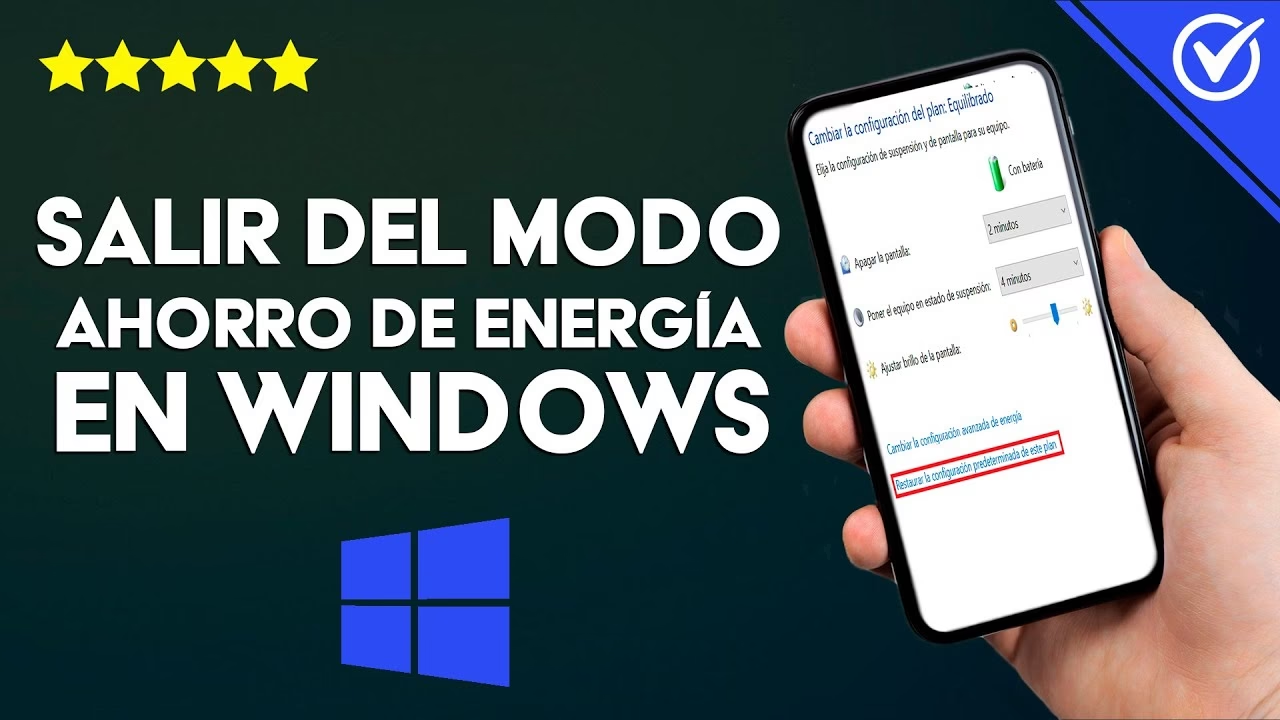
Windows ofrece un control granular sobre sus planes de energía. Para desactivar la suspensión automática, sigue estos pasos:
- Ve al menú Inicio y escribe "Panel de control". Ábrelo.
- Busca y selecciona "Opciones de energía". Si no lo ves, cambia la vista a "Iconos grandes" o "Iconos pequeños".
- Verás varios planes de energía (Equilibrado, Economizador, Alto rendimiento). Al lado del plan que tienes seleccionado, haz clic en "Cambiar la configuración del plan".
- En la nueva ventana, verás dos opciones principales: "Apagar la pantalla" y "Poner el equipo en estado de suspensión". Despliega los menús de ambas opciones y selecciona "Nunca".
- Para un control más avanzado, puedes hacer clic en "Cambiar la configuración avanzada de energía". Aquí podrás ajustar finamente aspectos como la suspensión de los discos duros o de los puertos USB.
- Haz clic en "Guardar cambios" para aplicar la nueva configuración.
En macOS
Apple centraliza sus opciones de energía en las Preferencias del Sistema (o Ajustes del Sistema en versiones más recientes):
- Haz clic en el menú de Apple (el icono de la manzana ) en la esquina superior izquierda y selecciona "Preferencias del Sistema" o "Ajustes del Sistema".
- Busca y haz clic en el icono de "Batería" o "Economizador" (el nombre puede variar según la versión de macOS).
- Dentro de esta sección, verás diferentes pestañas o apartados, como "Batería" y "Adaptador de corriente".
- En la sección del adaptador de corriente, busca un deslizador que diga algo como "Apagar la pantalla tras" o similar. Puedes arrastrarlo hasta "Nunca".
- Busca la opción "Impedir que el ordenador entre en reposo automáticamente cuando se apaga la pantalla" y asegúrate de que esté marcada.
- Los cambios se guardan automáticamente al cerrar la ventana.
En Linux (Ejemplo con GNOME)
El proceso en Linux puede variar mucho entre distribuciones (Ubuntu, Fedora, Mint, etc.) y entornos de escritorio (GNOME, KDE, XFCE). Aquí te mostramos un ejemplo general para GNOME, el entorno por defecto en Ubuntu:
- Abre la vista de "Actividades" y busca "Configuración".
- En el panel de la izquierda, busca y selecciona la opción "Energía".
- En la sección "Ahorro de energía", encontrarás opciones como "Pantalla en blanco" y "Suspensión automática".
- Configura ambas opciones en "Nunca" o desactiva el interruptor de la suspensión automática.
- Cierra la ventana de configuración para guardar los cambios.
El Villano Inesperado: La Pila de la Placa Base
Si has probado todas las configuraciones de software y tu PC, especialmente si tiene varios años, sigue entrando en modo de ahorro de energía de forma extraña o pierde la hora cada vez que lo desenchufas, el culpable podría ser la pequeña batería de la placa base (conocida como pila CMOS). Esta pila tipo botón (normalmente un modelo CR2032) mantiene la energía de la memoria que almacena la configuración de la BIOS y el reloj del sistema.
Cuando esta pila se agota, la BIOS se resetea a sus valores de fábrica cada vez que el PC pierde la alimentación total, lo que puede activar configuraciones de ahorro de energía por defecto. Reemplazarla es la solución.

¿Cómo cambiar la pila CMOS?
- Desconecta el PC: Apaga completamente el ordenador y desconéctalo de la corriente. Por seguridad, presiona el botón de encendido una vez más para descargar cualquier energía residual.
- Abre la carcasa: Retira el panel lateral de la torre de tu PC.
- Localiza la pila: Busca en la placa base una pila plateada, redonda y plana. Suele ser fácil de ver.
- Retira la pila vieja: Generalmente, hay una pequeña pestaña metálica que la sujeta. Presiónala con cuidado hacia un lado y la pila saltará. Anota el modelo (CR2032 es el más común).
- Inserta la pila nueva: Coloca la nueva pila en el zócalo, asegurándote de que el lado positivo (+) quede hacia arriba.
- Cierra y arranca: Vuelve a colocar el panel lateral, conecta el PC y enciéndelo. Es probable que tengas que entrar en la BIOS (pulsando Supr, F2 o la tecla indicada al arrancar) para configurar de nuevo la fecha, la hora y el orden de arranque.
Tabla Comparativa: Planes de Energía en Windows
Para ayudarte a decidir, aquí tienes una comparación simple de los planes de energía estándar en Windows.
| Plan de Energía | Rendimiento | Consumo de Energía | Ideal Para |
|---|---|---|---|
| Economizador | Reducido | Mínimo | Maximizar la duración de la batería en portátiles. |
| Equilibrado | Adaptativo | Moderado | Uso diario general, buen balance entre rendimiento y ahorro. |
| Alto Rendimiento | Máximo | Elevado | Tareas intensivas como gaming, edición de vídeo o renderizado. |
Preguntas Frecuentes (FAQ)
¿Es malo para el planeta desactivar el modo de ahorro de energía?
Desactivar la suspensión automática aumentará el consumo eléctrico de tu equipo. Sin embargo, no tienes que renunciar a la eficiencia. Puedes adoptar otras prácticas conscientes, como apagar el monitor manualmente cuando te ausentes, configurar que solo la pantalla se apague tras unos minutos (sin suspender el sistema), cerrar programas que no uses y apagar el ordenador por completo cuando termines tu jornada. Se trata de un consumo intencionado y no de un derroche.

¿Desactivar el modo ahorro mejora el rendimiento?
Sí. Al evitar que el sistema entre en suspensión o reduzca la velocidad del procesador y otros componentes, garantizas que el rendimiento se mantenga constante al máximo nivel permitido por tu plan de energía. Esto es especialmente útil para tareas que se ejecutan en segundo plano durante largos periodos.
¿Qué hago si después de todo esto el problema persiste?
Si has ajustado la configuración del SO, verificado los drivers y cambiado la pila CMOS, y el problema continúa, podría tratarse de un fallo de hardware más serio, como la fuente de alimentación o la placa base. En este punto, lo más recomendable es consultar a un técnico especializado para un diagnóstico profesional.
Si quieres conocer otros artículos parecidos a Controla la Energía de tu PC: Guía Completa puedes visitar la categoría Ecología.