
16/08/2005
La sensación de vacío al darse cuenta de que un correo electrónico crucial ha sido eliminado es universal. Ya sea un recuerdo personal, un documento de trabajo vital o una confirmación importante, la pérdida de información digital puede generar un estrés considerable. Si eres usuario de Hotmail (ahora Outlook.com) y te preguntas con desesperación ¿cómo recuperar correos eliminados de Hotmail hace años?, has llegado al lugar indicado. Aunque la recuperación de datos antiguos puede ser compleja, no siempre es imposible. En este artículo exhaustivo, exploraremos todas las vías disponibles, desde las más sencillas hasta las más avanzadas, para intentar rescatar esos mensajes que dabas por perdidos.
- Entendiendo el Proceso de Eliminación en Outlook/Hotmail
- Método 1: La Primera Parada Obligatoria - La Carpeta "Elementos Eliminados"
- Método 2: La Esperanza para lo "Permanentemente" Borrado
- Método 3: El Último Recurso - Software de Recuperación de Datos
- Tabla Comparativa de Métodos de Recuperación
- Consejos para Evitar la Pérdida de Correos en el Futuro
- Preguntas Frecuentes (FAQ)
Entendiendo el Proceso de Eliminación en Outlook/Hotmail
Antes de sumergirnos en las soluciones, es fundamental comprender qué sucede cuando eliminas un correo. No todos los borrados son iguales. Microsoft Outlook gestiona la eliminación en varias etapas, y conocerlas es clave para saber dónde buscar.
- Eliminación Simple (Soft Delete): Cuando presionas la tecla 'Supr' o haces clic en 'Eliminar', el correo no desaparece para siempre. Simplemente se traslada a una carpeta especial llamada "Elementos eliminados". Es el equivalente a la papelera de reciclaje de tu ordenador.
- Eliminación Permanente (Hard Delete): Esto ocurre en varios escenarios: cuando vacías manualmente la carpeta "Elementos eliminados", cuando seleccionas un correo y presionas 'Shift + Supr', o cuando el sistema vacía automáticamente la carpeta después de un período de tiempo (generalmente 30 días).
La posibilidad de recuperar un correo depende directamente del tipo de eliminación y del tiempo transcurrido. A continuación, te guiaremos paso a paso por cada método de recuperación.
Método 1: La Primera Parada Obligatoria - La Carpeta "Elementos Eliminados"
Esta es la solución más obvia y rápida, pero a menudo se pasa por alto. Si el correo fue eliminado recientemente, es casi seguro que se encuentre aquí.
- Inicia sesión en tu cuenta de Outlook.com (Hotmail).
- En el panel de carpetas de la izquierda, busca y haz clic en la carpeta "Elementos eliminados".
- Una vez dentro, verás una lista de todos los correos que has borrado recientemente. Puedes usar la barra de búsqueda en la parte superior para encontrar un mensaje específico por remitente, asunto o palabra clave.
- Cuando encuentres el correo que deseas recuperar, haz clic derecho sobre él y selecciona la opción "Mover" y luego elige la carpeta de destino (por ejemplo, "Bandeja de entrada"). Alternativamente, puedes seleccionarlo marcando la casilla y usar el botón "Restaurar" que aparecerá en la barra de menú superior.
Este método es efectivo para correos eliminados en los últimos 30 días, que es el tiempo de retención estándar para esta carpeta.
Método 2: La Esperanza para lo "Permanentemente" Borrado
¿Qué pasa si ya vaciaste la carpeta de "Elementos eliminados"? ¡No pierdas la esperanza! Outlook tiene una segunda red de seguridad. Durante un tiempo limitado después de la eliminación permanente, los correos se mueven a un área de recuperación oculta.
Cómo Acceder a la Recuperación del Servidor
- Dirígete a tu carpeta de "Elementos eliminados", como en el método anterior.
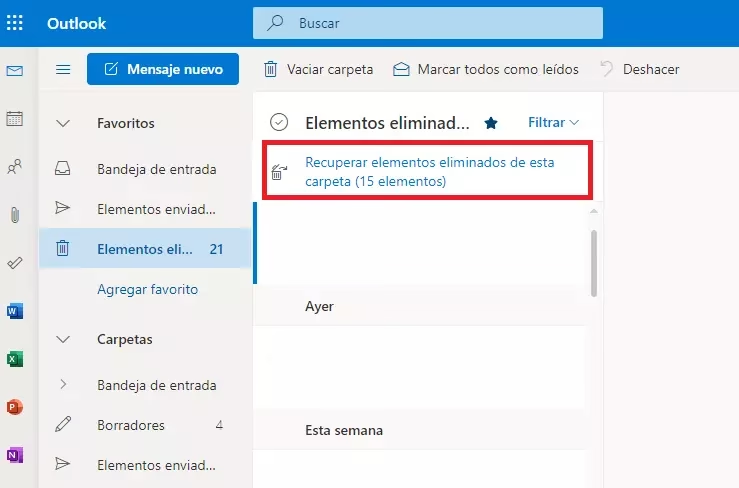
- En la parte superior de la lista de mensajes, busca un enlace que dice "Recuperar elementos eliminados de esta carpeta". Haz clic en él.
- Se abrirá una nueva ventana o panel con una lista de correos que fueron purgados de la carpeta de eliminados. Estos son los elementos que el sistema considera "permanentemente" borrados, pero que aún son recuperables.
- Busca y selecciona los correos que deseas rescatar. Puedes seleccionar varios a la vez.
- Haz clic en el botón "Restaurar". Los correos recuperados generalmente volverán a la carpeta "Elementos eliminados", desde donde tendrás que moverlos a tu bandeja de entrada u otra carpeta.
Importante: Esta función tiene un límite de tiempo. Generalmente, solo puedes recuperar correos eliminados de esta manera dentro de los 14 a 30 días posteriores a su purga de la carpeta de "Elementos eliminados". Por lo tanto, si buscas un correo borrado hace años, es muy poco probable que este método funcione.
Método 3: El Último Recurso - Software de Recuperación de Datos
Si los métodos anteriores fallaron, especialmente si el correo fue eliminado hace muchos meses o años, la única posibilidad restante radica en el uso de herramientas de terceros. Este método es más técnico y solo funciona bajo una condición específica: debes haber utilizado un cliente de escritorio de Outlook (parte del paquete de Microsoft Office) en tu ordenador, no solo la versión web.
¿Por Qué Funciona Esto?
Cuando usas la aplicación de escritorio de Outlook, todos tus correos, contactos y calendarios se almacenan en un archivo local en tu disco duro, conocido como archivo PST (Personal Storage Table) o OST (Offline Storage Table). Cuando eliminas un correo, la información no se borra físicamente del disco duro de inmediato. Simplemente, el sistema operativo marca ese espacio como "disponible" para ser sobrescrito con nuevos datos. Si actúas con rapidez, antes de que ese espacio sea sobrescrito, un software especializado puede escanear el disco duro, encontrar los restos de ese archivo PST o de los correos individuales (como archivos .eml o .msg) y reconstruirlos.
Pasos Generales para Usar un Software de Recuperación:
- Elige un software de confianza: Existen muchas herramientas en el mercado, como FonePaw Recuperación de Datos, Recuva, o Stellar Repair for Outlook. Investiga y elige una con buenas críticas para evitar malware.
- Descarga e instala el software: Instálalo en tu ordenador. Es crucial que no lo instales en la misma unidad donde estaban los correos perdidos para evitar sobrescribir los datos que intentas recuperar.
- Inicia el escaneo: Ejecuta el programa y selecciona la unidad de disco duro donde estaba instalado Outlook (generalmente C:). Especifica que estás buscando tipos de archivo de correo electrónico (PST, OST, EML, MSG). Inicia un escaneo profundo.
- Revisa y recupera: El proceso puede tardar bastante. Una vez finalizado, el software te mostrará una lista de archivos recuperables. Busca los archivos de correo electrónico, selecciónalos y guárdalos en una unidad de almacenamiento externa (como un USB o un disco duro externo).
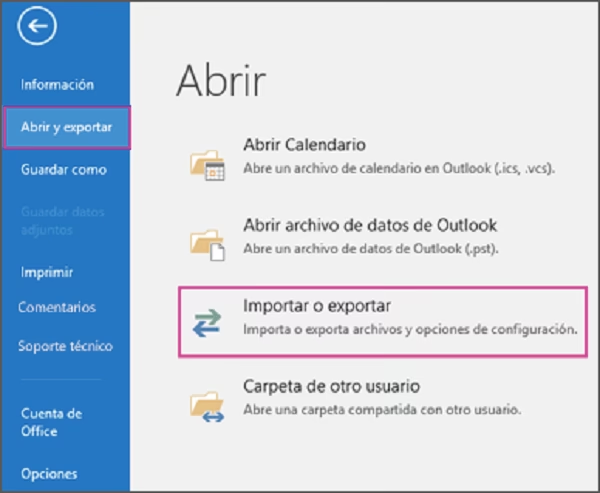
- Importa los datos a Outlook: Una vez que tengas el archivo PST recuperado, abre tu aplicación de escritorio de Outlook, ve a `Archivo > Abrir y Exportar > Importar o Exportar > Importar de otro programa o archivo > Archivo de datos de Outlook (.pst)` y selecciona el archivo que recuperaste para reintegrar los correos a tu cuenta.
Tabla Comparativa de Métodos de Recuperación
| Característica | Método 1: Carpeta Eliminados | Método 2: Recuperación Servidor | Método 3: Software de Terceros |
|---|---|---|---|
| Tiempo desde eliminación | Reciente (hasta 30 días) | Moderado (hasta 30-45 días en total) | Cualquier momento (si no se ha sobrescrito) |
| Facilidad de uso | Muy fácil | Fácil | Complejo / Técnico |
| Costo | Gratis | Gratis | Generalmente de pago |
| Requisitos | Acceso a la cuenta | Acceso a la cuenta | Uso previo de Outlook de escritorio y acceso al PC |
| Tasa de éxito | Muy alta | Alta (dentro del plazo) | Variable, depende de muchos factores |
Consejos para Evitar la Pérdida de Correos en el Futuro
La mejor estrategia siempre es la prevención. Aquí tienes algunos consejos para proteger tus correos importantes:
- Organiza tu bandeja de entrada: Utiliza carpetas y categorías para archivar correos importantes en lugar de dejarlos en la bandeja de entrada. Es menos probable que elimines accidentalmente algo que está bien clasificado.
- Realiza copias de seguridad: Si utilizas el cliente de escritorio de Outlook, puedes exportar periódicamente tu buzón a un archivo PST y guardarlo en un disco duro externo o en la nube. Ve a `Archivo > Abrir y Exportar > Importar o Exportar > Exportar a un archivo`.
- Ten cuidado con los ajustes: En la configuración de Outlook.com, puedes asegurarte de que la opción "Vaciar la carpeta Elementos eliminados al cerrar la sesión" esté desactivada. Ve a `Configuración (icono de engranaje) > Ver toda la configuración de Outlook > Administración de mensajes` y desmarca la opción correspondiente.
- Piensa dos veces antes de borrar: Antes de presionar 'Shift + Supr' o vaciar la papelera, dale un último vistazo para asegurarte de que no hay nada valioso.
Preguntas Frecuentes (FAQ)
¿Es realmente posible recuperar un correo borrado hace 5 años?
Con los métodos integrados de Outlook (carpetas de eliminados y recuperación del servidor), es imposible. La única y remota posibilidad es a través de un software de recuperación de datos (Método 3), y solo si se cumplen todas estas condiciones: usabas la aplicación de escritorio de Outlook en ese momento, el archivo de datos estaba en un disco duro que todavía posees, y el sector del disco donde residía el correo no ha sido sobrescrito por nuevos datos en todos estos años, lo cual es extremadamente improbable.
¿Estos métodos funcionan para la versión web de Outlook.com?
Sí, los Métodos 1 y 2 están diseñados específicamente para la interfaz web de Outlook.com (y también funcionan en la aplicación de escritorio). El Método 3, sin embargo, depende exclusivamente de haber usado la aplicación de escritorio en el pasado y tener acceso a ese disco duro.
¿Es seguro usar herramientas de recuperación de terceros?
Debes ser muy cauteloso. Descarga software solo de sitios web oficiales y reputados. Una herramienta maliciosa podría instalar malware en tu sistema o robar tus datos personales. Lee reseñas y busca recomendaciones de fuentes fiables antes de instalar cualquier cosa.
He recuperado un correo pero no puedo leerlo, ¿qué hago?
Si utilizaste un software de recuperación, es posible que el archivo del correo esté corrupto porque parte de la información fue sobrescrita. Algunas herramientas de recuperación avanzadas (especialmente las de pago) incluyen funciones para reparar archivos PST o de correo dañados.
Si quieres conocer otros artículos parecidos a Recupera Correos de Hotmail: Guía Definitiva puedes visitar la categoría Ecología.