
21/05/2001
¿Alguna vez has sentido ese escalofrío que recorre tu espalda al darte cuenta de que acabas de eliminar un archivo o una carpeta crucial de tu OneDrive? Es una situación estresante que a todos nos puede pasar. Ya sea por un clic accidental, un error de sincronización o simplemente un despiste, la pérdida de datos importantes puede parecer catastrófica. Sin embargo, antes de que cunda el pánico, respira hondo. El servicio de almacenamiento en la nube de Microsoft está diseñado con varias capas de seguridad para proteger tus datos, y en la mayoría de los casos, recuperar esos archivos es totalmente posible. OneDrive no elimina tus archivos de forma arbitraria; generalmente, la eliminación está ligada a una acción del usuario, ya sea en la web o en un dispositivo sincronizado. En este artículo exhaustivo, te guiaremos a través de todos los métodos disponibles para rescatar tus archivos, desde los más sencillos hasta soluciones para los casos más desesperados.
- ¿Por Qué Desaparecen los Archivos de OneDrive?
- Método 1: La Primera Parada - La Papelera de Reciclaje de tu Ordenador
- Método 2: La Red de Seguridad Principal - La Papelera de Reciclaje de OneDrive Web
- Método 3: El Recurso Avanzado - La Papelera de Reciclaje de Segunda Etapa
- Método 4: Viajando en el Tiempo - Restaurar todo tu OneDrive
- Tabla Comparativa de Métodos de Recuperación
- Método 5: El Último Recurso - Software de Recuperación de Datos
- Preguntas Frecuentes (FAQ)
¿Por Qué Desaparecen los Archivos de OneDrive?
Antes de sumergirnos en las soluciones, es útil entender por qué un archivo puede desaparecer. La causa más común es la eliminación manual, ya sea intencionada o accidental. Si tienes OneDrive sincronizado con tu ordenador, eliminar un archivo de la carpeta local de OneDrive también lo eliminará de la nube, y viceversa. Otra razón puede ser la función "Archivos a petición" (Files On-Demand), que puede hacer que los archivos parezcan eliminados si no se accede a ellos durante un tiempo, aunque en realidad solo se convierten en archivos "solo en línea" para ahorrar espacio local. Comprender la causa puede ayudarte a elegir el método de recuperación más adecuado.
Método 1: La Primera Parada - La Papelera de Reciclaje de tu Ordenador
Si utilizas la aplicación de escritorio de OneDrive en Windows o Mac, este es el primer lugar que debes revisar. Cuando eliminas un archivo que está sincronizado y disponible sin conexión en tu dispositivo, este se comporta como cualquier otro archivo local.
En Windows:
- Busca el icono de la Papelera de reciclaje en tu escritorio y haz doble clic para abrirla.
- Localiza los archivos o carpetas que deseas recuperar. Puedes usar la barra de búsqueda dentro de la papelera para agilizar el proceso.
- Selecciona los elementos, haz clic derecho sobre ellos y elige la opción "Restaurar".
- Los archivos volverán automáticamente a su carpeta original dentro de OneDrive y el cambio se sincronizará con la nube.
En macOS:
- Haz clic en el icono de la Papelera en tu Dock.
- Busca los archivos o carpetas que necesitas.
- Haz clic derecho (o mantén presionada la tecla Control y haz clic) sobre la selección y elige "Sacar de la papelera".
- Al igual que en Windows, los archivos regresarán a su ubicación de origen en la carpeta de OneDrive.
Método 2: La Red de Seguridad Principal - La Papelera de Reciclaje de OneDrive Web
Si el archivo no estaba en tu ordenador o ya vaciaste la papelera local, el siguiente paso es la propia papelera de reciclaje de OneDrive. Esta es la red de seguridad principal para todos los archivos eliminados, incluidos los que solo estaban en línea.
- Abre tu navegador web y ve al sitio de OneDrive (onedrive.live.com).
- Inicia sesión con tu cuenta de Microsoft.
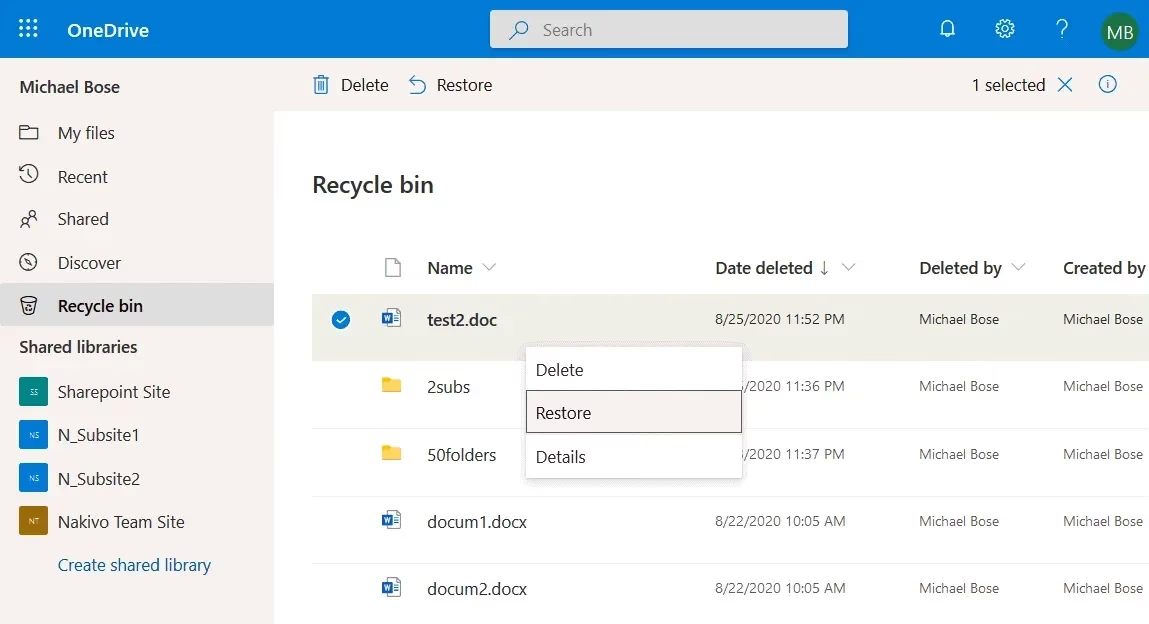
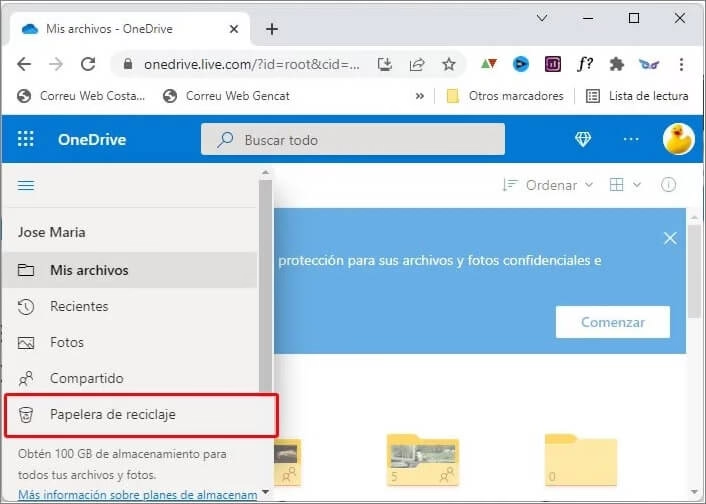
- En el menú de navegación de la izquierda, haz clic en "Papelera de reciclaje".
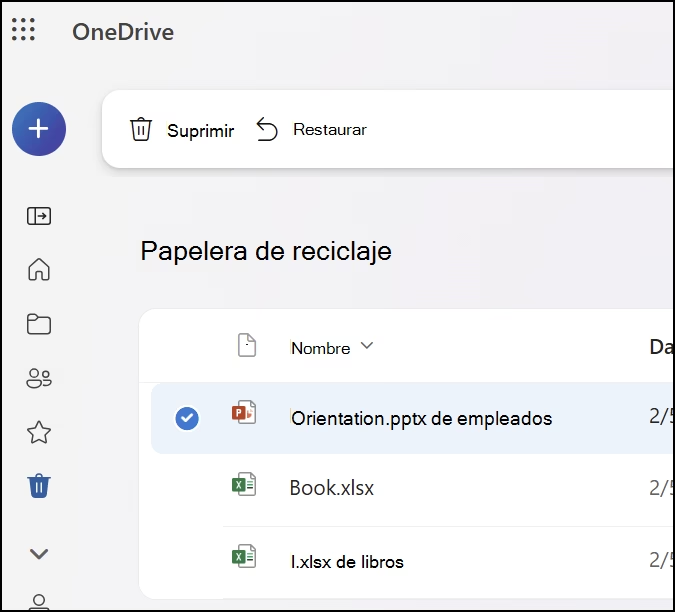
- Verás una lista de todos los elementos eliminados recientemente. Selecciona los archivos o carpetas que deseas recuperar marcando el círculo junto a su nombre.
- En la parte superior de la página, aparecerá un botón que dice "Restaurar". Haz clic en él.
Es crucial conocer los plazos: para las cuentas personales de Microsoft, los archivos permanecen en la papelera durante 30 días. Para las cuentas de trabajo o educativas, este período se extiende a 93 días, a menos que el administrador de la organización haya cambiado esta configuración. Pasado este tiempo, los archivos se eliminan permanentemente.
Método 3: El Recurso Avanzado - La Papelera de Reciclaje de Segunda Etapa
Este método es principalmente para usuarios con cuentas de trabajo o educativas (Microsoft 365). Si has vaciado la papelera de reciclaje principal, aún queda una última esperanza. Piensa en esto como una "papelera para la papelera".
- Dentro de la Papelera de reciclaje de OneDrive (siguiendo los pasos del método anterior), desplázate hasta la parte inferior de la página.
- Busca un enlace que diga "Papelera de reciclaje de segunda etapa" y haz clic en él.
- Aquí encontrarás los elementos que fueron eliminados de la primera papelera. El proceso para restaurarlos es idéntico: selecciónalos y haz clic en "Restaurar".
Los elementos en esta papelera también se eliminan definitivamente después de que expira el período total de 93 días desde la eliminación original.
Método 4: Viajando en el Tiempo - Restaurar todo tu OneDrive
Si has sufrido una pérdida masiva de datos, como un ataque de ransomware, corrupción de archivos o la eliminación accidental de una gran cantidad de carpetas, restaurar archivo por archivo puede ser una pesadilla. Para estos casos, los suscriptores de Microsoft 365 tienen una poderosa herramienta: "Restaurar tu OneDrive".
- En el sitio web de OneDrive, haz clic en el icono de engranaje (Configuración) en la esquina superior derecha.
- Selecciona "Opciones".
- En el menú de la izquierda, elige "Restaurar tu OneDrive".
- Se te presentará un menú desplegable para seleccionar una fecha. Puedes elegir "Ayer", "Hace una semana" o una fecha y hora personalizadas. Un gráfico de actividad te ayudará a identificar el momento exacto en que ocurrió el problema.
- Selecciona el estado al que deseas volver y haz clic en "Restaurar".
Esta acción deshará todos los cambios (adiciones, eliminaciones, modificaciones) realizados en tus archivos y carpetas desde el punto de restauración elegido. Es una medida drástica pero increíblemente eficaz en situaciones críticas.
Tabla Comparativa de Métodos de Recuperación
| Método | Límite de Tiempo | Tipo de Cuenta | Ideal Para |
|---|---|---|---|
| Papelera Local (PC/Mac) | Hasta que se vacíe manualmente | Todas | Recuperación inmediata de archivos sincronizados localmente. |
| Papelera de OneDrive | 30 días (Personal) / 93 días (Empresa) | Todas | El método estándar para cualquier archivo eliminado. |
| Papelera de Segunda Etapa | Dentro del plazo de 93 días | Empresa/Educativa | Recuperar archivos vaciados de la primera papelera. |
| Restaurar OneDrive | Hasta 30 días en el pasado | Microsoft 365 | Pérdida masiva de datos, corrupción o ataques de malware. |
| Software de Recuperación | Cuanto antes, mejor | Todas | Archivos eliminados permanentemente que estaban en el disco local. |
Método 5: El Último Recurso - Software de Recuperación de Datos
¿Qué pasa si todas las papeleras están vacías y no tienes Microsoft 365? Si el archivo eliminado estaba previamente sincronizado en tu disco duro local, todavía hay una posibilidad. Cuando un archivo se elimina de tu disco, el espacio que ocupaba se marca como "disponible", pero los datos reales no se borran hasta que nuevos datos los sobrescriben. El software de recuperación de datos escanea tu disco duro en busca de estos restos de archivos.
Para tener la mayor probabilidad de éxito, debes actuar rápidamente. Deja de usar el ordenador para evitar que se sobrescriban los datos. Descarga e instala un programa de recuperación de datos (hay muchas opciones fiables en el mercado) en una unidad diferente a la que contenía los archivos perdidos. Ejecuta un escaneo profundo en la unidad donde estaba tu carpeta de OneDrive y, con suerte, podrás recuperar una copia local del archivo.
Preguntas Frecuentes (FAQ)
¿A dónde van los archivos eliminados de OneDrive?
Primero van a la papelera de reciclaje de tu sistema operativo (si estaban sincronizados localmente) y simultáneamente a la papelera de reciclaje de OneDrive en la web. Si se vacían de ahí, las cuentas de empresa tienen una papelera de segunda etapa. Después de eso, se consideran eliminados permanentemente.
¿Por qué OneDrive eliminó mis archivos sin mi permiso?
Es muy raro que OneDrive elimine archivos por sí solo. Una función llamada "Sensor de almacenamiento" en Windows puede eliminar archivos locales que no se han abierto en un tiempo para liberar espacio, pero estos permanecen seguros en la nube como archivos "solo en línea". Revisa la configuración de sincronización y del Sensor de Almacenamiento para asegurarte de que funcionan como esperas.
¿Pierdo mis archivos si desinstalo OneDrive?
No. Desinstalar la aplicación de tu dispositivo no elimina tus archivos de la nube. Simplemente se detiene la sincronización. Siempre podrás acceder a ellos iniciando sesión en el sitio web de OneDrive.
¿Cómo recupero archivos desde mi móvil (Android/iOS)?
El proceso es muy similar. Abre la aplicación de OneDrive en tu teléfono o tablet. En Android, ve a la pestaña "Yo" y selecciona "Papelera". En iOS, en la pestaña "Archivos", encontrarás el icono de la papelera. Desde allí, puedes seleccionar los archivos y restaurarlos a su ubicación original.
Recibí un correo diciendo que mi OneDrive será eliminado. ¿Qué hago?
Esto sucede si no has usado tu cuenta durante un largo período (generalmente dos años) o si has excedido tu límite de almacenamiento durante mucho tiempo. Para evitarlo, simplemente inicia sesión en tu cuenta de OneDrive. Esto la marcará como activa y evitará la eliminación.
Si quieres conocer otros artículos parecidos a Recupera Archivos Borrados de OneDrive: Guía Completa puedes visitar la categoría Ecología.