
09/06/2022
En nuestra búsqueda constante por un entorno más limpio y sostenible, a menudo nos centramos en el mundo físico: reciclamos plástico, reducimos nuestro consumo de agua y optamos por energías renovables. Pero, ¿alguna vez nos hemos detenido a pensar en nuestra ecología digital? Nuestro escritorio de Windows, ese espacio donde pasamos horas, puede convertirse en un vertedero de iconos, accesos directos y archivos temporales. Este desorden digital, al igual que el desorden físico, genera estrés visual, reduce la productividad y contamina nuestra experiencia de usuario. El principal y más persistente habitante de este ecosistema es, irónicamente, la Papelera de Reciclaje. Hoy aprenderemos no solo a moverla de sitio, sino a tomar el control de nuestro entorno digital para hacerlo más limpio, ordenado y, en definitiva, más habitable.

¿Por Qué Ocultar un Icono Tan Emblemático?
La Papelera de Reciclaje ha sido un pilar en la interfaz de Windows desde sus inicios. Su propósito es noble: ofrecer una red de seguridad para archivos eliminados por error. Sin embargo, para muchos, su presencia constante en el escritorio es un recordatorio visual del desorden. Para los amantes del minimalismo digital, un escritorio limpio es como un lienzo en blanco, listo para la creatividad y la concentración, no un tablón de anuncios perpetuo. Quitar la papelera del escritorio no es un acto de rebeldía, sino una declaración de intenciones: preferimos un acceso funcional y deliberado a nuestras herramientas, en lugar de una exposición constante de elementos que rara vez usamos. Se trata de reducir el ruido visual para enfocarnos en lo que realmente importa.
Guía Práctica para Despejar tu Escritorio en Windows
El proceso para reclamar tu espacio digital es sorprendentemente sencillo en las versiones modernas de Windows. A continuación, te detallamos el paso a paso según tu sistema operativo.
Para Usuarios de Windows 11 y Windows 10
En las versiones más recientes, Microsoft ha centralizado estas opciones en el menú de Configuración, haciendo el proceso muy intuitivo:
- Abre la Configuración: Puedes hacerlo rápidamente presionando la combinación de teclas
Win + Io buscándolo en el menú de Inicio. - Navega a Personalización: En el menú de la izquierda, selecciona la opción "Personalización".
- Accede a los Temas: Dentro de Personalización, busca y haz clic en la sección "Temas".
- Configuración de Iconos: Busca un enlace llamado "Configuración de iconos de escritorio". Generalmente se encuentra bajo el apartado de "Configuraciones relacionadas".
- El Momento Decisivo: Se abrirá una pequeña ventana con una lista de los iconos clásicos del escritorio (Equipo, Archivos del usuario, Red, etc.). Simplemente desmarca la casilla que dice "Papelera de reciclaje".
- Aplica los Cambios: Haz clic en "Aplicar" y luego en "Aceptar". ¡Listo! El icono habrá desaparecido, dejando tu fondo de pantalla impecable.
Instrucciones para Windows 8, 7 y Vista
Si aún utilizas una de estas versiones, el camino es ligeramente diferente pero igual de fácil:
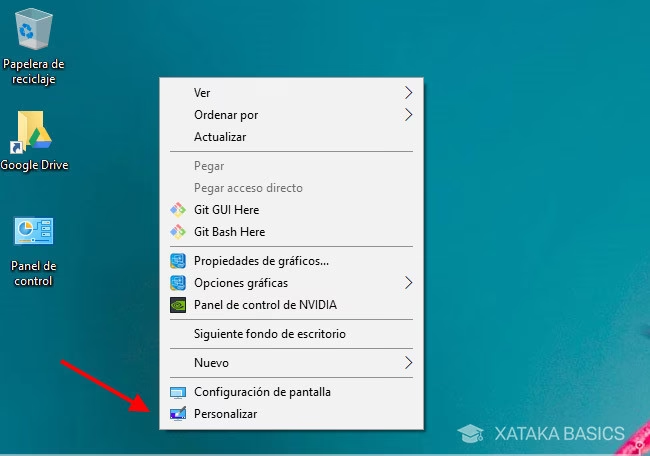
- Haz clic derecho en un espacio vacío del escritorio.
- En el menú contextual, selecciona "Personalizar".
- En la ventana de Personalización, busca en el panel izquierdo la opción "Cambiar iconos del escritorio".
- Al igual que en Windows 10/11, desmarca la casilla de la "Papelera de reciclaje".
- Presiona "Aplicar" y "Aceptar" para confirmar.
Como puedes ver, la filosofía es la misma, solo cambia la ruta para llegar a la configuración deseada.
Tabla Comparativa de Métodos
| Versión de Windows | Ruta Principal | Nivel de Dificultad |
|---|---|---|
| Windows 11 / 10 | Configuración > Personalización > Temas > Configuración de iconos de escritorio | Bajo |
| Windows 8 / 7 / Vista | Clic derecho en Escritorio > Personalizar > Cambiar iconos del escritorio | Bajo |
| Windows XP | Edición del Registro de Windows (regedit) | Avanzado (Requiere precaución) |
La Papelera Oculta: ¿Cómo la Encuentro Ahora?
Ocultar el icono no significa que hayamos eliminado la funcionalidad. La Papelera sigue existiendo y trabajando en segundo plano. La clave ahora es integrarla de una forma más elegante y menos intrusiva en nuestro flujo de trabajo.
El Método Inteligente: Anclar al Acceso Rápido
Esta es, sin duda, la mejor solución para mantener la funcionalidad sin sacrificar la estética. La Papelera pasará a vivir dentro del Explorador de Archivos, junto a tus otras carpetas importantes.
- Abre el Explorador de Archivos (puedes usar la tecla
Win + E). - En la barra de direcciones de la parte superior, escribe
shell:RecycleBinFoldery presiona Enter. Esto te llevará directamente a la Papelera. - Ahora verás el icono de la Papelera en el panel de navegación izquierdo. Haz clic derecho sobre él y selecciona "Anclar a Acceso rápido".
Con este método, la Papelera estará siempre a un clic de distancia dentro del Explorador, un lugar mucho más lógico y ordenado para ella que en medio de tu precioso fondo de pantalla.
Otras Formas de Acceso
- Búsqueda en el Menú Inicio: Simplemente abre el menú Inicio y escribe "Papelera de reciclaje". Aparecerá como primer resultado.
- Comando Ejecutar: Presiona
Win + Rpara abrir el cuadro de diálogo Ejecutar, escribeshell:RecycleBinFoldery presiona Aceptar.
El Paso Definitivo: La Eliminación Permanente
Si eres una persona decidida y quieres llevar tu minimalismo digital al extremo, puedes configurar Windows para que los archivos se eliminen de forma inmediata, saltándose por completo el paso intermedio de la Papelera. Esto es útil si gestionas información sensible o si simplemente confías en tus decisiones y en tus copias de seguridad. ¡Atención! Este cambio es significativo y los archivos eliminados de esta forma son mucho más difíciles de recuperar.
Para activarlo:
- Encuentra la Papelera (aunque esté oculta, puedes buscarla en el menú Inicio). Haz clic derecho sobre su icono y selecciona "Propiedades". Si no la encuentras, accede a ella con los métodos anteriores, haz clic derecho en un espacio vacío dentro de la ventana y elige "Propiedades".
- En la ventana de Propiedades, verás tus unidades de disco. Selecciona la unidad que deseas configurar.
- Marca la opción que dice "No mover archivos a la Papelera de reciclaje. Quitar los archivos inmediatamente al eliminarlos".
- Haz clic en "Aplicar" y "Aceptar".
A partir de ahora, cada vez que elimines un archivo, Windows te mostrará una advertencia de eliminación permanente. Piénsalo como el equivalente digital a la incineración en lugar del reciclaje: es un camino sin retorno.
Preguntas Frecuentes (FAQ)
¿Si oculto la Papelera, deja de funcionar?
No. Ocultar el icono es un cambio puramente estético. La Papelera seguirá almacenando los archivos que elimines de la forma habitual hasta que la vacíes.
¿Ocultar el icono libera espacio en mi disco duro?
No. El icono es solo un acceso directo. Para liberar espacio, necesitas vaciar la Papelera, ya sea que el icono esté visible u oculto.
¿Puedo volver a mostrar la Papelera en el escritorio?
Sí, por supuesto. Simplemente sigue los mismos pasos que usaste para ocultarla y vuelve a marcar la casilla "Papelera de reciclaje" en la configuración de iconos del escritorio.
¿Es mejor ocultar la Papelera u ocultar todos los iconos del escritorio?
Depende de tus preferencias. Si solo te molesta la Papelera, ocúltala individualmente. Si buscas un minimalismo absoluto y no usas el escritorio para archivos temporales, puedes hacer clic derecho en el escritorio, ir a "Ver" y desmarcar "Mostrar iconos del escritorio".
Adoptar una higiene digital es tan importante como mantener nuestro hogar ordenado. Al tomar pequeñas acciones como organizar nuestro escritorio, no solo mejoramos la estética de nuestro sistema, sino que también cultivamos un entorno de trabajo más enfocado, sereno y productivo. Dale una oportunidad a un escritorio despejado y observa cómo influye positivamente en tu concentración y bienestar digital.
Si quieres conocer otros artículos parecidos a Ecología Digital: Oculta la Papelera de Reciclaje puedes visitar la categoría Ecología.