
14/04/2008
En la búsqueda de un espacio de trabajo digital más limpio y organizado, muchos usuarios de Windows se topan con un elemento persistente: el icono de la Papelera de Reciclaje. Aunque es una herramienta fundamental del sistema operativo, su presencia constante en el escritorio puede romper con la estética minimalista que tantos anhelan. A diferencia de otros accesos directos, no puedes simplemente hacer clic derecho y seleccionar 'Eliminar'. Sin embargo, deshacerse de él es más sencillo de lo que parece. Este artículo te guiará a través de los métodos definitivos para ocultar la Papelera de Reciclaje en Windows 11, 10 y 7, permitiéndote tomar el control total sobre la apariencia de tu entorno digital.
¿Por qué Ocultar la Papelera de Reciclaje? Más Allá de la Estética
La razón principal para querer ocultar este icono es, sin duda, la estética. Un escritorio libre de iconos innecesarios no solo es más agradable a la vista, sino que también puede promover un entorno de trabajo más enfocado y menos propenso a las distracciones. Para los amantes del minimalista, cada elemento en la pantalla cuenta, y la Papelera puede ser vista como un desorden innecesario.
Más allá de la apariencia, existen razones prácticas:
- Redundancia: Con las capacidades de búsqueda de Windows y la posibilidad de anclar la Papelera a la Barra de Tareas o al Menú Inicio, tener un icono permanente en el escritorio ya no es tan crucial como en versiones anteriores del sistema operativo.
- Prevención de errores: Aunque poco común, tener el icono visible puede llevar a vaciarla accidentalmente con más facilidad. Ocultarla añade un paso extra que puede prevenir la pérdida de archivos importantes.
- Personalización total: Ocultar los iconos del sistema es el paso final para aquellos que desean un control absoluto sobre su entorno, utilizando fondos de pantalla dinámicos o widgets sin la interferencia de iconos estáticos.
El Método Universal: Configuración de Iconos del Escritorio
La forma más segura y recomendada por Microsoft para gestionar la visibilidad de la Papelera de Reciclaje es a través de la configuración de personalización. Los pasos varían ligeramente entre las diferentes versiones de Windows, pero el principio es el mismo.
Pasos para Windows 11 y Windows 10
Estas dos versiones de Windows comparten una estructura de configuración muy similar, lo que hace que el proceso sea prácticamente idéntico.
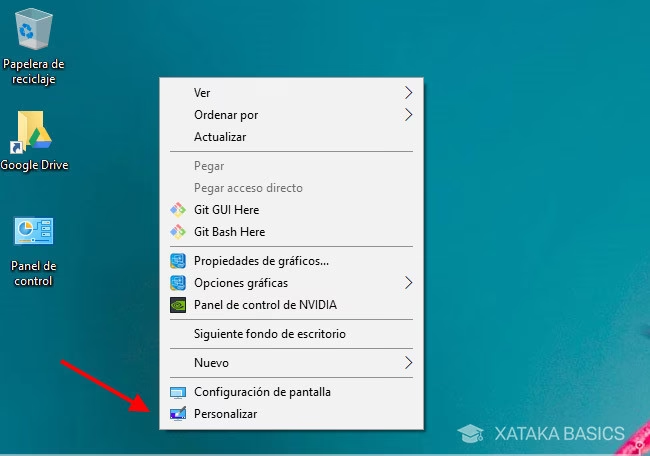
- Accede a Personalización: Haz clic con el botón derecho del ratón en un espacio vacío de tu escritorio. En el menú contextual que aparece, selecciona la opción 'Personalizar'.
- Navega a Temas: En la ventana de Configuración que se abre, busca y haz clic en la sección 'Temas' en el menú de la izquierda (en Windows 11) o en la lista principal (en Windows 10).
- Encuentra la Configuración de Iconos: Dentro de la sección de Temas, busca un enlace o una opción llamada 'Configuración de iconos de escritorio'. Generalmente se encuentra bajo el apartado de 'Configuración relacionada'. Haz clic en él.
- Modifica la Visibilidad: Se abrirá una pequeña ventana titulada 'Configuración de iconos de escritorio'. Verás una lista de los iconos del sistema, incluyendo 'Equipo', 'Archivos de usuario' y, por supuesto, 'Papelera de reciclaje'. Simplemente desmarca la casilla que se encuentra junto a 'Papelera de reciclaje'.
- Aplica los Cambios: Para finalizar, haz clic en el botón 'Aplicar' y luego en 'Aceptar'. El icono de la Papelera de Reciclaje desaparecerá instantáneamente de tu escritorio.
Pasos para Windows 7
Si todavía utilizas esta robusta versión de Windows, el proceso es igual de sencillo.
- Abre Personalización: Al igual que en las versiones más nuevas, haz clic derecho en un área libre del escritorio y selecciona 'Personalizar'.
- Cambiar Iconos del Escritorio: En la ventana de Personalización, mira en el panel de la izquierda. Verás una opción que dice 'Cambiar iconos del escritorio'. Haz clic sobre ella.
- Desmarca la Papelera: Se abrirá la misma ventana de 'Configuración de iconos de escritorio'. Desmarca la casilla junto a 'Papelera de reciclaje'.
- Guarda los Cambios: Presiona 'Aplicar' y 'Aceptar' para confirmar la acción. El icono se ocultará de tu vista.
¿A Dónde Va la Papelera y Cómo Acceder a Ella?
Es crucial entender que este proceso solo oculta el icono; no elimina ni desactiva la Papelera de Reciclaje. Sigue funcionando en segundo plano, almacenando los archivos que eliminas. Entonces, ¿cómo puedes acceder a ella?
- Búsqueda de Windows: La forma más rápida es presionar la tecla de Windows, empezar a escribir 'Papelera de reciclaje' y presionar Enter cuando aparezca en los resultados.
- Explorador de Archivos: Abre cualquier ventana del Explorador de Archivos. En la barra de direcciones de la parte superior, escribe `Papelera de reciclaje` y presiona Enter. Serás llevado directamente a ella.
- Anclar para Acceso Rápido: Una excelente alternativa es buscar la Papelera como en el primer método, pero en lugar de abrirla, haz clic derecho sobre el resultado y selecciona 'Anclar a Inicio' o 'Anclar a la barra de tareas'. De esta forma, tendrás un acceso directo en un lugar más discreto y funcional.
Tabla Comparativa de Métodos de Acceso
| Método de Acceso | Nivel de Dificultad | Ventajas | Desventajas |
|---|---|---|---|
| Menú de Personalización | Fácil | Método oficial, seguro y gráfico. | Requiere varios clics para llegar a la opción. |
| Búsqueda de Windows | Muy Fácil | El más rápido para un uso ocasional. | No es un acceso permanente. |
| Anclar a Inicio/Barra de Tareas | Fácil | Acceso permanente y discreto. Mantiene el escritorio limpio. | Ocupa un espacio en el Menú Inicio o la Barra de Tareas. |
Solución de Problemas: ¿Por Qué No Puedo Ocultar el Icono?
En raras ocasiones, podrías encontrar problemas al intentar ocultar la Papelera. Aquí te presentamos algunas posibles causas y sus soluciones.
- Malware o Virus: Cierto software malicioso puede alterar la configuración del sistema y bloquear el acceso a estas opciones. Si sospechas que este es el caso, es fundamental realizar un análisis completo de tu sistema con un programa antivirus y antimalware de confianza.
- Políticas de Administrador: Si estás utilizando un ordenador de empresa o de una institución educativa, es posible que el administrador del sistema haya establecido políticas de grupo que impiden a los usuarios modificar los iconos del escritorio. En este caso, deberás contactar con tu departamento de TI.
- Archivos del Sistema Corruptos: Una corrupción en los archivos de Windows podría causar un comportamiento inesperado. Como medida avanzada, puedes abrir el Símbolo del sistema como administrador y ejecutar el comando `sfc /scannow` para que el sistema intente reparar cualquier archivo dañado.
Preguntas Frecuentes (FAQ)
¿Ocultar el icono elimina los archivos que están dentro de la papelera?
No, en absoluto. Ocultar el icono es una acción puramente cosmética. Todos los archivos que hayas eliminado y que se encuentren en la Papelera permanecerán allí hasta que decidas vaciarla manualmente.
¿Puedo volver a mostrar el icono si cambio de opinión?
Sí, el proceso es completamente reversible. Simplemente sigue los mismos pasos que utilizaste para ocultarlo y, en la ventana de 'Configuración de iconos de escritorio', vuelve a marcar la casilla junto a 'Papelera de reciclaje'. Haz clic en 'Aplicar' y el icono reaparecerá en tu escritorio.
¿Este procedimiento afecta el funcionamiento normal de la Papelera de Reciclaje?
No. La funcionalidad de la Papelera no se ve afectada de ninguna manera. Seguirá capturando los archivos que elimines y podrás restaurarlos o eliminarlos permanentemente accediendo a ella a través de los métodos alternativos que hemos descrito.
¿Es posible eliminar por completo la Papelera de Reciclaje del sistema?
No, no es posible ni recomendable. La Papelera de Reciclaje es un componente integral y protegido del sistema operativo Windows. Su función es crítica para la recuperación de archivos borrados accidentalmente. Los métodos descritos aquí solo gestionan su visibilidad, no su existencia.
En resumen, liberar tu escritorio del icono de la Papelera de Reciclaje es un paso sencillo pero poderoso hacia la personalización de tu espacio de trabajo digital. Siguiendo esta guía, podrás lograr un entorno más limpio y organizado, sin sacrificar la funcionalidad esencial que esta herramienta proporciona. ¡Disfruta de tu nuevo escritorio minimalista!
Si quieres conocer otros artículos parecidos a Escritorio Limpio: Oculta la Papelera de Reciclaje puedes visitar la categoría Ecología.