
30/09/2020
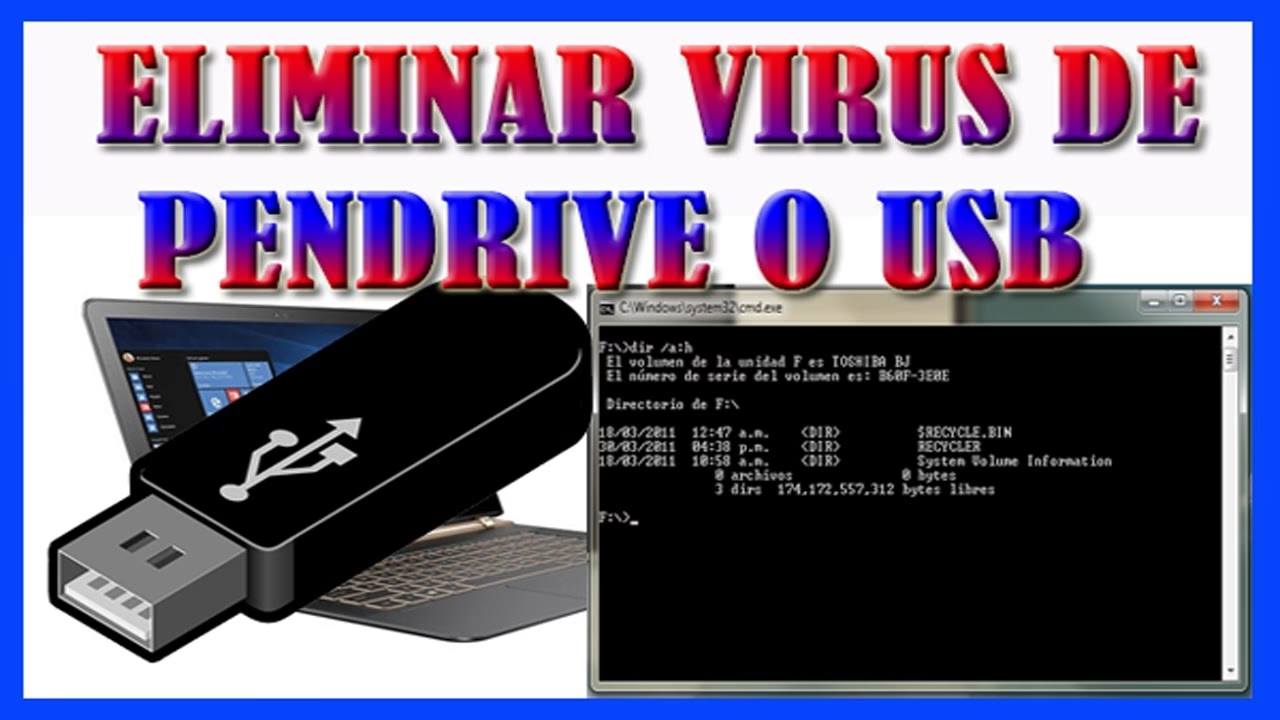
En nuestra vida diaria, las memorias USB o pendrives se han convertido en herramientas indispensables. Transportan desde documentos de trabajo hasta recuerdos fotográficos, siendo un puente constante entre diferentes dispositivos. Sin embargo, esta misma versatilidad los convierte en uno de los principales vectores para la propagación de malware y virus. Un pendrive infectado no solo pone en riesgo nuestra valiosa información, sino que puede dañar ordenadores, obligándonos a reparaciones costosas o, en el peor de los casos, a desechar equipos prematuramente. Aquí es donde entra en juego la ecología digital: la práctica consciente de cuidar nuestros dispositivos para alargar su vida útil y, con ello, reducir la cantidad de residuos electrónicos que generamos. Proteger tu pendrive es, por tanto, un acto de doble propósito: salvaguardar tu mundo digital y cuidar del planeta.

A continuación, te guiaremos a través de un método manual, increíblemente eficaz y que no requiere la instalación de ningún software adicional. Utilizando únicamente las herramientas que ofrece el sistema operativo Windows, crearemos una fortaleza digital en tu memoria USB, haciéndola prácticamente inmune a la mayoría de las amenazas que intentan ejecutarse de forma automática.
¿Por qué es crucial proteger tu pendrive? Más allá de la pérdida de datos
Cuando pensamos en un virus en un pendrive, nuestra primera preocupación es, lógicamente, la pérdida de archivos o el robo de información personal. Estos son riesgos muy reales y graves. El malware puede encriptar tus documentos pidiendo un rescate (ransomware), robar tus contraseñas bancarias o simplemente corromper y borrar años de trabajo o recuerdos. Pero el impacto va más allá.
Un virus puede propagarse desde el pendrive a cada ordenador donde se conecte. En un entorno de oficina o académico, esto puede causar una infección masiva, paralizando la productividad. A nivel personal, un virus puede dañar el sistema operativo de tu ordenador hasta el punto de hacerlo inutilizable. Esto a menudo conduce a una decisión drástica: desechar el dispositivo. Cada ordenador, portátil o pendrive que se tira a la basura contribuye a una crisis medioambiental creciente. La fabricación de electrónica consume recursos finitos como el coltán, el oro y el cobre, y su desecho libera sustancias tóxicas como el plomo y el mercurio en el medio ambiente. Por lo tanto, al aplicar una simple técnica de protección, no solo estás siendo un usuario responsable con tus datos, sino también un ciudadano consciente del impacto ecológico de la tecnología.
El Método de Inmunización: Paso a Paso hacia un Pendrive Seguro
Este proceso se basa en modificar la estructura de archivos y los permisos de tu memoria USB. Lo dividiremos en dos fases principales: la preparación (formateo) y la configuración de la seguridad. Sigue estos pasos con atención.
Fase 1: Preparación y Formateo a NTFS
El primer paso es preparar el terreno. Para que nuestra estrategia de permisos funcione, necesitamos que el pendrive tenga un sistema de archivos que soporte estas configuraciones avanzadas. Ese sistema es NTFS.
- Copia de Seguridad (Paso Cero y OBLIGATORIO): Antes de hacer cualquier otra cosa, conecta tu pendrive al ordenador y copia todos los archivos importantes en una carpeta segura de tu disco duro. El proceso de formateo borrará absolutamente todo el contenido de la memoria USB. No omitas este paso.
- Conectar y Ubicar: Inserta el pendrive en un puerto USB. Ve a "Este equipo" (o "Mi PC"), donde verás la lista de unidades de almacenamiento. Identifica tu memoria USB por su letra y nombre.
- Iniciar el Formateo: Haz clic derecho sobre el icono de tu pendrive y selecciona la opción "Formatear...".
- Configurar el Formateo: Se abrirá una ventana con varias opciones. Aquí es donde realizaremos el cambio clave:
- Sistema de archivos: Despliega el menú y selecciona "NTFS". Esta es la opción más importante. Si no ves NTFS, es posible que necesites habilitar políticas de rendimiento para la unidad, pero en la mayoría de los sistemas Windows modernos, estará disponible.
- Etiqueta del volumen: Puedes darle un nombre personalizado a tu pendrive, como "SeguroUSB" o tu propio nombre.
- Opciones de formato: Desmarca la casilla "Formato rápido". Un formato completo es más lento, pero verifica la unidad en busca de errores y asegura una limpieza más profunda.
- Ejecutar y Esperar: Una vez configurado, haz clic en "Iniciar". El sistema te advertirá que todos los datos se perderán. Confirma y espera a que el proceso finalice. Al terminar, tendrás un pendrive limpio y con el sistema de archivos correcto para el siguiente paso.
Tabla Comparativa de Sistemas de Archivos
Para entender mejor por qué elegimos NTFS, aquí tienes una tabla comparativa simple:
| Característica | FAT32 | NTFS | exFAT |
|---|---|---|---|
| Compatibilidad Universal | Muy Alta (Windows, Mac, Linux, consolas, TVs) | Alta (Nativo en Windows, lectura en Mac/Linux) | Alta (Modernos Windows, Mac, Linux) |
| Tamaño Máximo de Archivo | 4 GB | Prácticamente ilimitado (16 EB) | Prácticamente ilimitado (128 PB) |
| Seguridad (Permisos) | No soportado | Soportado (Clave para nuestro método) | No soportado |
Fase 2: Creando la Fortaleza Digital con Permisos
Ahora que el pendrive está en NTFS, podemos manipular los permisos para crear nuestra trampa para virus.
- Crear la Carpeta de Contenido: Abre tu pendrive ahora formateado. Dentro, crea una nueva carpeta. Puedes llamarla como quieras, por ejemplo, "Mis Archivos", "Contenido" o "Datos". En esta carpeta es donde guardarás todos tus archivos de ahora en adelante.
- Acceder a Propiedades de Seguridad: Vuelve a "Este equipo", haz clic derecho sobre tu pendrive y selecciona "Propiedades".
- Modificar Permisos de la Raíz:
- En la ventana de Propiedades, ve a la pestaña "Seguridad".
- Verás una lista de nombres de grupos o usuarios. Selecciona "Todos" y haz clic en el botón "Editar...".
- En la nueva ventana, en la columna "Denegar", marca la casilla para "Escribir". Esto automáticamente denegará otros permisos relacionados. El objetivo es que nadie (ni un virus) pueda crear o modificar archivos en la raíz del pendrive.
- Haz clic en "Aplicar". Aparecerá una advertencia de seguridad. Confirma que deseas continuar. Luego, haz clic en "Aceptar" en ambas ventanas para cerrarlas.
- Otorgar Permisos a tu Carpeta Segura:
- Ahora, abre tu pendrive y haz clic derecho sobre la carpeta que creaste ("Mis Archivos"). Selecciona "Propiedades".
- Ve nuevamente a la pestaña "Seguridad" y haz clic en "Editar...".
- Selecciona el grupo "Todos" de la lista.
- En la columna "Permitir", marca la casilla de "Control total". Esto asegurará que tengas todos los permisos para crear, modificar y eliminar archivos, pero únicamente dentro de esta carpeta.
- Haz clic en "Aplicar" y luego en "Aceptar" para cerrar todo.
¡Listo! Has creado una estructura de seguridad robusta. La mayoría de los virus de pendrive intentan escribir un archivo autorun.inf o su propio ejecutable en la raíz de la unidad. Con la configuración que has aplicado, cuando un virus intente hacerlo, el sistema operativo le denegará el permiso de escritura, neutralizando la amenaza de forma instantánea.
Preguntas Frecuentes (FAQ)
¿Este método es 100% infalible?
Es extremadamente eficaz contra la gran mayoría de malware que se propaga a través de USB, especialmente los que dependen de la ejecución automática. Sin embargo, ningún método es 100% infalible. Siempre debes combinar esta técnica con un buen software antivirus en tu ordenador y hábitos de navegación seguros. Esto es una capa de defensa, no un sustituto de la seguridad integral.
¿Qué pasa si conecto el pendrive en un Mac o en un ordenador con Linux?
Los sistemas macOS pueden leer unidades NTFS de forma nativa, pero no pueden escribir en ellas sin software de terceros. Esto significa que en un Mac, sin software adicional, tu pendrive entero será de solo lectura, lo cual es aún más seguro. Los sistemas Linux modernos suelen tener soporte completo para NTFS. El método de permisos es una característica de Windows, pero el efecto de protección de la raíz se mantiene en otros sistemas.
¿Podré seguir usando mi pendrive de forma normal?
Sí, con una pequeña salvedad. La única diferencia es que siempre deberás guardar, copiar y crear tus archivos dentro de la carpeta que designaste ("Mis Archivos"). Si intentas guardar algo en la raíz del pendrive, recibirás un mensaje de error de acceso denegado, lo cual es una señal de que la protección está funcionando correctamente.
¿Tengo que hacer esto cada vez que use el pendrive?
No. Este es un proceso de configuración que se realiza una sola vez. La estructura de permisos se queda guardada en el pendrive, sin importar en qué ordenador con Windows lo conectes. Solo necesitarías repetir el proceso si decides formatear la unidad de nuevo.
En conclusión, tomarse unos minutos para inmunizar tu memoria USB es una inversión inteligente. Proteges tu información, la salud de tus equipos y, en un sentido más amplio, contribuyes a un ciclo de vida tecnológico más largo y sostenible. Es un pequeño paso técnico con un gran impacto positivo tanto en tu seguridad digital como en tu huella medioambiental.
Si quieres conocer otros artículos parecidos a Protege tu Pendrive y el Planeta: Guía Definitiva puedes visitar la categoría Sostenibilidad.