

11/10/2020
En nuestro día a día, hemos interiorizado la importancia de separar nuestros residuos: el papel en el contenedor azul, el vidrio en el verde, los envases en el amarillo. Este simple gesto es un pilar fundamental de nuestra conciencia ecológica. Pero, ¿alguna vez te has detenido a pensar en el reciclaje dentro de nuestro entorno digital? Cada día generamos una cantidad ingente de residuos digitales: archivos temporales, documentos obsoletos, instaladores de programas ya en uso, y un largo etcétera. La Papelera de Reciclaje de nuestro ordenador es el primer paso en la gestión de esta basura virtual. Hacerla más accesible y visible no es solo una cuestión de comodidad, sino un recordatorio constante de la necesidad de mantener una buena higiene digital, un concepto íntimamente ligado a la sostenibilidad y la eficiencia.
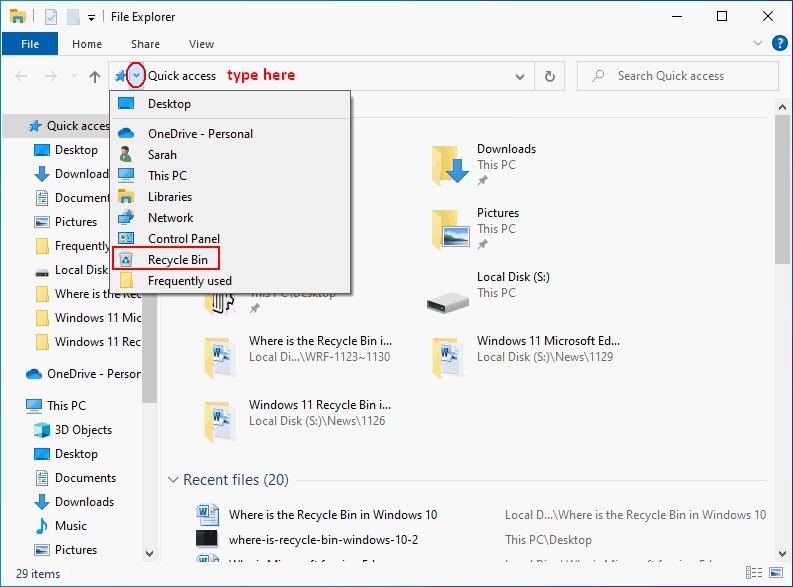
Este artículo no solo te enseñará el truco técnico para anclar la Papelera de Reciclaje a un lugar tan accesible como "Mi PC" o "Este equipo", sino que también explorará la filosofía detrás de este acto. Te invitamos a ver esta herramienta no como un simple icono, sino como el contenedor azul de tu escritorio, un símbolo de orden, control y responsabilidad en tu propio ecosistema digital.
La Importancia Oculta de la Papelera de Reciclaje
A menudo subestimamos su función. La vemos como un limbo para archivos, un lugar de paso antes del olvido definitivo. Sin embargo, su rol es mucho más activo y crucial para la salud de nuestro sistema. Una gestión consciente de la Papelera de Reciclaje impacta directamente en:
- Rendimiento del sistema: Los archivos en la papelera siguen ocupando espacio en tu disco duro. Un disco duro cercano a su capacidad máxima puede ralentizar significativamente el rendimiento general de tu ordenador. Vaciar la papelera periódicamente es como sacar la basura de casa; libera espacio y permite que todo funcione con mayor fluidez.
- Seguridad y privacidad: Los documentos que eliminas pueden contener información sensible. Dejarlos indefinidamente en la papelera es una puerta abierta a posibles vulnerabilidades. La eliminación definitiva y segura de estos datos es un paso esencial para proteger tu privacidad.
- Organización y claridad mental: Un escritorio y un sistema de archivos limpios y ordenados reducen el estrés visual y cognitivo. Saber que los elementos eliminados están en un lugar controlado y que se gestionan adecuadamente, contribuye a una sensación de orden y eficiencia en nuestro trabajo diario.
Paso a Paso: Haciendo Visible lo Esencial
Por defecto, la Papelera de Reciclaje vive solitaria en nuestro escritorio. Sin embargo, muchos usuarios prefieren tener un escritorio limpio o simplemente acceden a sus archivos principalmente a través del Explorador de Archivos, en la sección "Este equipo". A continuación, te mostramos cómo darle un lugar de honor en esa sección. El método más seguro y sencillo no implica editar registros complejos, sino usar un pequeño truco inteligente.
Método Sencillo: Creando un Acceso Directo Especial
Este método funciona en las versiones más recientes de Windows (10 y 11) y es completamente reversible y seguro.
- Paso 1: Abrir el Bloc de Notas. Busca "Bloc de notas" en el menú de inicio y ábrelo.
- Paso 2: Copiar un código específico. Copia y pega el siguiente texto exactamente como aparece en el Bloc de Notas:
Windows Registry Editor Version 5.00[HKEY_CURRENT_USER\Software\Classes\CLSID\{645FF040-5081-101B-9F08-00AA002F954E}]@="Recycle Bin"[HKEY_CURRENT_USER\Software\Classes\CLSID\{645FF040-5081-101B-9F08-00AA002F954E}\InProcServer32]@=hex(2):25,00,53,00,79,00,73,00,74,00,65,00,6d,00,52,00,6f,00,6f,00,74,00,25,00,5c,00,73,00,79,00,73,00,74,00,65,00,6d,00,33,00,32,00,5c,00,73,00,68,00,65,00,6c,00,6c,00,33,00,32,00,2e,00,64,00,6c,00,6c,00,00,00[HKEY_CURRENT_USER\Software\Microsoft\Windows\CurrentVersion\Explorer\MyComputer\NameSpace\{645FF040-5081-101B-9F08-00AA002F954E}]@="Recycle Bin" - Paso 3: Guardar el archivo. Ve a "Archivo" > "Guardar como". En la ventana que aparece, es crucial que hagas dos cosas: en "Tipo", selecciona "Todos los archivos (*.*)". En "Nombre de archivo", escribe un nombre descriptivo seguido de la extensión .reg, por ejemplo:
AgregarPapelera.reg. Guárdalo en un lugar accesible como el escritorio. - Paso 4: Ejecutar el archivo. Cierra el Bloc de Notas. Busca el archivo que acabas de guardar y haz doble clic sobre él. El sistema te pedirá confirmación para modificar el registro. Acepta los avisos de seguridad.
- Paso 5: ¡Disfruta del resultado! Abre el Explorador de Archivos y navega a "Este equipo". Verás que ahora aparece el icono de la Papelera de Reciclaje junto a tus discos duros y unidades. Puedes interactuar con ella como lo harías normalmente: abrirla, vaciarla o restaurar archivos.
Si en algún momento deseas revertir el cambio, simplemente elimina la última clave que agregamos en el registro, pero para simplificarlo, puedes crear otro archivo .reg con el siguiente contenido para eliminarla automáticamente: EliminarPapelera.reg
Windows Registry Editor Version 5.00
[-HKEY_CURRENT_USER\Software\Microsoft\Windows\CurrentVersion\Explorer\MyComputer\NameSpace\{645FF040-5081-101B-9F08-00AA002F954E}]
Comparativa: Reciclaje Físico vs. Reciclaje Digital
Para reforzar la analogía ecológica, hemos creado esta tabla comparativa que te ayudará a visualizar las similitudes y diferencias entre la gestión de residuos en el mundo real y en el digital.
| Concepto | Reciclaje Físico (Contenedor) | Reciclaje Digital (Papelera) |
|---|---|---|
| Acción Inicial | Depositar un envase, papel o vidrio en su contenedor correspondiente. | Arrastrar un archivo a la papelera o presionar la tecla "Supr". |
| Estado | El residuo está separado y a la espera de ser recogido para su procesamiento. | El archivo está marcado para eliminación, pero sigue ocupando espacio y es recuperable. |
| Proceso de Recuperación | Complejo. Una vez recogido por el camión, es casi imposible recuperar un objeto específico. | Sencillo. Con un clic derecho y "Restaurar", el archivo vuelve a su ubicación original. |
| Vaciado / Recogida | Realizado por servicios municipales de forma periódica. | Realizado manualmente por el usuario al hacer clic en "Vaciar Papelera de reciclaje". |
| Eliminación Permanente | El residuo es llevado a una planta de tratamiento o a un vertedero. | El espacio que ocupaba el archivo se marca como disponible para ser sobrescrito. |
| Opción Irreversible | Destruir un objeto antes de tirarlo (romperlo, quemarlo). | Usar la combinación de teclas Shift + Supr para eliminar un archivo sin pasar por la papelera. |
Preguntas Frecuentes (FAQ) sobre la Gestión de Residuos Digitales
A continuación, resolvemos algunas de las dudas más comunes que surgen al hablar de la Papelera de Reciclaje y la conciencia digital.
¿Vaciar la papelera elimina los archivos para siempre?
No exactamente. Al vaciar la papelera, lo que el sistema operativo hace es marcar el espacio que ocupaban esos archivos como "disponible". Los datos siguen ahí físicamente hasta que nueva información se escribe encima. Por eso, con software especializado, a veces es posible recuperar archivos incluso después de haber vaciado la papelera. Para una eliminación segura, se requieren herramientas de borrado específico.
¿Por qué algunos archivos no van a la papelera cuando los elimino?
Esto suele ocurrir por tres motivos principales: el archivo es demasiado grande y excede el tamaño máximo configurado para la papelera; estás eliminando archivos de una unidad externa (USB, disco duro externo) o de una unidad de red, que no usan la papelera local; o has utilizado la combinación de teclas Shift + Supr, que ordena al sistema una eliminación directa.
¿Puedo cambiar el tamaño que la papelera reserva en mi disco?
¡Sí! Haz clic derecho en el icono de la Papelera de Reciclaje, selecciona "Propiedades". Ahí podrás ver tus discos duros y asignar un tamaño máximo personalizado para la papelera en cada uno de ellos. Es una forma de controlar cuánto espacio pueden ocupar los archivos eliminados antes de que el sistema empiece a borrarlos permanentemente.
¿Añadir este icono a "Este equipo" hará mi ordenador más lento?
Absolutamente no. El procedimiento descrito simplemente añade una clave al registro de Windows que crea un acceso directo visual en el Explorador de Archivos. No consume recursos adicionales ni afecta en modo alguno al rendimiento de tu sistema. Es un cambio puramente estético y funcional.
Conclusión: Un Pequeño Gesto, un Gran Impacto
Integrar la Papelera de Reciclaje en "Este equipo" es, en apariencia, un simple ajuste de personalización. Sin embargo, te animamos a verlo como algo más profundo: un compromiso con el orden y la eficiencia de tu entorno digital. Al igual que mantener limpia nuestra casa o nuestra ciudad, cuidar de nuestro espacio digital tiene beneficios tangibles en nuestro rendimiento y bienestar. Cada vez que veas ese icono junto a tus unidades de disco, recuerda la importancia de gestionar tus residuos, de revisar antes de eliminar permanentemente y de mantener tu ecosistema digital tan limpio, saludable y sostenible como el mundo que todos compartimos.
Si quieres conocer otros artículos parecidos a Añade la Papelera de Reciclaje a tu Equipo puedes visitar la categoría Ecología.