
28/08/2001
En nuestra vida digital diaria, manejamos una cantidad ingente de información. Desde fotografías personales y documentos financieros hasta secretos comerciales y datos confidenciales de clientes. A menudo, creemos que con arrastrar un archivo a la Papelera de Reciclaje y vaciarla, hemos eliminado esa información para siempre. La realidad es muy diferente. Esos archivos no desaparecen; simplemente, el sistema operativo marca el espacio que ocupaban como disponible para ser sobrescrito en el futuro. Mientras eso no ocurra, cualquiera con las herramientas adecuadas puede recuperar esa información que dabas por perdida. Proteger nuestra privacidad digital es fundamental, especialmente cuando vamos a vender, donar o reciclar un dispositivo. A continuación, exploraremos métodos de eficacia creciente para asegurarnos de que nuestros archivos se eliminen de forma permanente y verdaderamente irrecuperables.
- ¿Por qué el borrado estándar no es suficiente?
- Método 1: Configurar la Papelera de Reciclaje (El Nivel Básico)
- Método 2: Sobrescritura de Datos con Software Especializado
- Método 3: Herramientas Integradas en Windows (PowerShell y Cipher)
- Método 4: Restablecer el PC (La Opción Drástica)
- Tabla Comparativa de Métodos de Borrado
- Preguntas Frecuentes (FAQ)
- Conclusión: Tu Privacidad en Tus Manos
¿Por qué el borrado estándar no es suficiente?
Cuando eliminas un archivo de la manera convencional, el sistema operativo no borra los datos físicos del disco duro. Lo que hace es eliminar la referencia a ese archivo en la tabla de asignación de archivos (el "índice" del disco). Imagina que es como arrancar la página del índice de un libro que apunta a un capítulo; el capítulo sigue ahí, simplemente es más difícil de encontrar. Un software de recuperación de datos puede escanear el disco en busca de estos "capítulos" sin índice y reconstruirlos fácilmente. Por eso, para un borrado seguro, necesitamos ir un paso más allá.
Método 1: Configurar la Papelera de Reciclaje (El Nivel Básico)
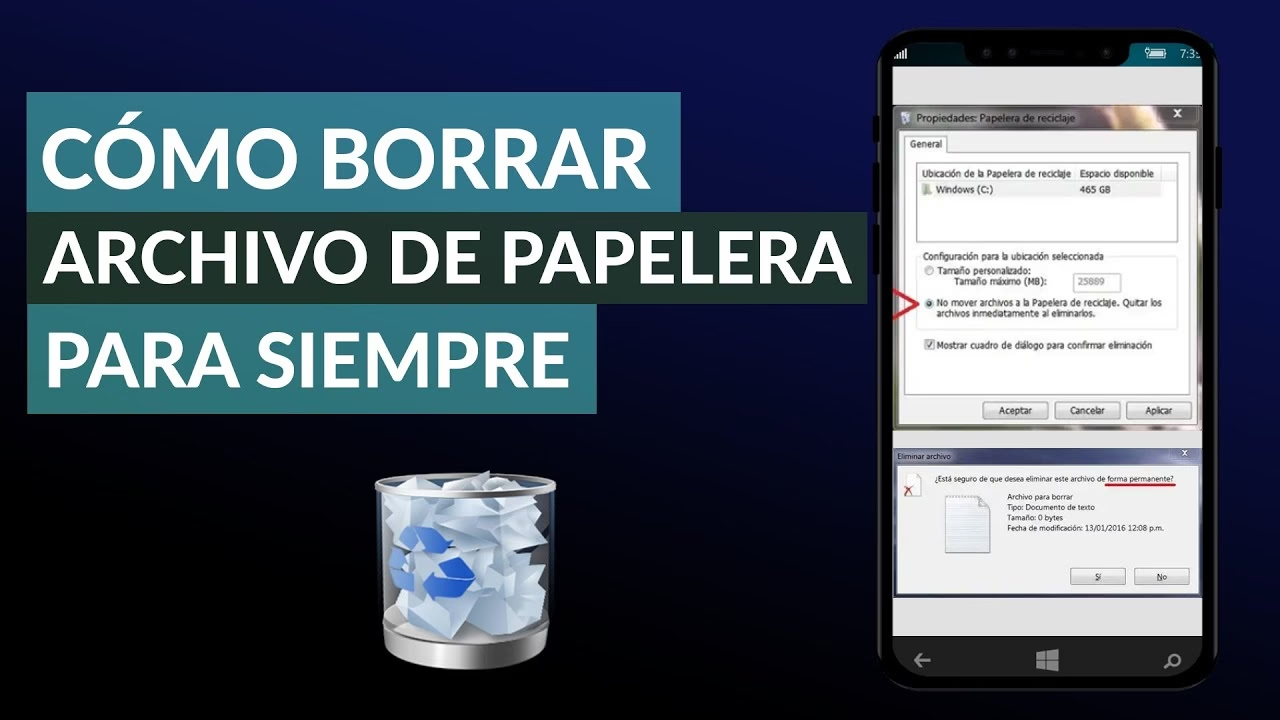
Este es el método más sencillo, aunque también el menos seguro. Por defecto, Windows envía los archivos borrados a la Papelera de Reciclaje como una medida de seguridad, permitiéndote recuperarlos si cometes un error. Puedes configurar el sistema para que se salte este paso y elimine los archivos directamente. Sin embargo, recuerda: esto sigue sin borrar los datos de forma segura, solo elimina el paso intermedio de la papelera.
Pasos para la configuración:
- Paso 1: Haz clic derecho sobre el icono de la Papelera de Reciclaje en tu escritorio y selecciona "Propiedades".
- Paso 2: En la ventana que aparece, verás una lista de las unidades de disco de tu ordenador. Selecciona la unidad para la que deseas cambiar la configuración.
- Paso 3: Elige la opción "No mover archivos a la Papelera de reciclaje. Quitar los archivos inmediatamente al eliminarlos".
- Paso 4: Haz clic en "Aceptar" para guardar los cambios.
Ventaja: Es rápido y evita que la papelera se llene. Desventaja: Ofrece una falsa sensación de seguridad. Los datos siguen siendo fácilmente recuperables con software especializado.
Método 2: Sobrescritura de Datos con Software Especializado
La forma más efectiva de hacer que un archivo sea irrecuperable es mediante la sobrescritura. Este proceso consiste en escribir datos aleatorios (series de ceros y unos) sobre el espacio físico que ocupaba el archivo original. Al hacerlo una o varias veces, la información original se destruye por completo, imposibilitando su reconstrucción.
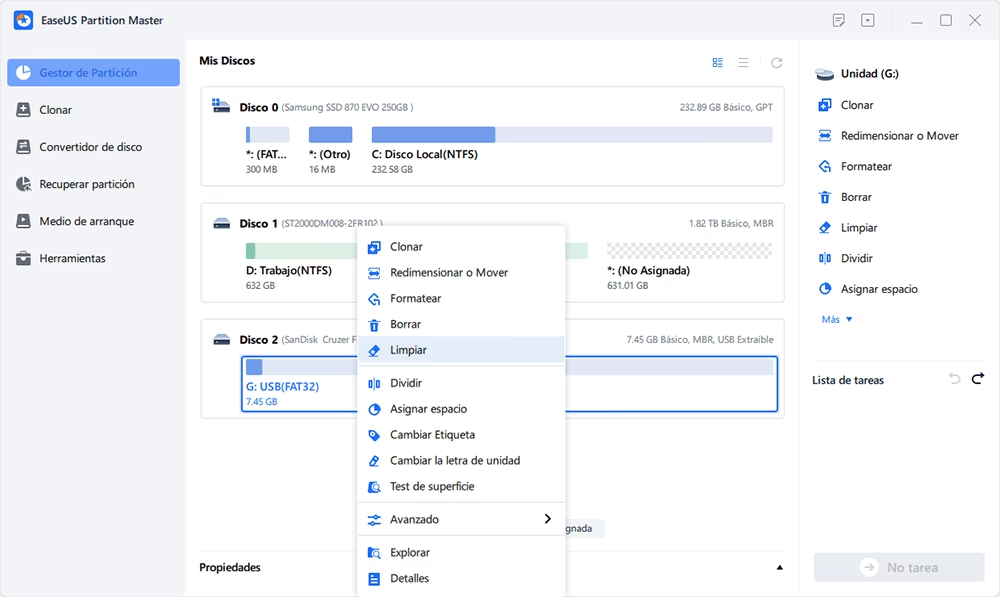
Existen numerosas herramientas de software, conocidas como "trituradoras de archivos" (file shredders) o "borradores de datos", diseñadas para este propósito. Programas como Eraser, DBAN (Darik's Boot and Nuke) o el mencionado Coolmuster Data Erasure automatizan este proceso, ofreciendo diferentes niveles de seguridad.
¿Cómo funcionan estos programas?
Generalmente, te permiten seleccionar archivos o carpetas específicas, o incluso limpiar todo el espacio libre de un disco. Utilizan algoritmos de borrado estandarizados para garantizar la destrucción de los datos. Algunos de los estándares más conocidos son:
- DoD 5220.22-M: Un estándar del Departamento de Defensa de EE. UU. que sobrescribe los datos tres veces.
- Algoritmo de Gutmann: Realiza 35 pasadas de sobrescritura, considerado uno de los métodos más seguros (y lentos) que existen.
Utilizar una de estas herramientas es la opción recomendada para eliminar archivos sensibles de forma selectiva sin tener que borrar todo el disco.
Método 3: Herramientas Integradas en Windows (PowerShell y Cipher)
Si prefieres no instalar software de terceros, Windows ofrece herramientas de línea de comandos potentes para realizar un borrado seguro del espacio libre del disco. Esto es útil para eliminar los restos de archivos que ya has borrado de la manera tradicional.
Uso de PowerShell para eliminar un archivo:
PowerShell es una interfaz de comandos avanzada. Para forzar la eliminación de un archivo específico sin pasar por la papelera, puedes seguir estos pasos:
- Escribe "PowerShell" en la barra de búsqueda de Windows, haz clic derecho en el resultado y selecciona "Ejecutar como administrador".
- Introduce el siguiente comando, reemplazando la ruta con la de tu archivo:
Remove-Item C:\Ruta\Al\Archivo.txt -Force
Uso de Cipher para limpiar el espacio libre:
Después de eliminar archivos, puedes usar la herramienta Cipher para sobrescribir el espacio libre donde residían. Esto hace que su recuperación sea extremadamente difícil.
- Abre PowerShell o el Símbolo del sistema como administrador.
- Escribe el siguiente comando, reemplazando "C" por la letra de la unidad que quieres limpiar:
cipher /w:C:
Este comando realizará tres pasadas de sobrescritura en todo el espacio no utilizado del disco: la primera con ceros, la segunda con unos y la tercera con datos aleatorios. Puede tardar bastante tiempo dependiendo del tamaño del espacio libre.
Método 4: Restablecer el PC (La Opción Drástica)
Si tu objetivo es preparar el ordenador para venderlo, donarlo o simplemente empezar de cero con la máxima seguridad, la función "Restablecer este PC" de Windows es tu mejor aliada. Esta opción no solo reinstala el sistema operativo, sino que también te ofrece la posibilidad de limpiar la unidad de forma segura.
Pasos para un restablecimiento seguro:
- Ve a "Configuración" > "Actualización y seguridad" > "Recuperación".
- Bajo la sección "Restablecer este PC", haz clic en "Comenzar".
- En la siguiente ventana, es crucial que selecciones la opción "Quitar todo".
- A continuación, haz clic en "Cambiar la configuración". Aquí verás una opción llamada "Limpiar datos". Actívala. Esta opción realiza un formateo a bajo nivel que borra tus archivos y limpia la unidad, lo que dificulta enormemente la recuperación de datos.
- Confirma tu selección y sigue las instrucciones para que el proceso comience. Ten en cuenta que esto es irreversible y puede llevar varias horas.
Tabla Comparativa de Métodos de Borrado
| Método | Nivel de Seguridad | Facilidad de Uso | Caso de Uso Ideal |
|---|---|---|---|
| Configurar Papelera | Muy Bajo | Muy Fácil | Uso diario para archivos no sensibles. |
| Software de Sobrescritura | Muy Alto | Fácil / Intermedio | Eliminar archivos o carpetas específicas de forma segura. |
| Comandos (Cipher) | Alto | Intermedio | Limpiar el espacio libre de un disco sin software adicional. |
| Restablecer este PC | Muy Alto | Fácil | Preparar un PC para venderlo, donarlo o reciclarlo. |
Preguntas Frecuentes (FAQ)
¿Es suficiente con formatear un disco duro para borrar los datos?
No necesariamente. Un "formateo rápido" es muy similar a vaciar la papelera: solo elimina el índice de los archivos, dejando los datos intactos y recuperables. Un "formateo completo" o a bajo nivel es más seguro, ya que comprueba el disco en busca de errores y, en versiones modernas de Windows, sobrescribe los datos con ceros, pero la opción "Limpiar datos" al restablecer el PC es aún más exhaustiva.
¿El borrado seguro funciona igual en discos duros (HDD) y unidades de estado sólido (SSD)?
No exactamente. Los SSD funcionan de manera diferente a los HDD. Utilizan una tecnología llamada "wear leveling" (nivelación de desgaste) para distribuir las operaciones de escritura uniformemente por todas las celdas de memoria. Esto significa que un comando de sobrescritura podría no afectar a la celda original donde estaban los datos. Para los SSD, la mejor opción es usar la utilidad "Secure Erase" proporcionada por el fabricante del disco, que restablece las celdas a su estado de fábrica de forma segura y eficiente, o confiar en el comando TRIM que gestiona el sistema operativo.
¿Existe un método 100% infalible?
Para la inmensa mayoría de los casos, los métodos de sobrescritura de software y el restablecimiento seguro de Windows son más que suficientes. Sin embargo, para datos de máxima sensibilidad (secretos de estado, información financiera de alto nivel), la única garantía absoluta es la destrucción física del disco duro (perforación, desmagnetización o trituración).
Conclusión: Tu Privacidad en Tus Manos
La eliminación permanente de archivos es un pilar fundamental de la seguridad y la higiene digital. No se trata de paranoia, sino de responsabilidad. Al elegir el método adecuado según la sensibilidad de tus datos y el destino de tu dispositivo, no solo proteges tu información personal y profesional, sino que también contribuyes a una economía circular más segura, permitiendo que los dispositivos electrónicos se reutilicen o reciclen sin riesgo de fugas de datos. Desde una simple configuración hasta un borrado de nivel militar, ahora tienes las herramientas para decidir qué desaparece para siempre.
Si quieres conocer otros artículos parecidos a Elimina Archivos para Siempre: Guía Definitiva puedes visitar la categoría Ecología.