
05/07/2019
En nuestro día a día, generamos una cantidad ingente de "residuos" digitales. Documentos que ya no sirven, descargas de un solo uso, archivos temporales... Al igual que en el mundo físico nos preocupamos por gestionar nuestra basura de forma responsable, en el universo digital es fundamental mantener una buena higiene para asegurar que nuestro sistema operativo funcione de manera fluida y eficiente. La herramienta estrella para esta tarea en el ecosistema de Microsoft es, sin duda, la Papelera de reciclaje. Este componente, presente desde las primeras versiones de Windows, actúa como una red de seguridad, un purgatorio para nuestros archivos eliminados antes de su desaparición definitiva. Pero, ¿conoces todas las formas de acceder a ella? A continuación, te presentamos una guía exhaustiva para que domines por completo su acceso y gestión.
Métodos Visuales: Las Rutas Más Comunes y Sencillas
Para la mayoría de los usuarios, interactuar con la Papelera de reciclaje es una tarea que se realiza a través de la interfaz gráfica. Estos métodos son intuitivos y no requieren ningún conocimiento técnico avanzado.
1. El Clásico Indiscutible: El Icono del Escritorio
El método más conocido y directo es a través de su icono en el escritorio. Por defecto, Windows coloca un acceso directo a la Papelera de reciclaje en el escritorio desde una instalación limpia. Simplemente necesitas localizar el icono (una papelera vacía o llena) y hacer doble clic sobre él para abrir la ventana y ver todos los archivos que contiene.
¿Tu icono ha desaparecido? ¡No hay problema!
A veces, por un cambio de tema, una configuración accidental o la acción de algún software, el icono de la Papelera puede desaparecer del escritorio. Recuperarlo es muy sencillo, solo sigue estos pasos:
- Haz clic derecho en un espacio vacío del escritorio y selecciona "Personalizar" en el menú contextual.
- En la ventana de Configuración, dirígete a la sección "Temas".
- Busca una opción llamada "Configuración de iconos del escritorio" (generalmente a la derecha o en la parte inferior, bajo "Configuración relacionada").
- Se abrirá una pequeña ventana. Asegúrate de que la casilla junto a "Papelera de reciclaje" esté marcada.
- Haz clic en "Aplicar" y luego en "Aceptar". El icono debería volver a aparecer en tu escritorio.
2. La Búsqueda Inteligente de Windows
El buscador integrado en la barra de tareas de Windows es una herramienta increíblemente poderosa y rápida. Para abrir la Papelera de reciclaje usándolo:
- Haz clic en el icono de la lupa o en la barra de búsqueda junto al menú Inicio.
- Escribe la palabra "papelera".
- En los resultados que aparecen, verás "Papelera de reciclaje". Haz clic sobre ella para abrirla directamente.
El Explorador de Archivos es el centro neurálgico para la gestión de carpetas y documentos en Windows. Como era de esperar, también nos ofrece vías para llegar a la Papelera de reciclaje.
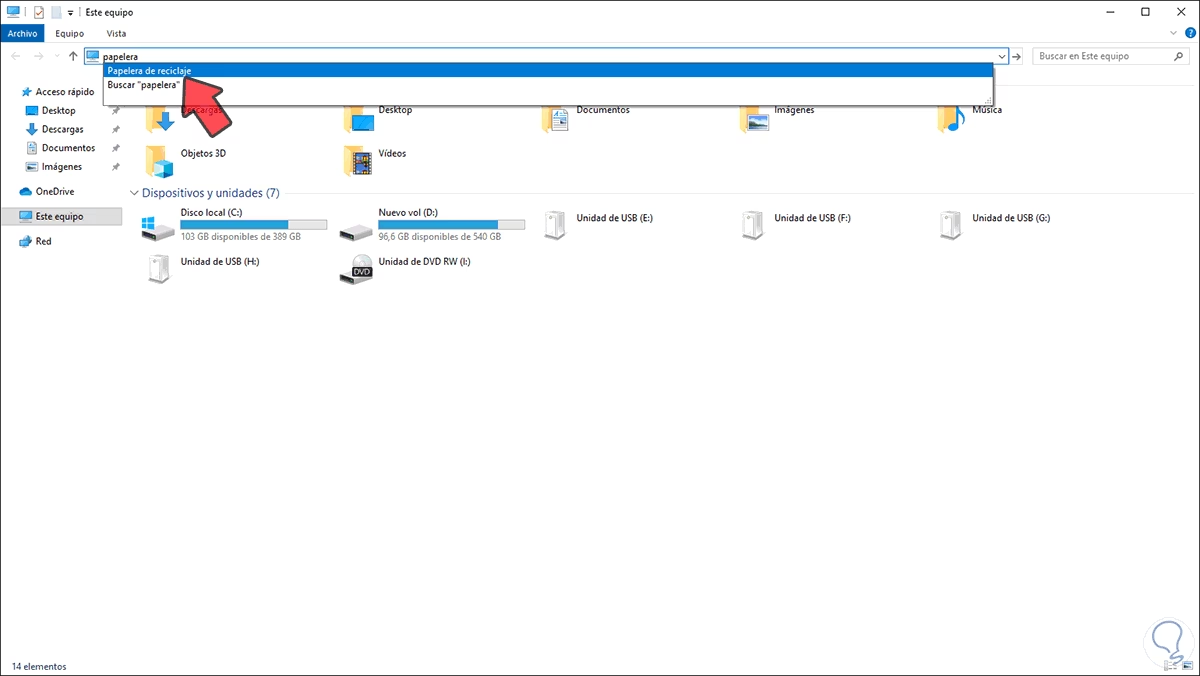
1. Usando la Barra de Direcciones
La barra de direcciones del Explorador de Archivos no solo muestra la ruta actual, sino que también sirve como una barra de comandos.
- Abre cualquier ventana del Explorador de Archivos (puedes usar el atajo de teclado Windows + E).
- Haz clic en la barra de direcciones en la parte superior.
- Escribe "papelera" y presiona Enter. Serás redirigido instantáneamente al contenido de la Papelera.
- Alternativamente, puedes hacer clic en el pequeño icono de flecha `>` que aparece a la izquierda de la ruta en la barra de direcciones. Se desplegará un menú con accesos rápidos del sistema, donde encontrarás la Papelera de reciclaje.
2. Mostrando Todas las Carpetas del Sistema
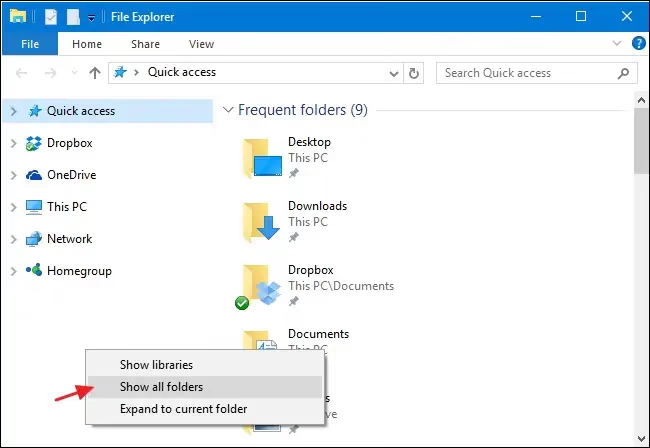
Por defecto, el panel de navegación izquierdo del Explorador de Archivos muestra una vista simplificada. Puedes configurarlo para que muestre todos los elementos del sistema, incluida la Papelera.
- Abre el Explorador de Archivos.
- En el panel de navegación izquierdo, haz clic derecho sobre un espacio vacío.
- En el menú que aparece, selecciona la opción "Mostrar todas las carpetas".
- El panel se recargará y ahora verás una estructura de árbol más completa que incluye el icono de la Papelera de reciclaje.
Para los Amantes de los Comandos: Métodos Avanzados
Si prefieres usar el teclado y te sientes cómodo con las herramientas de línea de comandos, Windows ofrece varias formas increíblemente rápidas de abrir la Papelera.
1. El Cuadro de Diálogo "Ejecutar"
El comando "Ejecutar" es un lanzador rápido para todo tipo de aplicaciones y carpetas del sistema.
- Presiona la combinación de teclas Windows + R para abrir el cuadro de diálogo Ejecutar.
- En el campo de texto, escribe el siguiente comando:
explorer.exe shell:RecycleBinFolder - Presiona Enter o haz clic en "Aceptar". La Papelera se abrirá de inmediato.
El comando shell:RecycleBinFolder es un atajo especial que Windows entiende como la ubicación de la Papelera de reciclaje.
2. La Potencia de la Terminal: PowerShell y Símbolo del Sistema
Tanto la clásica consola del Símbolo del Sistema (CMD) como la moderna terminal de PowerShell pueden invocar la Papelera con un simple comando. Este método es ideal para scripts o para quienes trabajan habitualmente en la terminal.
- Abre tu terminal preferida (PowerShell o Símbolo del sistema). Puedes buscarla en el menú Inicio.
- Escribe uno de los siguientes comandos y presiona Enter:
start shell:RecycleBinFolder- O bien:
explorer.exe shell:RecycleBinFolder
Ambos comandos le indican al sistema que inicie o explore la ubicación especial de la Papelera, logrando el mismo resultado que con el método "Ejecutar".

Tabla Comparativa de Métodos de Acceso
Para ayudarte a elegir el método que mejor se adapte a ti, aquí tienes una tabla resumen:
| Método | Facilidad de Uso | Velocidad | Requiere Comandos |
|---|---|---|---|
| Icono del Escritorio | Muy Alta | Muy Rápida | No |
| Búsqueda de Windows | Muy Alta | Rápida | No |
| Explorador de Archivos | Alta | Rápida | No |
| Comando Ejecutar | Media | Muy Rápida | Sí |
| PowerShell / CMD | Baja | Muy Rápida | Sí |
Preguntas Frecuentes (FAQ)
¿Cómo puedo abrir la Papelera de Reciclaje solo con el teclado?
Si tienes el icono en el escritorio, el método más rápido es usar el atajo Windows + D para mostrar el escritorio. Una vez allí, escribe las primeras letras del nombre de la Papelera (por ejemplo, "Pap") para seleccionarla y luego presiona Enter. Si no tienes el icono, el método más rápido con teclado es usar Windows + R, escribir shell:RecycleBinFolder y presionar Enter.
¿Por qué no puedo ver mi Papelera de reciclaje?
Las razones más comunes son que el icono del escritorio ha sido desactivado en la configuración de temas (como se explicó anteriormente), que un cambio de tema lo ha ocultado o, en casos muy raros, la acción de un malware. Sigue los pasos para restaurar el icono desde la configuración de personalización para solucionarlo.
¿Es posible anclar la Papelera a la barra de tareas?
No directamente. Windows no permite anclar el acceso directo original del sistema a la barra de tareas. Sin embargo, hay un truco: puedes crear un nuevo acceso directo personalizado. Haz clic derecho en el escritorio, selecciona Nuevo > Acceso directo. En la ubicación, escribe explorer.exe shell:RecycleBinFolder. Dale un nombre (ej. "Papelera") y finaliza. A este nuevo acceso directo sí podrás hacerle clic derecho y seleccionar "Anclar a la barra de tareas".
Conclusión: La Gestión Inteligente de tus Residuos Digitales
Conocer las múltiples formas de acceder a la Papelera de reciclaje de Windows te convierte en un usuario más ágil y eficiente. Ya sea que prefieras la comodidad de un icono, la velocidad de un comando o la integración con el Explorador de Archivos, ahora tienes todas las herramientas a tu disposición. Recordar cómo gestionar este espacio no solo te permitirá recuperar archivos borrados por error, sino también liberar espacio valioso en tu disco duro al vaciarla de forma definitiva. Adoptar estas prácticas es una forma de "ecologismo digital": mantener tu entorno de trabajo limpio, ordenado y funcionando a su máximo potencial.
Si quieres conocer otros artículos parecidos a Domina la Papelera de Reciclaje de Windows puedes visitar la categoría Ecología.