
07/11/2002
En nuestra vida diaria, cada vez somos más conscientes de la importancia de reciclar. Separamos el plástico, el vidrio y el papel para reducir nuestro impacto en el planeta. Pero, ¿alguna vez has pensado en el reciclaje digital? Cada día generamos y eliminamos una cantidad ingente de datos. Gestionar esta información de manera consciente no solo optimiza el rendimiento de nuestros equipos, sino que también nos alinea con una filosofía de aprovechamiento y reducción de 'residuos digitales'. Borrar un archivo por error es un problema común, una especie de 'residuo' no deseado. Afortunadamente, al igual que una botella de plástico puede tener una segunda vida, tus archivos eliminados también pueden ser recuperados.
Imagina esta situación: estás liberando espacio en tu disco duro, eliminas carpetas que crees innecesarias y, de repente, te das cuenta de que un documento vital para tu trabajo o una foto con un valor sentimental incalculable ha desaparecido. El pánico inicial es inevitable, pero la calma es tu mejor aliada. La mayoría de las veces, esos archivos no se han desvanecido en el éter digital. Simplemente han sido trasladados a un lugar de espera, la famosa Papelera de Reciclaje, o incluso si la has vaciado, sus 'restos' aún persisten en el disco duro, esperando ser rescatados. En este artículo, te guiaremos paso a paso a través de las diferentes técnicas de recuperación, desde las más sencillas hasta las más avanzadas, para que te conviertas en un experto del reciclaje digital.
- ¿Pánico Digital? ¡Calma! Tus Archivos Aún Pueden Salvarse
- Métodos Sencillos para un Rescate Inmediato
- Recuperación Avanzada: Cuando la Papelera está Vacía
- Más Allá de la Recuperación: Hacia una Gestión Digital Sostenible
- Preguntas Frecuentes sobre el Reciclaje Digital
- Conclusión: Una Segunda Oportunidad para tus Datos
¿Pánico Digital? ¡Calma! Tus Archivos Aún Pueden Salvarse
Cuando eliminas un archivo en Windows, el sistema operativo no lo borra físicamente del disco duro de inmediato. En su lugar, lo mueve a la Papelera de Reciclaje. Es un contenedor temporal que te da un margen de seguridad. Si vacías la papelera o utilizas la combinación de teclas Shift + Supr, el archivo parece desaparecer para siempre. Sin embargo, lo que realmente ocurre es que el sistema marca el espacio que ocupaba ese archivo como 'disponible'. Los datos del archivo siguen ahí, intactos, hasta que un nuevo archivo se escriba encima. Por eso es crucial actuar rápido y dejar de usar el disco afectado para maximizar las posibilidades de una recuperación exitosa.
Métodos Sencillos para un Rescate Inmediato
Antes de sumergirnos en técnicas complejas, empecemos por las soluciones más rápidas y directas, aquellas que funcionan cuando el 'accidente' acaba de ocurrir.
Opción 1: El "Deshacer" Mágico (Ctrl + Z)
La forma más inmediata de recuperar un archivo recién eliminado es usar el comando universal para deshacer. Si acabas de presionar la tecla 'Supr' sobre un archivo, simplemente:
- Presiona las teclas Ctrl + Z simultáneamente.
- O haz clic derecho en un espacio vacío de la carpeta donde estaba el archivo y selecciona "Deshacer eliminar".
Como por arte de magia, tu archivo volverá a su ubicación original. Ten en cuenta que esto solo funciona para la última acción de eliminación y si no has realizado otras operaciones después.
Opción 2: Un Vistazo a la Papelera de Reciclaje
Si la opción de deshacer no está disponible, el siguiente paso lógico es revisar el contenedor de reciclaje de tu sistema. Es el método estándar y más conocido.
- Busca el icono de la Papelera de Reciclaje en tu escritorio y haz doble clic para abrirla.
- Una vez dentro, localiza los archivos que deseas recuperar. Puedes usar la barra de búsqueda o ordenar los archivos por fecha de eliminación para encontrarlos más fácilmente.
- Selecciona los archivos deseados, haz clic derecho sobre ellos y elige la opción "Restaurar".
- Los archivos serán devueltos automáticamente a la carpeta donde se encontraban antes de ser eliminados.
Recuperación Avanzada: Cuando la Papelera está Vacía
Aquí es donde la situación se complica. Has vaciado la papelera o has realizado una eliminación permanente. No te desesperes, aún hay esperanza. A continuación, exploramos métodos más avanzados que requieren un poco más de esfuerzo pero que pueden ser increíblemente efectivos.
Aprovechando las Copias de Seguridad Nativas de Windows
Windows incluye herramientas de respaldo que, si se han configurado previamente, pueden ser tu salvavidas. La prevención, a través de una buena política de copia de seguridad, es la mejor estrategia de gestión de datos.
Restaurar desde el Historial de Archivos
Esta función, si está activada, guarda periódicamente versiones de tus archivos en las carpetas que elijas (Documentos, Imágenes, etc.).
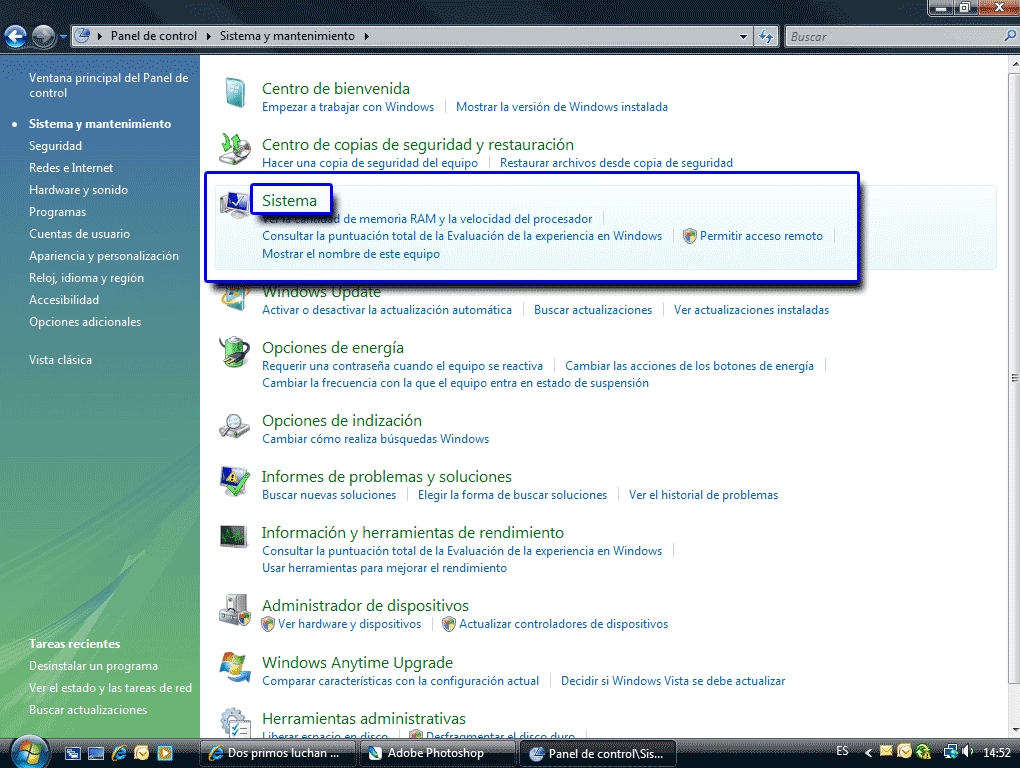
- Abre el Panel de Control y navega a "Sistema y Seguridad" > "Historial de archivos".
- Haz clic en "Restaurar archivos personales" en el menú de la izquierda.
- Se abrirá una ventana donde podrás navegar a través de las diferentes versiones de tus carpetas guardadas en el tiempo. Usa las flechas en la parte inferior para retroceder a una fecha anterior a la eliminación del archivo.
- Cuando encuentres el archivo, selecciónalo y haz clic en el botón verde de restauración para devolverlo a su lugar.
Usar "Copia de seguridad y restauración (Windows 7)"
Aunque su nombre parezca antiguo, esta utilidad sigue presente en Windows 10 y 11 y es muy potente si la configuraste.
- Ve al Panel de Control > "Sistema y Seguridad" > "Copia de seguridad y restauración (Windows 7)".
- Haz clic en "Restaurar mis archivos".
- Usa las opciones "Buscar archivos" o "Buscar carpetas" para localizar los datos que necesitas recuperar de tu copia de seguridad.
- Selecciona los archivos, elige dónde quieres restaurarlos (en su ubicación original o en una nueva) y comienza el proceso.
La Solución Universal: Software Especializado en Recuperación
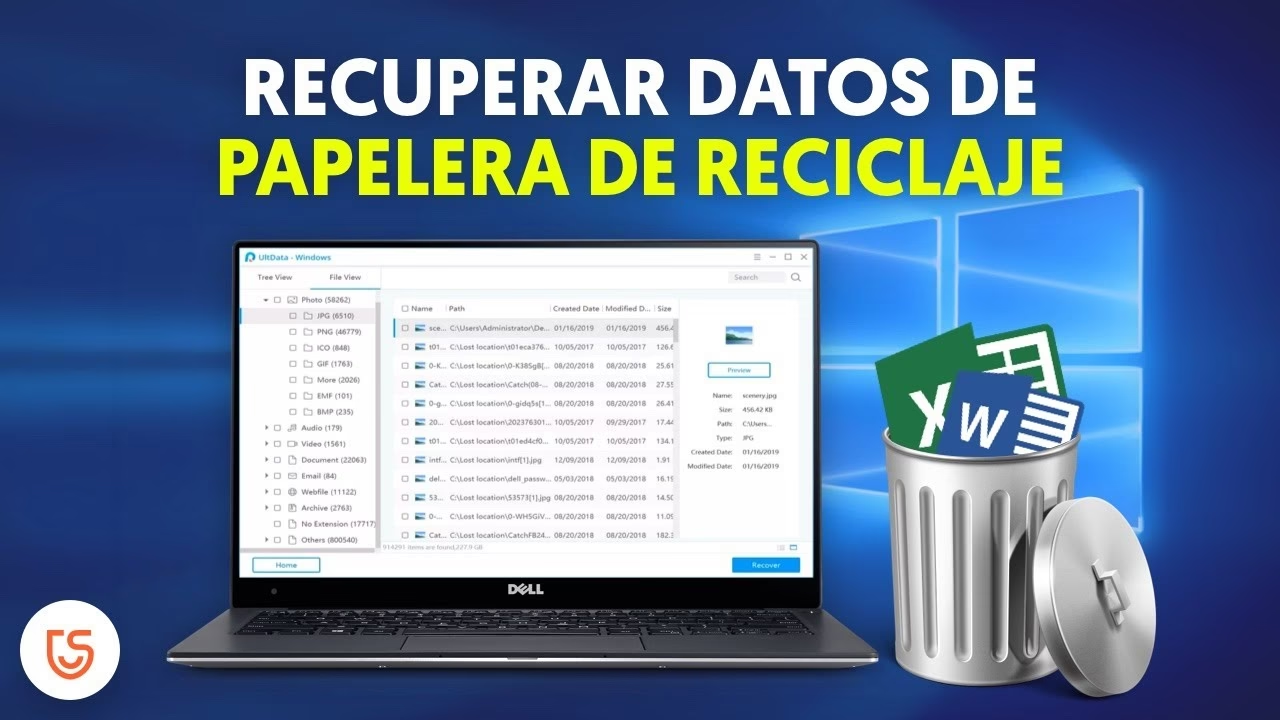
Si no tenías copias de seguridad activadas, la opción más fiable y con mayor tasa de éxito es utilizar un software de recuperación de datos de terceros. Estas herramientas están diseñadas para escanear el disco duro a bajo nivel y encontrar los restos de archivos que el sistema operativo ha marcado como eliminados.
Una herramienta recomendada es AOMEI FastRecovery. Destaca por su interfaz intuitiva, su alta velocidad de escaneo y su capacidad para recuperar más de 200 tipos de archivos (documentos, fotos, videos, etc.) en diversas situaciones de pérdida de datos (eliminación accidental, formateo, fallos del sistema).
El proceso generalmente sigue estos pasos:
- Instalar y Ejecutar: Descarga e instala el software en una unidad diferente a la que contiene los archivos perdidos para evitar sobrescribirlos.
- Seleccionar y Escanear: Abre el programa, selecciona el disco duro o la partición donde se encontraban los archivos eliminados y haz clic en "Escanear".
- Previsualizar y Filtrar: A medida que el escaneo avanza, el software mostrará los archivos que va encontrando. Podrás usar filtros por tipo de archivo, fecha o nombre para localizar rápidamente lo que buscas. La mayoría de los programas permiten previsualizar los archivos antes de recuperarlos.
- Recuperar: Selecciona los archivos que deseas restaurar y haz clic en "Recuperar". Es fundamental que elijas una ubicación de destino en un disco diferente para guardar los archivos recuperados.
Tabla Comparativa de Métodos de Recuperación
| Método | Facilidad de Uso | Requisitos | Efectividad |
|---|---|---|---|
| Ctrl + Z | Muy Fácil | Acción inmediata tras el borrado | Limitada al último borrado |
| Restaurar de Papelera | Muy Fácil | No haber vaciado la papelera | Muy Alta |
| Historial de Archivos | Intermedia | Haberlo activado previamente | Alta (si está configurado) |
| Software de Recuperación | Fácil | Instalar software, no sobrescribir datos | Muy Alta (si se actúa rápido) |
Más Allá de la Recuperación: Hacia una Gestión Digital Sostenible
Recuperar archivos es una habilidad útil, pero la verdadera sabiduría reside en la prevención. Adoptar buenas prácticas no solo te ahorrará futuros sustos, sino que también contribuye a un ecosistema digital más ordenado y eficiente. Aquí tienes algunos consejos para una gestión de datos más consciente:
- Activa la confirmación de eliminación: Haz clic derecho en la Papelera de Reciclaje > Propiedades y marca "Mostrar cuadro de diálogo de confirmación para eliminar". Este pequeño paso extra puede evitar muchos borrados accidentales.
- Asigna más espacio a la Papelera: En la misma ventana de propiedades, puedes aumentar el tamaño máximo de la papelera. Esto le permitirá retener archivos más grandes o mantenerlos durante más tiempo antes de que se eliminen automáticamente.
- Evita el
Shift + Supr: Acostúmbrate a usar solo la tecla 'Supr'. La eliminación permanente debe ser una acción excepcional y muy meditada. - La regla de oro: ¡Haz copias de seguridad! La mejor forma de proteger tus datos es tener copias de seguridad regulares. Utiliza un disco duro externo, un servicio en la nube o el propio software de Windows para crear respaldos automáticos de tus archivos más importantes. Una buena copia de seguridad es el seguro de vida definitivo para tu información.
Preguntas Frecuentes sobre el Reciclaje Digital
¿Realmente se pueden recuperar archivos de una Papelera vacía?
Sí. Como explicamos, vaciar la papelera solo elimina la referencia al archivo, pero los datos permanecen en el disco hasta ser sobrescritos. Un software especializado puede escanear estos sectores del disco y reconstruir los archivos.
¿A dónde van los archivos borrados permanentemente?
A ninguna parte. Físicamente, permanecen en el disco duro. Lo que se elimina es la entrada en la tabla de archivos del sistema que indica dónde se encuentra ese archivo. El espacio que ocupan se marca como libre para que nuevos datos puedan usarlo.
¿Por qué no encuentro un archivo borrado en la Papelera?
Puede haber varias razones: usaste Shift + Supr, el archivo era demasiado grande para el tamaño asignado a la papelera, eliminaste el archivo de una unidad externa (USB, tarjeta SD), o tienes la opción activada para no mover archivos a la papelera.
Conclusión: Una Segunda Oportunidad para tus Datos
La pérdida de datos puede ser estresante, pero rara vez es definitiva. Desde un simple comando hasta potentes herramientas de software, existen numerosas vías para practicar el reciclaje digital y dar una segunda vida a tus archivos eliminados. La clave es actuar con rapidez, mantener la calma y elegir el método adecuado para tu situación.
Sin embargo, la lección más importante es la prevención. Al igual que cuidamos el medio ambiente con acciones proactivas, debemos cuidar nuestro mundo digital con hábitos saludables. Realizar copias de seguridad periódicas y gestionar nuestros archivos de forma consciente no solo nos protege de la pérdida de datos, sino que nos convierte en ciudadanos digitales más responsables y eficientes. La próxima vez que elimines un archivo, recuerda que no siempre es un adiós, sino a menudo un 'hasta luego'.
Si quieres conocer otros artículos parecidos a Reciclaje Digital: Recupera tus Archivos Borrados puedes visitar la categoría Ecología.