
06/05/2008
En nuestro día a día digital, generamos una cantidad ingente de archivos. Al igual que en el mundo físico, necesitamos un sistema para gestionar nuestros desechos. En Windows, esa herramienta es la Papelera de Reciclaje. Sin embargo, la mayoría de los usuarios la ven como un simple cubo de basura virtual que se vacía de vez en cuando. Pero, ¿y si te dijera que es una herramienta potente y personalizable que puede mejorar tu flujo de trabajo y la seguridad de tus datos? Este artículo es una guía completa para que dejes de ser un usuario pasivo y te conviertas en un maestro de la gestión de tus residuos digitales, aprendiendo a modificar su tamaño, a utilizarla con dispositivos extraíbles como memorias USB y hasta a personalizar su nombre.
¿Por qué es importante configurar la Papelera de Reciclaje?
Antes de sumergirnos en los aspectos técnicos, es crucial entender el "porqué". Gestionar adecuadamente la Papelera de Reciclaje no es un mero capricho estético; tiene implicaciones directas en el rendimiento de tu equipo y en la organización de tus archivos.
- Optimización del espacio en disco: La Papelera de Reciclaje reserva un espacio en tu disco duro para almacenar los archivos eliminados. Si este espacio es demasiado grande, podrías estar desperdiciando gigabytes valiosos que podrías usar para programas, juegos o documentos importantes. Por el contrario, si es muy pequeño, perderás la capacidad de recuperar archivos borrados por accidente.
- Impacto en el rendimiento: Aunque un impacto directo y drástico es poco común en equipos modernos, una papelera excesivamente llena en un disco duro mecánico (HDD) casi al límite de su capacidad puede contribuir a una mayor fragmentación del disco, ralentizando ligeramente los tiempos de acceso. La clave es el equilibrio, un principio fundamental en cualquier ecosistema, incluido el digital.
- Seguridad y recuperación de datos: La función principal de la papelera es actuar como una red de seguridad. Configurar su comportamiento, especialmente en unidades externas, te da una segunda oportunidad para recuperar ese documento vital que borraste por error.
Ajustando el tamaño: Tu primera personalización
La configuración más básica y una de las más importantes es definir cuánto espacio de tu disco duro quieres dedicar a los archivos eliminados. Windows asigna un tamaño por defecto, pero este no siempre es el ideal para todos.
Sigue estos sencillos pasos para ajustarlo:
- Busca el icono de la Papelera de Reciclaje en tu escritorio.
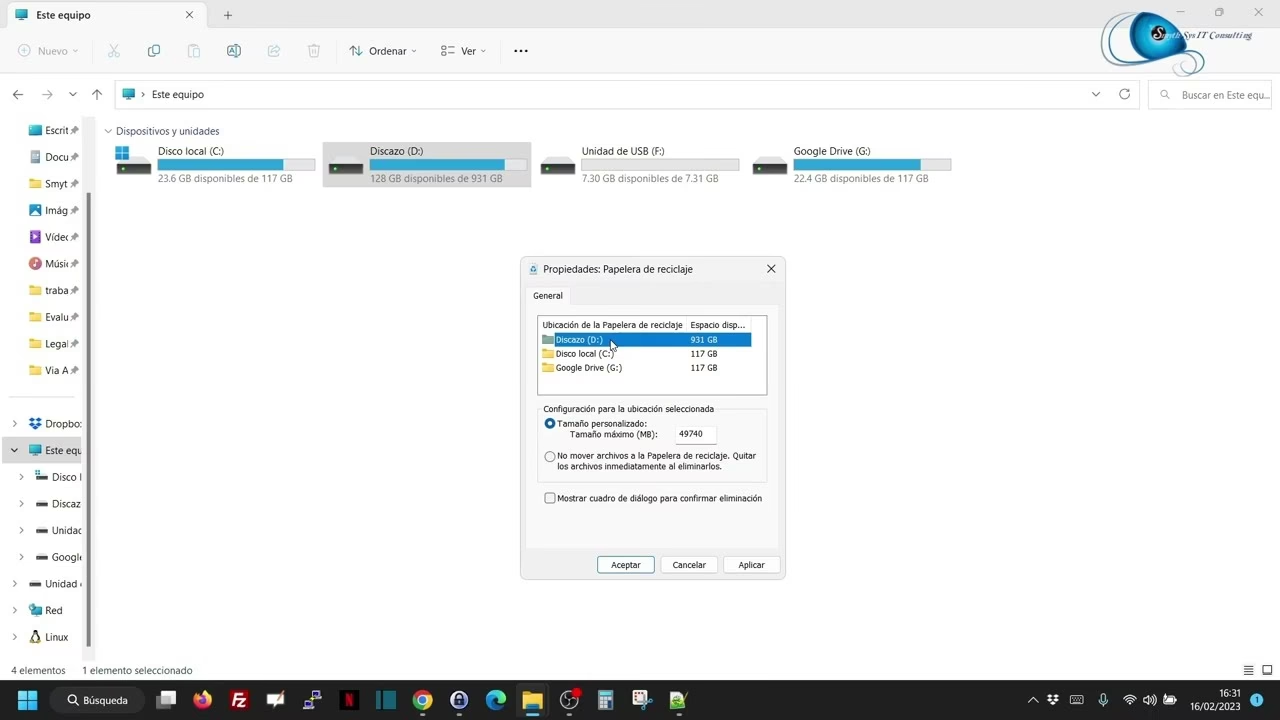
- Haz clic derecho sobre él y selecciona la opción "Propiedades" en el menú contextual.
- Se abrirá una ventana que muestra todos los discos duros (unidades) de tu sistema. Selecciona la unidad para la que deseas configurar el tamaño.
- Verás dos opciones principales:
- Tamaño personalizado: Aquí puedes introducir, en megabytes (MB), el espacio máximo que la papelera puede ocupar en esa unidad. Cuando se supere este límite, Windows comenzará a eliminar los archivos más antiguos de la papelera para hacer sitio a los nuevos.
- No mover archivos a la Papelera de reciclaje. Quitar los archivos inmediatamente al eliminarlos: ¡Cuidado con esta opción! Si la activas, los archivos se borrarán de forma permanente, saltándose la papelera. Solo úsala si estás completamente seguro de lo que haces.
- Establece el tamaño que consideres oportuno y haz clic en "Aplicar" y luego en "Aceptar".
Tabla Comparativa: Tamaño de la Papelera
| Configuración | Ventajas | Desventajas |
|---|---|---|
| Tamaño Grande (ej. 10% del disco) | Mayor capacidad para recuperar archivos antiguos. Menos riesgo de perder datos por borrado accidental. | Consume una cantidad considerable de espacio en disco que podría usarse para otros fines. |
| Tamaño Pequeño (ej. 1-2% del disco) | Libera espacio en el disco duro. Fomenta una gestión de archivos más activa. | Los archivos se eliminan permanentemente más rápido. Menor margen para la recuperación. |
¡No más borrados permanentes! Habilita la Papelera en tu USB
Uno de los comportamientos más frustrantes de Windows para muchos es que, al borrar un archivo de una memoria USB, este se elimina de forma permanente. No va a la Papelera de Reciclaje. Esto se debe a que Windows trata las unidades extraíbles como temporales. Afortunadamente, podemos cambiar este comportamiento utilizando el Editor del Registro.
Advertencia: Modificar el registro de Windows es una tarea delicada. Un cambio incorrecto puede causar inestabilidad en el sistema. Procede con precaución y considera crear un punto de restauración antes de empezar.
- Pulsa las teclas
Win + Rpara abrir el cuadro de diálogo "Ejecutar". - Escribe
regedity pulsa Intro. Se abrirá el Editor del Registro. - En el panel izquierdo, navega hasta la siguiente ruta:
HKEY_CURRENT_USER\SOFTWARE\Microsoft\Windows\CurrentVersion\Policies\Explorer. Si la carpeta (o "clave")Explorerno existe dentro dePolicies, deberás crearla. Para ello, haz clic derecho enPolicies, selecciona "Nuevo" -> "Clave" y nómbralaExplorer. - Con la clave
Explorerseleccionada, haz clic derecho en el panel derecho, elige "Nuevo" -> "Valor de DWORD (32 bits)". - Nombra este nuevo valor como
RecycleBinDrives. - Haz doble clic sobre
RecycleBinDrivespara modificarlo. En el cuadro "Información del valor", escribeffffffff(ocho veces la letra 'f'). Asegúrate de que la base seleccionada sea "Hexadecimal". - Haz clic en "Aceptar" y cierra el Editor del Registro.
- Reinicia tu ordenador para que los cambios surtan efecto.
A partir de ahora, cuando conectes una memoria USB y elimines un archivo, este se moverá a una carpeta oculta llamada $RECYCLE.BIN dentro del propio USB, y podrás recuperarlo desde la Papelera de Reciclaje de tu escritorio como si fuera un archivo de tu disco duro.
Personalización Estética: Cambia el nombre de la Papelera de Reciclaje
Si quieres llevar la personalización un paso más allá, puedes cambiar el nombre de la Papelera de Reciclaje. Aunque parezca trivial, puede ser útil para diferenciar cuentas de usuario o simplemente para darle un toque personal a tu escritorio.
Método Sencillo (Usuario Actual)
La forma más fácil es hacer clic derecho sobre el icono de la Papelera de Reciclaje en el escritorio y seleccionar "Cambiar nombre". ¡Puedes llamarla "Contenedor de Ideas" o "Agujero Negro Digital"! Sin embargo, a veces esta opción aparece deshabilitada. Si es tu caso, el registro es tu aliado.
Método Avanzado (Para todos los usuarios vía Registro)
Este método cambia el nombre para todos los usuarios del equipo y requiere permisos de administrador.
- Abre el regedit como se explicó anteriormente.
- Navega a la clave:
HKEY_CLASSES_ROOT\CLSID\{645FF040-5081-101B-9F08-00AA002F954E}. - En el panel derecho, verás un valor llamado
LocalizedString. Probablemente no puedas modificarlo directamente porque está protegido por el sistema. - Para poder editarlo, debes tomar posesión de la clave. Haz clic derecho sobre la clave
{645FF040-...}en el panel izquierdo, selecciona "Permisos...", luego "Opciones avanzadas". Arriba, donde dice "Propietario", haz clic en "Cambiar", escribe tu nombre de usuario, comprueba el nombre y acepta todo. Después, en la ventana de permisos, concédete "Control total". - Ahora sí, haz doble clic en
LocalizedStringy cambia su valor por el nombre que desees. Por ejemplo:Mi Basurero. - Para que los cambios se apliquen, puede que necesites reiniciar el explorador de Windows o el ordenador.
Para volver al nombre original: Simplemente edita de nuevo el valor LocalizedString y restaura su contenido original, que es: @%SystemRoot%\system32\shell32.dll,-8964.
Preguntas Frecuentes (FAQ)
¿Si habilito la papelera en mi USB, funcionará en cualquier ordenador?
No. El cambio que realizaste está en el registro de tu Windows, no en la memoria USB. Para que los archivos de ese USB vayan a la papelera en otro ordenador, ese otro equipo también debe tener la misma modificación en su registro.
¿Eliminar archivos de la Papelera de Reciclaje los borra para siempre?
Para un usuario promedio, sí. Sin embargo, los datos no se destruyen físicamente del disco de inmediato. Con software especializado en recuperación forense, a veces es posible recuperar fragmentos de esos archivos. Si necesitas eliminar información sensible de forma segura, debes usar herramientas de borrado seguro.
¿Qué pasa si un archivo es más grande que el tamaño asignado a la papelera?
Windows te mostrará una advertencia indicando que el archivo es demasiado grande para la Papelera de Reciclaje y te preguntará si deseas eliminarlo de forma permanente. Tendrás que confirmar la acción.
¿La carpeta $RECYCLE.BIN en mi USB ocupa espacio?
Sí. Es una carpeta real y los archivos que contiene consumen espacio de almacenamiento de tu unidad USB. Para liberar ese espacio, debes vaciar la Papelera de Reciclaje mientras el USB está conectado.
En conclusión, la Papelera de Reciclaje es mucho más que un simple icono en tu escritorio. Es una herramienta configurable que, bien gestionada, contribuye a un ecosistema digital más limpio, eficiente y seguro. Ahora tienes el conocimiento para adaptarla a tus necesidades, optimizando el rendimiento de tu sistema y asegurando que nunca más pierdas un archivo importante de tu memoria USB por un borrado precipitado.
Si quieres conocer otros artículos parecidos a Gestión Avanzada de la Papelera de Reciclaje puedes visitar la categoría Ecología.