
31/03/2020
En la era digital, el ordenador se ha convertido en una herramienta indispensable tanto para el trabajo como para el ocio. Sin embargo, este compañero constante tiene un impacto directo en nuestra factura de la luz y en la huella de carbono que generamos. Controlar su consumo eléctrico no es solo una cuestión de ahorro económico, sino también un gesto de responsabilidad con el medio ambiente. Afortunadamente, adoptar medidas de eficiencia energética es más sencillo de lo que parece. Con algunos ajustes en la configuración y pequeños cambios en nuestros hábitos, podemos reducir significativamente el despilfarro de energía y, de paso, alargar la vida útil de nuestro equipo.
- El Consumo Oculto de tu Ordenador
- Activando el "Modo Ahorro de Energía": Tu Primer Paso
- La Elección Inteligente: Hardware y Eficiencia Energética
- Configuración Fina: Optimizando tu Pantalla y Periféricos
- El Hábito Definitivo: Apagar y Desconectar
- Mantenimiento Preventivo: Un Ordenador Sano Consume Menos
- El Gran Debate: ¿Portátil o Sobremesa?
El Consumo Oculto de tu Ordenador
Aunque a menudo nos preocupamos más por el consumo de grandes electrodomésticos como el frigorífico o la lavadora, el uso continuado del ordenador y sus periféricos suma una cantidad considerable al consumo energético total de un hogar. Según datos del Instituto para la Diversificación y Ahorro de la Energía (IDAE), el equipamiento informático puede representar cerca del 4,6% del consumo de los electrodomésticos. Si bien puede no parecer una cifra alarmante, cada vatio cuenta, especialmente cuando el equipo permanece encendido durante largas jornadas laborales, sesiones de estudio o maratones de videojuegos.
Activando el "Modo Ahorro de Energía": Tu Primer Paso
La medida más directa y efectiva que puedes tomar es configurar el plan de energía de tu sistema operativo. Todos los dispositivos, ya sean de sobremesa o portátiles, incluyen opciones para gestionar cómo y cuándo utilizan la energía. Activar el modo de ahorro puede reducir el consumo de tu equipo hasta en un 35%.
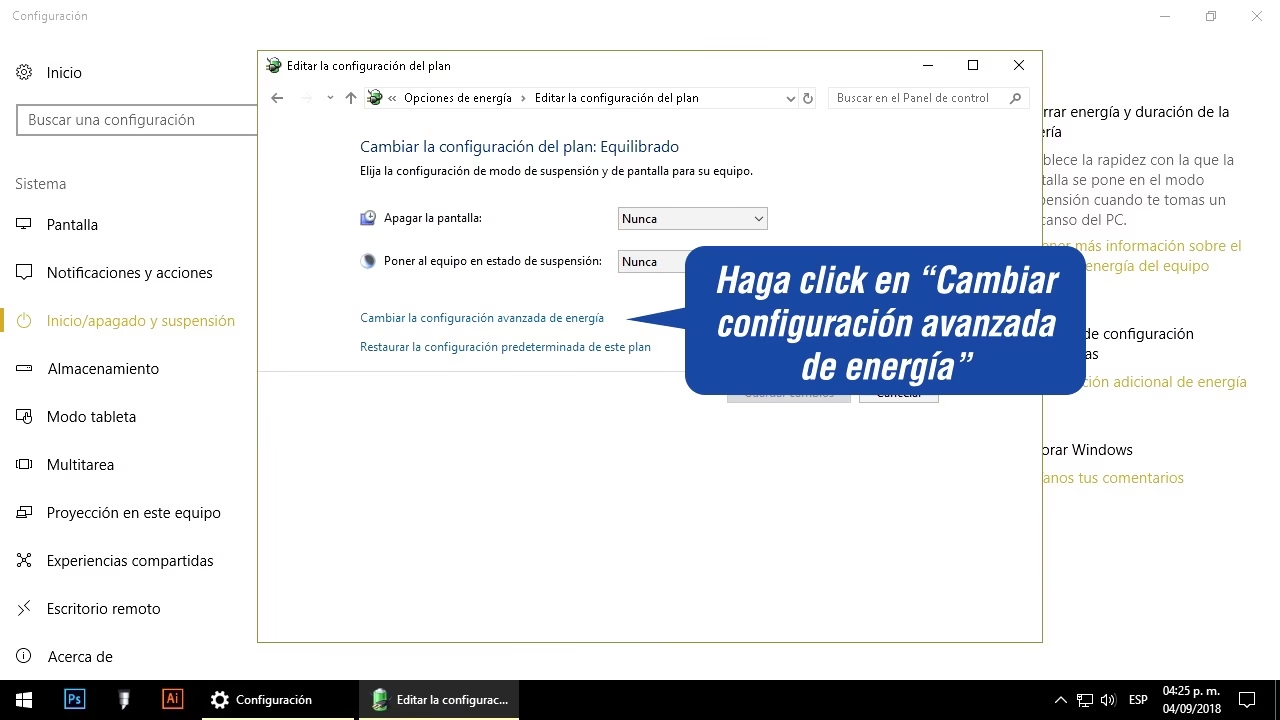
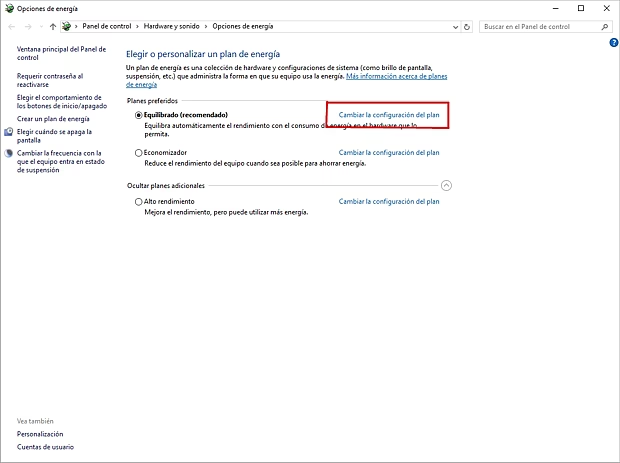
- En Windows: Puedes acceder a los planes de energía a través del Panel de Control > Opciones de Energía. Aquí encontrarás perfiles como "Equilibrado", "Alto rendimiento" y "Economizador". Selecciona "Economizador" para priorizar el ahorro. También puedes personalizar el plan para definir después de cuántos minutos de inactividad se apaga la pantalla o se suspende el equipo.
- En macOS: Ve a Preferencias del Sistema > Batería (en portátiles) o Ahorro de Energía (en sobremesas). Desde aquí puedes configurar el tiempo de inactividad para apagar la pantalla, poner el disco duro en reposo y activar otras funciones de ahorro.
En los portátiles, este modo suele activarse automáticamente cuando el nivel de la batería es bajo, pero configurarlo de forma permanente cuando no necesitas el máximo rendimiento es una práctica excelente.
La Elección Inteligente: Hardware y Eficiencia Energética
El ahorro comienza incluso antes de encender el ordenador: en el momento de la compra. Optar por componentes eficientes es una inversión que se amortiza a largo plazo.
- Evita el exceso de potencia: No necesitas un equipo de alta gama diseñado para gaming si tu uso se limita a navegar por internet, ofimática y correo electrónico. Un ordenador sobredimensionado para tus necesidades consumirá más energía innecesariamente.
- Monitores modernos: Si aún utilizas un viejo monitor CRT, es hora de renovarlo. Las pantallas LCD y, sobre todo, las LED, consumen muchísima menos energía y ofrecen una calidad de imagen superior.
- Fuentes de alimentación eficientes: En ordenadores de sobremesa, la fuente de alimentación (PSU) es clave. Busca certificaciones como "80 Plus" (Bronze, Silver, Gold, Platinum, Titanium), que garantizan un mínimo de 80% de eficiencia energética en la conversión de corriente alterna a corriente continua, reduciendo el calor y la energía desperdiciada.
- Cargadores y baterías de calidad: Para los portátiles, utiliza siempre el cargador original o uno de buena calidad. Las fuentes de alimentación baratas no solo son menos eficientes, sino que pueden dañar la batería y otros componentes internos.
Configuración Fina: Optimizando tu Pantalla y Periféricos
Más allá del plan de energía general, pequeños ajustes en la configuración diaria pueden marcar una gran diferencia.
- Reduce el brillo del monitor: Trabajar con el brillo al 100% no solo es perjudicial para la vista, sino que dispara el consumo. Un nivel entre el 50% y el 70% es más que suficiente para la mayoría de entornos y puede reducir el consumo del monitor a la mitad.
- Despídete del salvapantallas: Contrario a la creencia popular, los salvapantallas con animaciones complejas no ahorran energía; de hecho, la consumen al mantener activos el procesador y la tarjeta gráfica. Es mucho más eficiente configurar la pantalla para que se apague automáticamente tras unos minutos de inactividad (por ejemplo, 5 o 10 minutos).
- Gestiona tus periféricos: Teclados retroiluminados, ratones con luces LED, altavoces, auriculares y otros gadgets conectados por USB se alimentan de tu ordenador, aumentando su consumo total. Desconéctalos cuando no los uses y apágalos junto con el equipo al finalizar tu jornada.
El Hábito Definitivo: Apagar y Desconectar
Cuando termines de usar tu ordenador, apágalo por completo. Los modos de suspensión o reposo son útiles para pausas cortas, pero para ausencias prolongadas (como al final del día), el apagado total es la mejor opción. Además, para combatir el consumo fantasma (o stand-by), lo ideal es desconectar el equipo de la red eléctrica. La forma más cómoda de hacerlo es conectar el ordenador y todos sus periféricos (monitor, altavoces, impresora) a una regleta con interruptor. Así, con un solo gesto, te aseguras de que ningún dispositivo sigue consumiendo energía en segundo plano.
Mantenimiento Preventivo: Un Ordenador Sano Consume Menos
Un buen mantenimiento, tanto físico como digital, no solo alarga la vida de tu equipo, sino que también optimiza su consumo energético.
- Limpieza física: El polvo acumulado en los ventiladores y disipadores dificulta la refrigeración. Esto obliga a los ventiladores a trabajar más rápido y durante más tiempo, aumentando el ruido y el consumo. Una limpieza interna anual (con aire comprimido, con cuidado) es muy recomendable.
- Limpieza digital: Un sistema operativo sobrecargado con archivos basura, programas que se inician automáticamente y cientos de pestañas abiertas en el navegador obliga al procesador y a la memoria RAM a trabajar más. Esto no solo ralentiza el equipo, sino que aumenta su consumo de energía. Realiza limpiezas de disco periódicas y mantén solo los programas y procesos necesarios en ejecución.
El Gran Debate: ¿Portátil o Sobremesa?
A la hora de analizar el consumo, hay un claro ganador. Sin embargo, la elección depende de las necesidades de cada usuario. Aquí tienes una tabla comparativa para ayudarte a decidir:
| Característica | Portátil | Sobremesa |
|---|---|---|
| Consumo Energético | Bajo (hasta un 50-80% menos) | Alto |
| Potencia y Rendimiento | Generalmente menor a igual precio | Mayor potencia y capacidad de actualización |
| Refrigeración | Más propenso al sobrecalentamiento | Sistemas de refrigeración superiores |
| Portabilidad | Total | Nula |
Si la portabilidad no es un factor y necesitas máxima potencia, un sobremesa es la opción. Pero si buscas eficiencia energética y un uso estándar, el portátil es, por mucho, la alternativa más ecológica y económica en términos de consumo.
Preguntas Frecuentes (FAQ)
¿Apagar y encender el ordenador a diario daña los componentes?
Este es un mito heredado de los ordenadores antiguos. Los componentes modernos están diseñados para soportar miles de ciclos de encendido y apagado sin problemas. Es mucho más beneficioso apagarlo para ahorrar energía que dejarlo en suspensión por miedo a un desgaste inexistente.
¿Es mejor suspender, hibernar o apagar?
Depende del tiempo que vayas a estar inactivo. Suspender guarda el estado actual en la memoria RAM y consume muy poca energía, ideal para pausas cortas (ir a por un café). Hibernar guarda el estado en el disco duro y no consume nada de energía, pero tarda un poco más en reanudarse; es perfecto para pausas de varias horas. Apagar es la mejor opción para el final del día o ausencias prolongadas, ya que el consumo es cero.
¿Un ordenador más potente siempre consume más?
No necesariamente en todo momento. Un ordenador potente y moderno puede realizar tareas rápidamente y volver a un estado de bajo consumo, mientras que un ordenador antiguo y lento puede tardar más en la misma tarea, consumiendo energía durante más tiempo. Sin embargo, bajo carga máxima, el equipo más potente sí consumirá más.
Aplicar estos consejos es un camino de pequeños gestos que, sumados, generan un gran impacto. Cuidar el consumo de nuestro ordenador no solo alivia la presión sobre nuestro bolsillo, sino que también contribuye a un futuro más sostenible para todos.
Si quieres conocer otros artículos parecidos a Reduce el Consumo de tu PC: Guía de Ahorro puedes visitar la categoría Sostenibilidad.