
21/12/2016
El corazón se nos detiene un segundo. Ese momento de pánico absoluto cuando nos damos cuenta de que el archivo que acabamos de eliminar era, en realidad, extremadamente importante. Ya sea una fotografía familiar irremplazable, un contrato crucial para el trabajo o ese proyecto universitario en el que llevas semanas trabajando, la sensación es universal. Afortunadamente, si eres usuario de Mac, el sistema operativo macOS está diseñado con varias redes de seguridad. Borrar un archivo rara vez es un acto final e irreversible. En esta guía exhaustiva, te llevaremos de la mano a través de los diferentes métodos para rescatar tus datos, desde la solución más simple hasta las técnicas más avanzadas para cuando crees que todo está perdido.
El Primer Refugio: La Papelera de Reciclaje
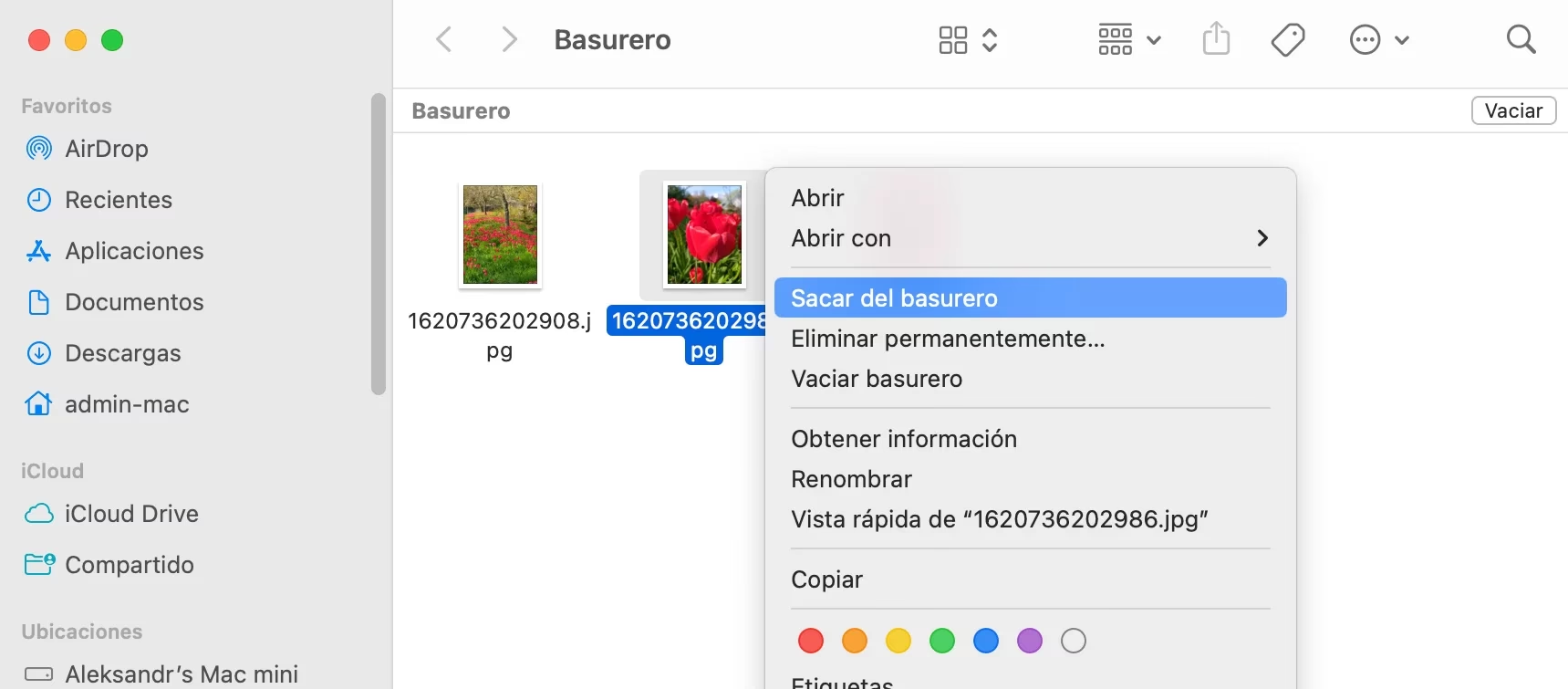
Antes de entrar en pánico, respira hondo y dirígete al primer y más obvio lugar: la Papelera. macOS no elimina los archivos de forma permanente al instante. En su lugar, los mueve a una carpeta temporal especial, la Papelera, dándote una segunda oportunidad para reconsiderar tu decisión. Funciona como un purgatorio digital para tus archivos.
Pasos para Recuperar Archivos desde la Papelera:
- Localiza y abre la Papelera: El icono de la Papelera se encuentra por defecto en el extremo derecho de tu Dock. Haz clic en él para abrir la ventana del Finder que muestra su contenido.
- Busca tu archivo: Una vez dentro, verás todos los archivos y carpetas que has eliminado recientemente. Si la Papelera está muy llena, puedes usar la barra de búsqueda en la esquina superior derecha de la ventana para escribir el nombre del archivo y encontrarlo rápidamente. También puedes organizar los archivos por fecha de eliminación para localizar los más recientes.
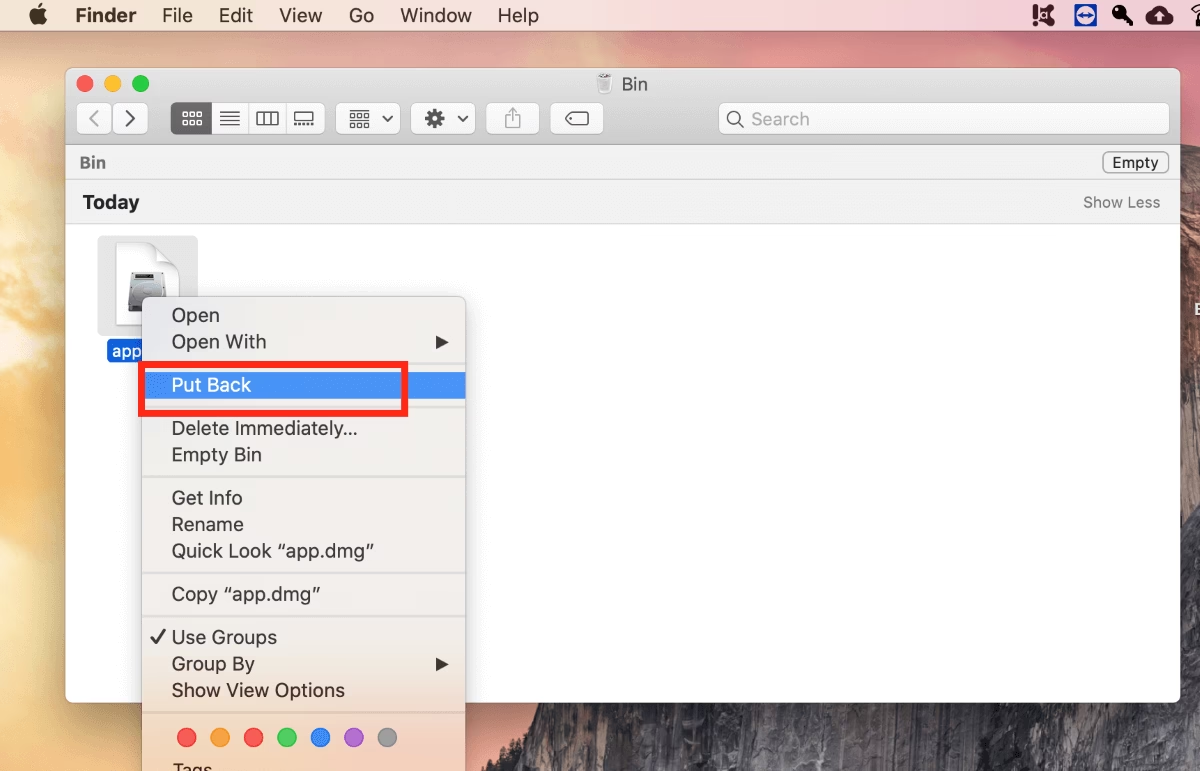
- Recupera el archivo: Cuando hayas encontrado el documento que deseas rescatar, tienes dos opciones principales:
- La opción "Poner de nuevo": Haz clic derecho (o mantén presionada la tecla Control y haz clic) sobre el archivo. En el menú contextual que aparece, selecciona la opción "Poner de nuevo". Mágicamente, el archivo desaparecerá de la Papelera y volverá a su ubicación original exacta, ya sea el escritorio, la carpeta de Documentos o cualquier otro lugar donde se encontrara antes de ser eliminado.
- Arrastrar y soltar: Simplemente haz clic en el archivo, mantén presionado el botón del ratón y arrástralo fuera de la ventana de la Papelera hacia cualquier otra ubicación, como tu escritorio. Esta opción es útil si no recuerdas la ubicación original o si prefieres reorganizarlo en un nuevo lugar.
Este método es, con diferencia, el más sencillo y efectivo, siempre y cuando no hayas vaciado la Papelera. Es una buena práctica revisar su contenido de vez en cuando antes de decidir vaciarla por completo.
El Plan B: Cuando la Papelera ha sido Vaciada - Time Machine al Rescate
Aquí es donde la situación se complica un poco. Has vaciado la Papelera, ya sea de forma manual o porque tu Mac está configurado para hacerlo automáticamente después de 30 días. ¿Significa que todo está perdido? No necesariamente, si has sido previsor. Aquí es donde entra en juego Time Machine, la fantástica herramienta de copia de seguridad integrada en macOS.
Time Machine crea copias de seguridad incrementales de todo tu sistema en un disco duro externo. Guarda instantáneas de tus archivos a lo largo del tiempo, permitiéndote, literalmente, "viajar en el tiempo" para recuperar una versión anterior de un archivo o uno que ya ha sido eliminado.
Cómo Restaurar Archivos con Time Machine:
- Conecta tu disco de copia de seguridad: Asegúrate de que el disco duro externo que utilizas para las copias de seguridad de Time Machine esté conectado a tu Mac.
- Abre la ubicación original del archivo: Navega con el Finder hasta la carpeta donde se encontraba el archivo antes de ser eliminado. Por ejemplo, si estaba en la carpeta "Documentos", abre esa carpeta.
- Inicia Time Machine: Haz clic en el icono de Time Machine en la barra de menús (parece un reloj con una flecha en sentido antihorario) y selecciona "Explorar copias de seguridad de Time Machine". Si no ves el icono, puedes encontrarlo en Ajustes del Sistema > Centro de control.
- Viaja en el tiempo: Tu pantalla cambiará a una interfaz espacial. A la derecha, verás una línea de tiempo con las fechas de tus copias de seguridad. Usa las flechas o haz clic en la línea de tiempo para retroceder al momento justo antes de que eliminaras el archivo.
- Encuentra y restaura: Navega por las ventanas del Finder en el pasado hasta que veas el archivo que buscas. Selecciónalo haciendo clic sobre él y luego presiona el botón "Restaurar" en la parte inferior de la pantalla. Time Machine copiará el archivo de vuelta a su ubicación original en tu sistema actual.
Tener copias de seguridad regulares es la política de seguro más importante contra la pérdida de datos. Si aún no usas Time Machine, te recomendamos encarecidamente que compres un disco duro externo y lo configures hoy mismo.
El Último Recurso: Software de Recuperación de Datos
Imaginemos el peor de los casos: borraste un archivo, vaciaste la Papelera y, para colmo, no tenías una copia de seguridad con Time Machine. Incluso en esta situación desoladora, todavía queda una chispa de esperanza. Cuando vacías la Papelera, los datos del archivo no se borran inmediatamente del disco duro. Lo que realmente sucede es que el sistema operativo marca el espacio que ocupaban esos datos como "disponible". El archivo se vuelve invisible para ti, pero los unos y ceros que lo componen permanecen físicamente en el disco hasta que un nuevo archivo se guarda encima y lo ha sobrescrito.
Aquí es donde entra en juego el software de recuperación de datos. Estas potentes aplicaciones escanean tu disco duro a un nivel muy bajo para encontrar los restos de estos archivos "fantasma" y reconstruirlos.
Guía General para Usar Software de Recuperación:
¡ACCIÓN CRUCIAL! En el momento en que te des cuenta de que necesitas recuperar un archivo eliminado permanentemente, deja de usar tu Mac inmediatamente. Cada acción que realizas (navegar por internet, abrir aplicaciones, descargar archivos) tiene el potencial de escribir nuevos datos en el disco y sobrescribir permanentemente el archivo que quieres recuperar.
- Elige e instala el software: Existen varias aplicaciones de recuperación de datos de terceros para Mac. Investiga y elige una con buenas críticas. Si es posible, descarga e instala el software en un disco duro externo, no en el disco principal de tu Mac, para minimizar el riesgo de sobrescritura.
- Selecciona el disco y escanea: Abre la aplicación y te pedirá que selecciones el disco duro que deseas escanear (normalmente "Macintosh HD"). Inicia un escaneo profundo. Este proceso puede tardar bastante tiempo, desde minutos hasta varias horas, dependiendo del tamaño y la velocidad de tu disco.
- Previsualiza y selecciona: Una vez completado el escaneo, el software te mostrará una lista, a menudo gigantesca, de todos los archivos recuperables que ha encontrado. La mayoría de las aplicaciones te permiten previsualizar los archivos (como imágenes o documentos) para que puedas verificar que son los correctos y que no están corruptos.
- Recupera en una ubicación segura: Selecciona los archivos que deseas restaurar y haz clic en el botón de recuperar. Es de vital importancia que guardes los archivos recuperados en un disco diferente al que los estás recuperando (por ejemplo, en un pendrive o un disco duro externo). Guardarlos en el mismo disco podría sobrescribir otros datos que aún intentas recuperar.
Tabla Comparativa de Métodos de Recuperación
| Método | Requisitos | Facilidad de Uso | Tasa de Éxito |
|---|---|---|---|
| Desde la Papelera | No haber vaciado la Papelera. | Muy fácil | 100% garantizada |
| Con Time Machine | Tener una copia de seguridad previa configurada. | Fácil | Muy alta (si el archivo estaba en la copia) |
| Software de Recuperación | Actuar rápidamente, software de terceros. | Intermedia | Variable (depende de la sobrescritura de datos) |
Preguntas Frecuentes (FAQ)
¿Puedo recuperar un archivo si vacié la papelera hace varias semanas?
La posibilidad de éxito disminuye drásticamente con el tiempo. Cuanto más hayas usado tu ordenador desde la eliminación del archivo, mayor es la probabilidad de que el espacio que ocupaba haya sido sobrescrito por nuevos datos. Aún así, un escaneo profundo con software de recuperación podría encontrarlo si tienes suerte, pero las posibilidades son bajas.
¿Es diferente el proceso de recuperación en un SSD que en un disco duro tradicional (HDD)?
Sí, puede ser más complicado. Los discos de estado sólido (SSD) modernos utilizan una función llamada TRIM que ayuda a gestionar el espacio borrando de forma proactiva los bloques de datos marcados como no utilizados. Esto mejora el rendimiento, pero puede hacer que la recuperación de datos sea mucho más difícil, o incluso imposible. La rapidez es aún más crucial en un SSD.
¿La opción "Poner de nuevo" no aparece en mi Papelera?
Esto suele ocurrir si la carpeta original donde se encontraba el archivo ha sido eliminada o renombrada. En este caso, la opción no aparecerá porque macOS no sabe a dónde devolver el archivo. La solución es simple: simplemente arrastra y suelta el archivo desde la Papelera a tu escritorio o a cualquier otra carpeta.
En conclusión, aunque borrar un archivo importante en tu Mac puede ser un momento estresante, rara vez es el fin del mundo. Desde la simpleza de la Papelera hasta el poder de Time Machine y la tenacidad del software de recuperación, tienes a tu disposición un arsenal de herramientas para rescatar tus datos. La lección más importante, sin embargo, es la prevención: una rutina de copias de seguridad sólida y regular es, y siempre será, tu mejor defensa contra la pérdida permanente de datos.
Si quieres conocer otros artículos parecidos a Guía Definitiva: Recuperar Archivos Borrados en Mac puedes visitar la categoría Ecología.