
13/12/2022
En nuestra búsqueda constante por un estilo de vida más sostenible y consciente, a menudo nos centramos en nuestro entorno físico: reciclamos plástico, reducimos nuestro consumo de agua y optamos por energías renovables. Pero, ¿alguna vez nos hemos detenido a pensar en nuestro ecosistema digital? Nuestros escritorios de ordenador, repletos de iconos y notificaciones, son un reflejo de nuestro espacio mental. Un escritorio desordenado puede generar estrés y reducir la productividad, creando una forma de "contaminación visual" que afecta nuestro bienestar. Hoy exploraremos una paradoja fascinante: cómo el acto de ocultar un símbolo de reciclaje, la icónica Papelera de Reciclaje de Windows, puede ser en realidad un poderoso paso hacia un entorno digital más limpio, minimalista y, en esencia, más ecológico.

La Paradoja del Minimalismo: ¿Por Qué Ocultar un Símbolo de Reciclaje?
La Papelera de Reciclaje es una herramienta fundamental. Nos da una segunda oportunidad para recuperar archivos eliminados por error y funciona como nuestro centro de gestión de residuos digitales. Sin embargo, su presencia constante en el escritorio puede ser contraproducente para quienes buscan un espacio de trabajo digital sereno y enfocado. La filosofía del minimalismo digital no se trata de eliminar herramientas útiles, sino de reducir el ruido visual y las distracciones para centrarnos en lo que realmente importa. Ocultar la papelera no significa dejar de usarla; significa tomar una decisión consciente para despejar nuestro campo visual, de la misma manera que guardaríamos los contenedores de reciclaje fuera de la vista en nuestra cocina para mantener un ambiente más ordenado y agradable. Se trata de intencionalidad y de crear un entorno que fomente la calma y la concentración.
Guía Práctica para un Escritorio más Limpio en Windows 11
Afortunadamente, Windows 11 nos ofrece las herramientas para personalizar nuestro espacio sin necesidad de programas externos. Si has decidido dar el paso hacia un escritorio más limpio, aquí te mostramos cómo hacerlo de forma sencilla y reversible.
Cómo Esconder la Papelera de Reciclaje del Escritorio
El proceso es intuitivo y se realiza desde la configuración del sistema. Sigue estos pasos para lograr un escritorio más despejado:
- Haz clic con el botón derecho del ratón sobre el botón de Inicio en la barra de tareas.
- En el menú que aparece, selecciona la opción "Configuración".
- Una vez en la ventana de Configuración, navega hacia la sección de "Personalización" en el menú de la izquierda.
- Dentro de Personalización, busca y haz clic en la opción "Temas".
- Desplázate hacia abajo hasta encontrar una opción llamada "Configuración de iconos de escritorio". Haz clic en ella.
- Se abrirá una nueva ventana pequeña. Aquí verás una lista de los iconos del sistema que pueden mostrarse en el escritorio. Simplemente desmarca la casilla junto a "Papelera de reciclaje".
- Haz clic en "Aplicar" y luego en "Aceptar". El icono desaparecerá inmediatamente de tu escritorio, dejándolo más limpio y minimalista.
Cómo Volver a Poner la Papelera de Reciclaje en tu Escritorio
Si en algún momento extrañas la comodidad de tener el icono a la vista o simplemente cambias de opinión, el proceso para restaurarlo es igual de sencillo. La sostenibilidad de nuestros hábitos digitales también implica flexibilidad.
- Repite los primeros cuatro pasos: Ve a Configuración > Personalización > Temas.
- Vuelve a hacer clic en "Configuración de iconos de escritorio".
- En la ventana que aparece, esta vez marca la casilla junto a "Papelera de reciclaje".
- Pulsa "Aplicar" y "Aceptar" para que el icono vuelva a aparecer en su lugar habitual.
Control Avanzado: Un Enfoque para Administradores
Para aquellos que gestionan múltiples equipos, como en un entorno de oficina o educativo, y desean estandarizar un entorno de trabajo limpio, existe un método más robusto a través del Editor de directivas de grupo local. Este método ofrece una capa extra de control.
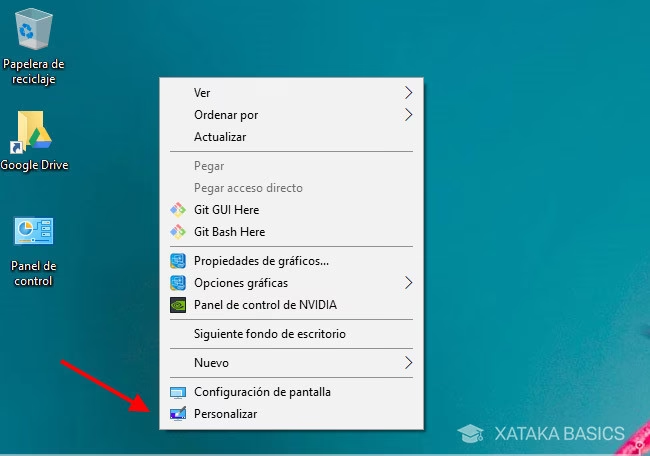
- Navega a «Configuración de usuario > Plantillas administrativas > Escritorio».
- Busca la política llamada «Quitar el icono de la papelera de reciclaje del escritorio».
- Haz doble clic sobre ella, selecciona la opción «Habilitado».
- Aplica los cambios y acepta.
Este método asegura que el cambio se mantenga, siendo ideal para administradores de sistemas que buscan implementar una política de minimalismo digital en toda una organización.
Tabla Comparativa de Métodos
Para que puedas decidir qué método se adapta mejor a tus necesidades, hemos preparado esta tabla comparativa.
| Característica | Método de Configuración (Personal) | Método de Directiva de Grupo (Administrativo) |
|---|---|---|
| Facilidad de uso | Muy alta, accesible para cualquier usuario. | Media, requiere conocimientos básicos de administración. |
| Nivel de control | Personal y fácilmente reversible. | Centralizado y más permanente. |
| Ideal para... | Usuarios individuales que desean personalizar su propio espacio. | Administradores de sistemas en empresas o escuelas. |
| Reversibilidad | Instantánea y sencilla para el usuario. | Requiere acceso administrativo para revertir el cambio. |
Preguntas Frecuentes (FAQ) sobre la Gestión de Residuos Digitales
- 1. Si oculto la Papelera de Reciclaje, ¿los archivos se eliminan permanentemente?
- No. Ocultar el icono es un cambio puramente estético. La Papelera de Reciclaje sigue funcionando exactamente igual. Los archivos que elimines seguirán yendo allí y podrás recuperarlos si es necesario.
- 2. ¿Cómo puedo acceder a la Papelera de Reciclaje si el icono está oculto?
- Es muy fácil. Puedes acceder a ella abriendo el Explorador de Archivos (el icono de la carpeta en tu barra de tareas). Una vez abierto, escribe "Papelera de reciclaje" en la barra de direcciones en la parte superior y presiona Enter. Serás llevado directamente a ella.
- 3. ¿Afecta esto al rendimiento de mi ordenador?
- Absolutamente no. La presencia o ausencia de un icono en el escritorio no tiene ningún impacto medible en el rendimiento de tu sistema operativo.
- 4. ¿Por qué se considera esto una práctica de ecología digital?
- La ecología digital se enfoca en crear una relación más sana y sostenible con nuestra tecnología. Al reducir el desorden visual, promovemos un estado mental más tranquilo y enfocado, lo que reduce el estrés digital. Fomenta una mayor conciencia y deliberación sobre cómo interactuamos con nuestras herramientas, un principio clave de cualquier práctica ecológica.
En conclusión, personalizar nuestro entorno digital es una extensión de cómo cuidamos nuestro entorno físico. Tomar el control de lo que vemos en nuestra pantalla es un acto de autocuidado y eficiencia. Ocultar la Papelera de Reciclaje puede parecer un gesto pequeño, pero es un paso significativo hacia la adopción de un enfoque más intencional y menos caótico de nuestra vida digital. Te invitamos a probarlo y a experimentar los beneficios de un escritorio más limpio y una mente más clara.
Si quieres conocer otros artículos parecidos a Ecología Digital: Oculta la Papelera de Reciclaje puedes visitar la categoría Ecología.