
07/02/2011
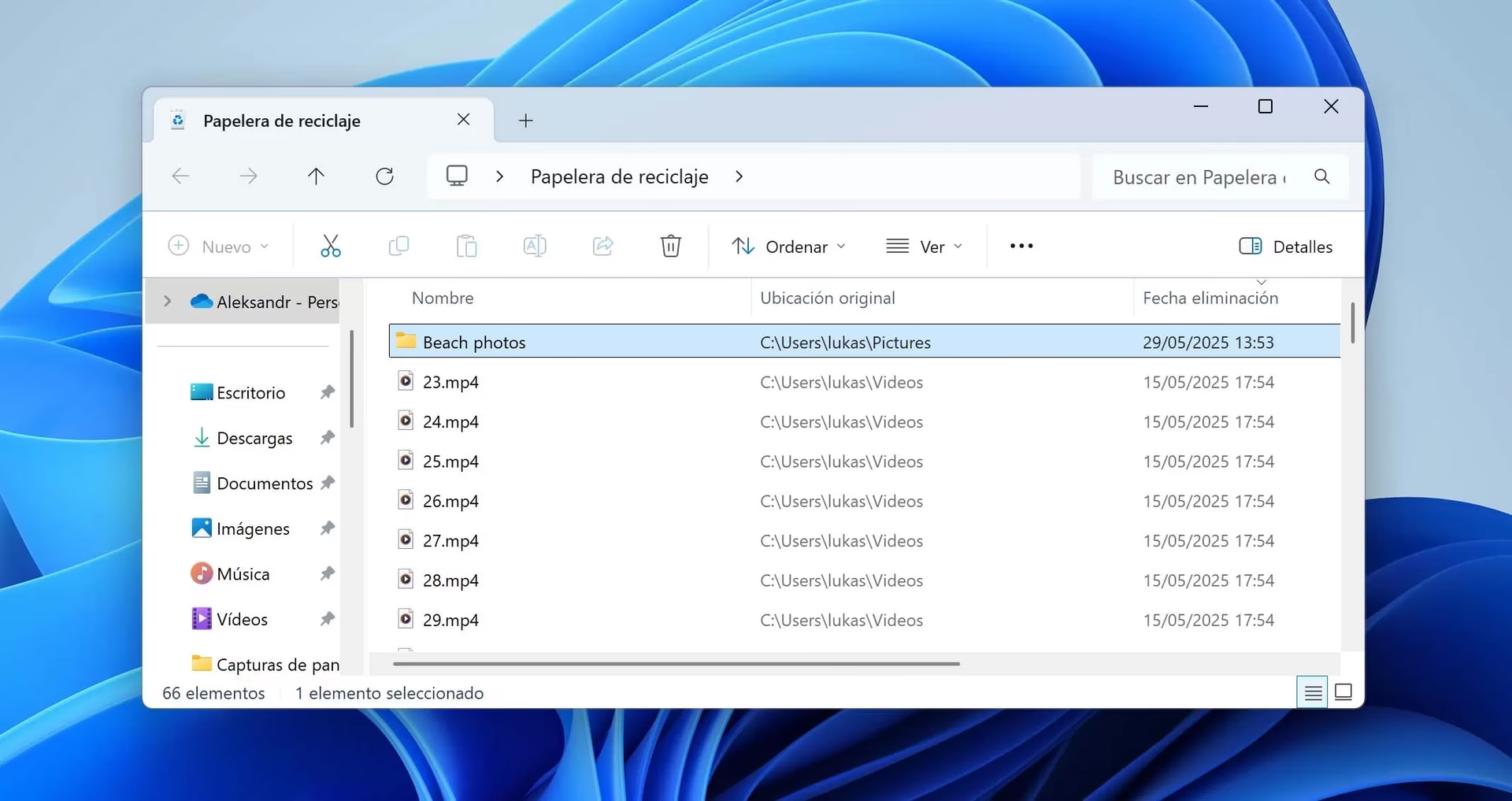
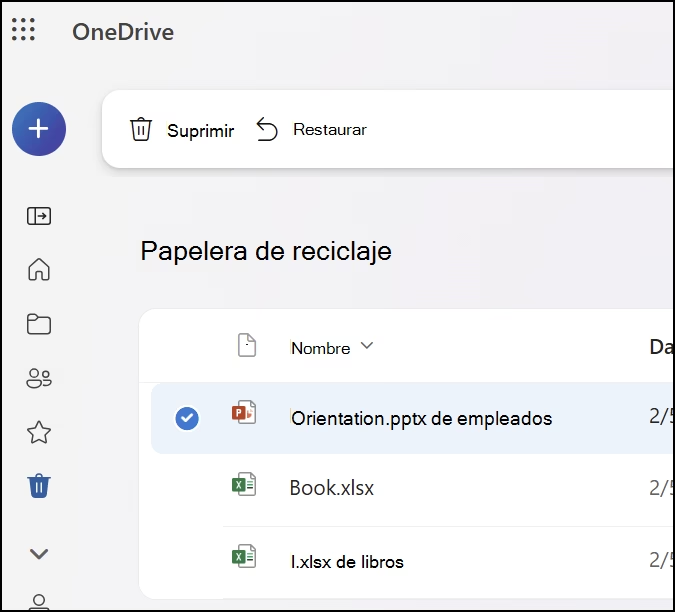
En nuestro ecosistema digital diario, gestionamos un flujo constante de información: creamos, editamos y, eventualmente, eliminamos archivos y carpetas. La Papelera de Reciclaje actúa como una red de seguridad, un lugar de contención temporal para esos elementos que descartamos, dándonos una segunda oportunidad. Pero, ¿qué sucede cuando esa red de seguridad falla? Eliminas una carpeta crucial y, al buscarla desesperadamente, descubres que no está allí. Es un momento de pánico digital que muchos hemos experimentado. Afortunadamente, que una carpeta no aparezca en la Papelera no siempre significa que se ha perdido para siempre. Este fenómeno tiene explicaciones lógicas y, lo más importante, soluciones viables.
En este artículo, exploraremos a fondo por qué ocurre este misterioso suceso y te guiaremos a través de un completo plan de restauración. Desde las herramientas que tu propio sistema operativo Windows te ofrece hasta soluciones de software más avanzadas, te mostraremos cómo puedes recuperar ese valioso contenido. Considera esto una guía de reforestación para tu disco duro; aprenderás a recuperar lo perdido y a cultivar hábitos más seguros para prevenir futuras pérdidas.
El Misterio de la Carpeta Desaparecida: ¿Por Qué No Está en la Papelera?
Antes de intentar cualquier recuperación, es fundamental entender la causa del problema. Si una carpeta eliminada no llega a la Papelera de Reciclaje, generalmente se debe a una de las siguientes razones:
- Eliminación Permanente Intencionada: Si utilizaste la combinación de teclas Shift + Supr (o Shift + Del), le diste una orden directa al sistema para que omitiera la Papelera y procediera con una eliminación permanente. Es el atajo más rápido para borrar algo, pero también el más definitivo.
- El Tamaño Importa: La Papelera de Reciclaje tiene un tamaño máximo asignado, que por defecto suele ser un porcentaje del espacio total del disco. Si la carpeta que eliminaste era más grande que la capacidad restante o total de la Papelera, Windows te advertirá que el elemento se eliminará de forma permanente.
- Configuración de la Papelera: Es posible que la configuración de tu Papelera de Reciclaje haya sido modificada. Existe una opción en sus propiedades que dice "No mover archivos a la Papelera de Reciclaje. Quitar los archivos inmediatamente al eliminarlos". Si esta casilla está marcada, la Papelera está efectivamente desactivada.
- Origen Externo: La Papelera de Reciclaje solo gestiona los archivos eliminados de tus discos duros internos. Si borraste la carpeta desde una unidad USB, una tarjeta SD, un disco duro externo o una ubicación de red, los archivos se eliminan directamente, sin pasar por ella.
- Vaciado de la Papelera: Puede parecer obvio, pero a veces, en un acto reflejo o por costumbre, vaciamos la Papelera justo después de eliminar algo, sin darnos cuenta de que la carpeta importante estaba allí.
- Corrupción del Sistema: En casos más raros, la propia Papelera de Reciclaje puede corromperse ($Recycle.Bin). Cuando esto sucede, puede dejar de funcionar correctamente, provocando que los archivos eliminados no se muestren o se borren de inmediato.
Restauración Ecológica: Recuperando Archivos con Herramientas Nativas de Windows
Tu sistema operativo Windows cuenta con mecanismos de protección de datos que, si están activos, pueden ser tu primera y más efectiva línea de defensa. Antes de recurrir a software de terceros, explora estas opciones integradas.
Método 1: Viaje en el Tiempo con "Versiones Anteriores"
Windows crea copias de seguridad de archivos y carpetas como parte de los puntos de restauración o del Historial de archivos. Esta función, llamada "Versiones Anteriores", te permite revertir una carpeta a un estado anterior en el tiempo.
- Navega hasta la carpeta que contenía la subcarpeta que eliminaste. Por ejemplo, si borraste "Fotos Vacaciones 2023" que estaba dentro de "Mis Documentos", debes ir a "Mis Documentos".
- Haz clic derecho sobre esa carpeta contenedora (en nuestro ejemplo, "Mis Documentos").
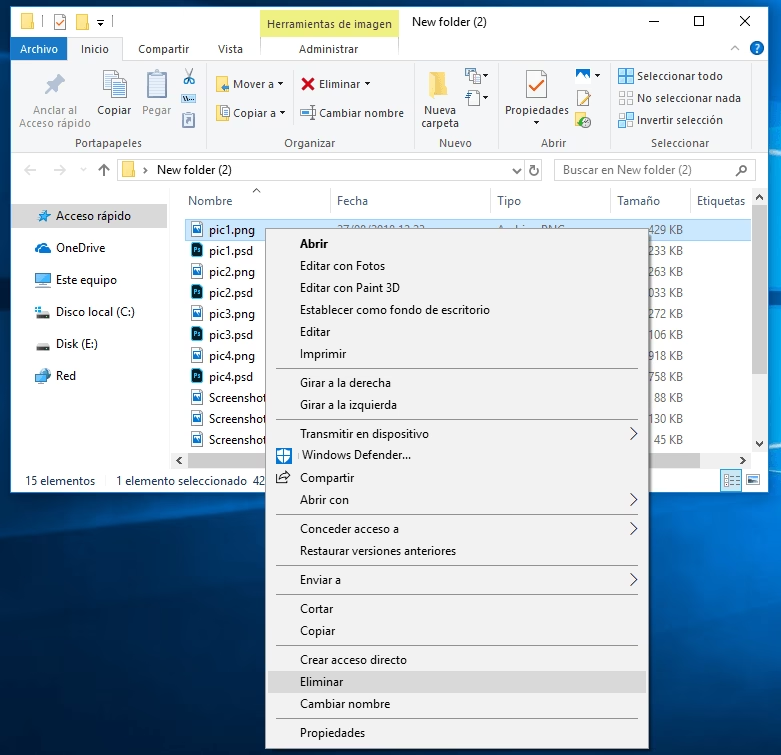
- Selecciona la opción "Restaurar versiones anteriores" del menú contextual.
- Aparecerá una ventana con una lista de las versiones disponibles de la carpeta, ordenadas por fecha.
- Elige una versión de una fecha anterior a la eliminación de tu carpeta. Puedes hacer clic en "Abrir" para verificar su contenido antes de restaurar.
- Una vez que encuentres la versión correcta, haz clic en "Restaurar". El sistema te advertirá que esto reemplazará la versión actual de la carpeta. Confirma para proceder.
Método 2: El Archivo Histórico de Windows
El "Historial de archivos" es una herramienta de copia de seguridad más robusta que, si la has configurado previamente, guarda copias periódicas de los archivos en tus bibliotecas (Documentos, Imágenes, Música, etc.) en una unidad externa.
- Ve al "Panel de control" y busca "Historial de archivos".
- En la ventana del Historial de archivos, haz clic en "Restaurar archivos personales" en el menú de la izquierda.
- Se abrirá una ventana que te permitirá navegar por tus carpetas y archivos respaldados a lo largo del tiempo. Utiliza las flechas de navegación en la parte inferior para retroceder a la fecha y hora antes de la eliminación.
- Localiza la carpeta que deseas recuperar, selecciónala y haz clic en el botón verde de "Restaurar" en la parte inferior. La carpeta será devuelta a su ubicación original.
Método 3: El Plan de Respaldo con "Copia de Seguridad y Restauración"
Si eres de los que realiza copias de seguridad completas del sistema utilizando la herramienta "Copia de seguridad y restauración (Windows 7)", estás de suerte. Este método puede recuperar grandes volúmenes de datos.
- Abre el "Panel de control" y dirígete a "Sistema y seguridad" > "Copia de seguridad y restauración (Windows 7)".
- Bajo la sección "Restaurar", haz clic en "Restaurar mis archivos".
- Utiliza los botones "Buscar archivos" o "Buscar carpetas" para localizar la carpeta eliminada dentro de tu copia de seguridad.
- Una vez seleccionada, sigue las instrucciones del asistente para elegir dónde quieres restaurar la carpeta (en su ubicación original o en una nueva).
Cuando la Naturaleza Falla: Recurrir a Software de Recuperación Especializado
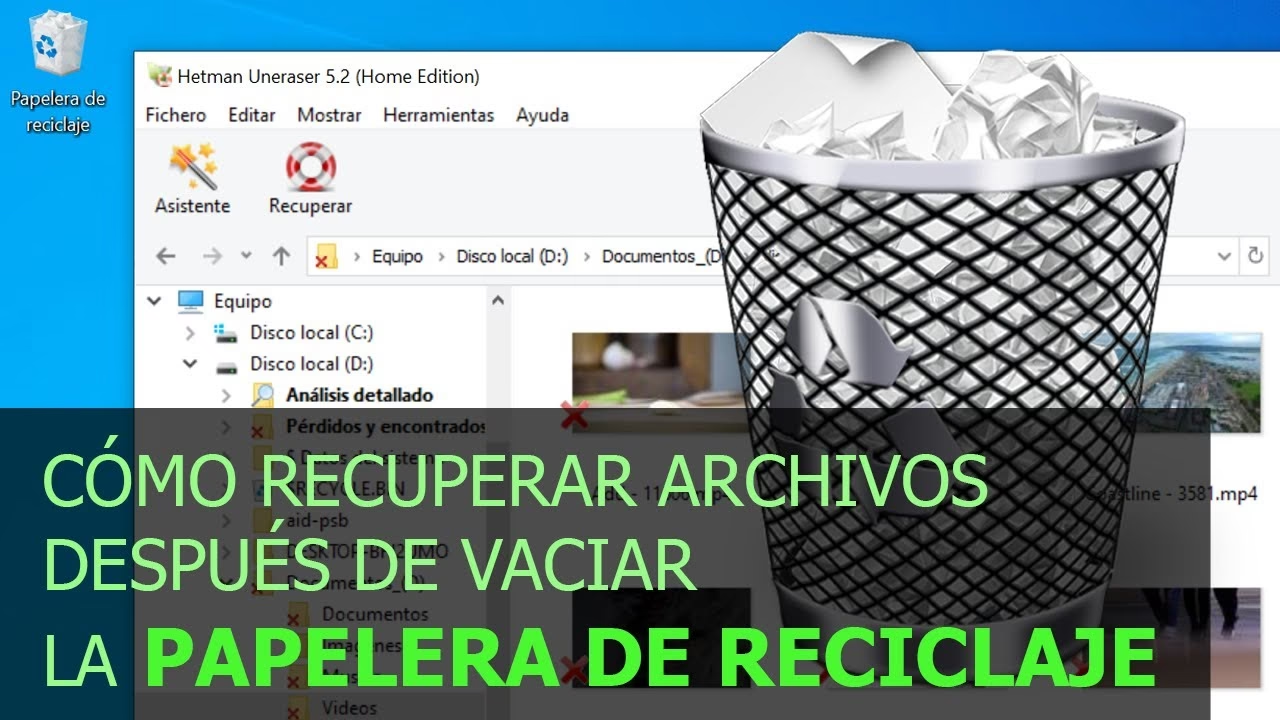
Si los métodos nativos no funcionan porque no tenías copias de seguridad activas, no todo está perdido. Cuando un archivo se elimina permanentemente, el sistema operativo no borra los datos de inmediato; simplemente marca el espacio que ocupaban en el disco como "disponible". Mientras no se escriban nuevos datos encima (proceso conocido como sobrescritura de datos), un software de recuperación puede escanear estos sectores y reconstruir los archivos perdidos.
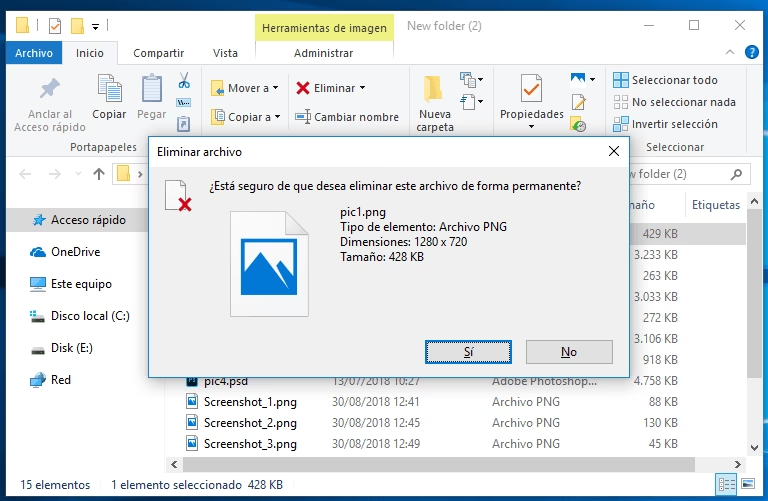
Es crucial que, tan pronto como te des cuenta de la pérdida, dejes de usar el ordenador para minimizar el riesgo de sobrescritura. Instala el software de recuperación en una unidad de disco diferente a aquella de la que quieres recuperar los datos.
Tabla Comparativa de Herramientas de Recuperación
| Herramienta (Ejemplos) | Ideal para | Características Clave |
|---|---|---|
| Tenorshare 4DDiG, EaseUS Data Recovery Wizard | Usuarios principiantes e intermedios. Recuperación rápida de eliminaciones accidentales. | Interfaces muy intuitivas y visuales. Escaneo rápido y profundo. Previsualización de archivos antes de recuperar. Soporte para más de 1000 tipos de archivo. |
| AOMEI Partition Assistant, Hetman Partition Recovery | Casos más complejos, como particiones perdidas, formateadas o dañadas. | Potentes algoritmos para reconstruir sistemas de archivos. Capacidad de recuperar particiones enteras. Opciones avanzadas de filtrado. |
| Windows File Recovery (Microsoft) | Usuarios técnicos que se sienten cómodos con la línea de comandos. Solución gratuita y oficial. | Herramienta gratuita de Microsoft. Potente pero sin interfaz gráfica. Requiere escribir comandos específicos para escanear y recuperar. |
Preguntas Frecuentes (FAQ)
P: ¿Puedo recuperar una carpeta si ya vacié la Papelera de Reciclaje?
R: Sí, es muy probable. Vaciar la Papelera es un tipo de eliminación permanente. Los métodos de "Versiones Anteriores" o un software de recuperación de datos son tus mejores opciones en este caso, siempre y cuando actúes rápido para evitar la sobrescritura de los datos.
P: ¿Por qué no puedo encontrar archivos eliminados de mi pendrive USB en la Papelera?
R: La Papelera de Reciclaje de Windows solo funciona con discos duros internos. Cualquier archivo o carpeta que elimines de un dispositivo externo (USB, tarjeta de memoria, etc.) se borra de forma permanente y directa. Para recuperarlos, necesitarás usar un software de recuperación de datos.
P: ¿Cómo puedo comprobar y cambiar la configuración de mi Papelera de Reciclaje?
R: Es muy sencillo. Haz clic derecho en el icono de la Papelera de Reciclaje en tu escritorio y selecciona "Propiedades". En la ventana que aparece, asegúrate de que la opción "Tamaño personalizado" esté seleccionada para cada unidad, y no la opción "No mover archivos a la Papelera de Reciclaje". Aquí también puedes ajustar el tamaño máximo que puede ocupar.
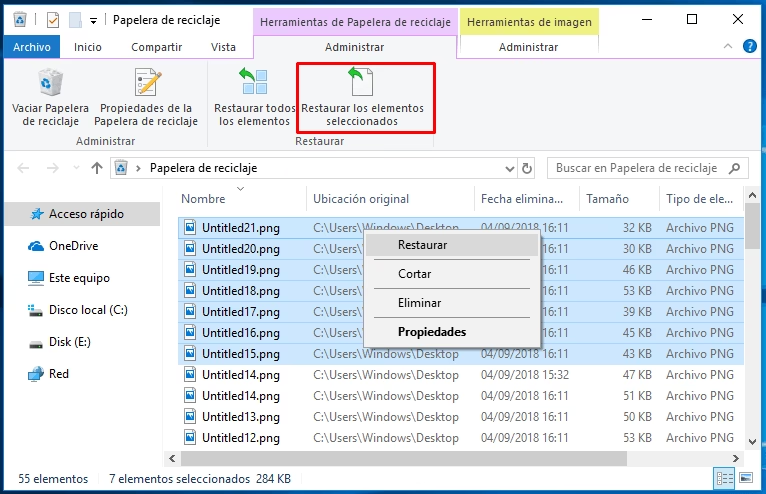
P: ¿Es seguro utilizar programas de recuperación de datos?
R: Sí, siempre que los descargues de sus sitios web oficiales y provengan de desarrolladores de confianza. Un buen software de recuperación es de "solo lectura", lo que significa que escanea tu disco sin escribir nuevos datos en él, evitando así dañar aún más los archivos que intentas recuperar.
Si quieres conocer otros artículos parecidos a Carpeta borrada: ¿Y si no está en la Papelera? puedes visitar la categoría Ecología.