
10/10/2007
El corazón se nos detiene por un segundo. Ese archivo crucial, esa carpeta llena de recuerdos o ese documento de trabajo en el que invertimos horas, ha desaparecido. Arrastrar algo a la Papelera por error o vaciarla por costumbre es una situación más común de lo que pensamos. Afortunadamente, en el ecosistema de macOS, borrar un archivo no siempre significa que se haya ido para siempre. Existen múltiples caminos para traer de vuelta esos datos que dabas por perdidos. En esta guía exhaustiva, exploraremos desde las soluciones más inmediatas hasta las técnicas más avanzadas para la recuperación de archivos en tu Mac.
Entendiendo el Proceso: ¿Por Qué es Posible Recuperar Archivos?
Antes de sumergirnos en las soluciones, es útil comprender qué sucede realmente cuando "eliminas" un archivo. Al enviar un archivo a la Papelera y luego vaciarla, no estás borrando instantáneamente los datos del disco duro. Lo que realmente ocurre es que el sistema operativo marca el espacio que ocupaba ese archivo como "disponible". El archivo sigue físicamente en el disco, invisible para ti, esperando a ser sobrescrito por nueva información. Esta es la ventana de oportunidad que nos permite actuar. La clave del éxito es actuar rápido: cuanto menos uses el ordenador después de la pérdida, mayores serán las posibilidades de recuperar el archivo intacto, ya que se reduce el riesgo de que nuevos datos ocupen su lugar.
Métodos Inmediatos: Soluciones Rápidas para Errores Recientes
Si te diste cuenta del error justo después de cometerlo, estas dos soluciones son tus mejores aliadas por su sencillez y eficacia.
1. La Opción Mágica: "Deshacer"
Es la solución más simple y a menudo la más olvidada. Si acabas de arrastrar un archivo a la papelera, puedes revertir la acción de inmediato.
- Paso 1: No realices ninguna otra acción importante en el Finder.
- Paso 2: Dirígete al menú "Editar" en la barra superior de la pantalla.
- Paso 3: Selecciona la primera opción, que debería ser "Deshacer Mover...".
- Paso 4: Alternativamente, y de forma mucho más rápida, puedes usar el atajo de teclado universal: Comando (⌘) + Z.
El archivo volverá instantáneamente a su ubicación original. Recuerda que esta opción solo funciona para la última acción realizada.
2. Rescate desde la Papelera (Antes de Vaciarla)
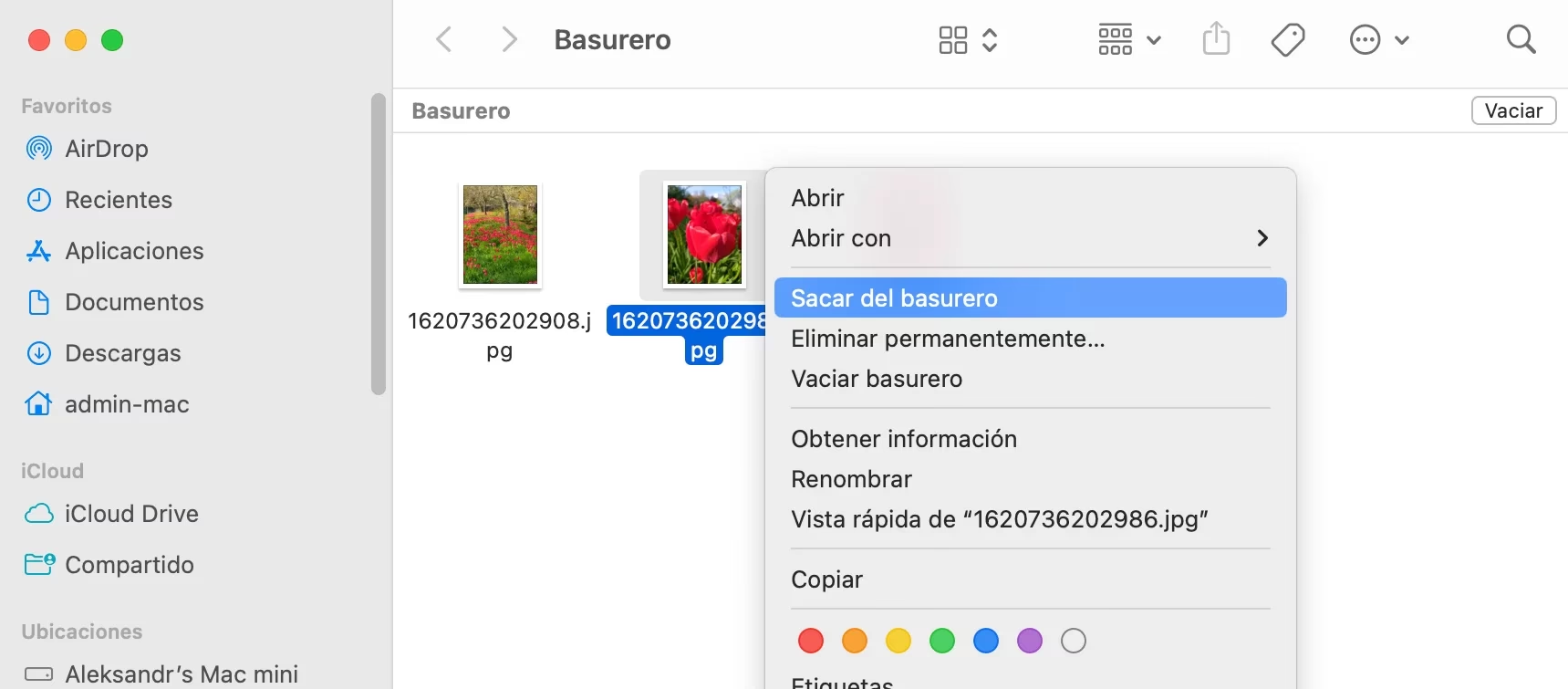
La Papelera de Mac es una carpeta de seguridad temporal. Mientras no la hayas vaciado, tus archivos están a salvo y son fáciles de recuperar.
- Paso 1: Haz clic en el icono de la Papelera, ubicado en el Dock de tu Mac.
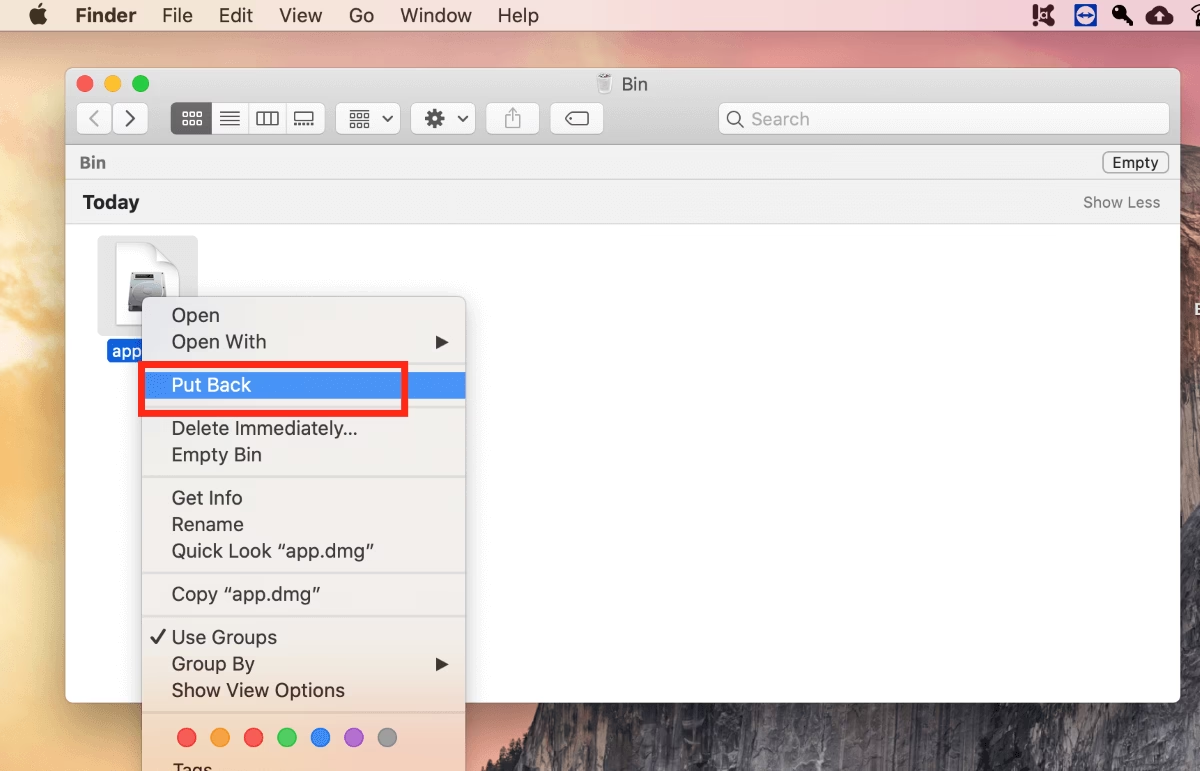
- Paso 2: Se abrirá una ventana del Finder mostrando todos los archivos que has eliminado. Localiza el archivo o carpeta que deseas restaurar.
- Paso 3: Haz clic derecho (o Control + clic) sobre el elemento seleccionado.
- Paso 4: En el menú contextual, elige la opción "Volver a colocar". El archivo desaparecerá de la Papelera y será restaurado a la carpeta exacta desde donde fue eliminado.
Técnicas Avanzadas: Cuando la Papelera ya ha sido Vaciada
Si ya es tarde para los métodos sencillos, no pierdas la esperanza. Aquí es donde entran en juego herramientas más potentes para recuperar archivos que parecen perdidos para siempre.
3. Time Machine: Tu Copia de Seguridad al Rescate
Time Machine es la fantástica herramienta de copia de seguridad integrada en macOS. Si la tienes configurada (¡y deberías!), recuperar un archivo es un proceso casi cinematográfico.
- Paso 1: Conecta el disco duro externo que usas para las copias de seguridad de Time Machine.
- Paso 2: Abre una ventana del Finder y navega hasta la última carpeta donde recuerdes que estaba el archivo perdido.
- Paso 3: Haz clic en el icono de Time Machine en la barra de menú y selecciona "Entrar en Time Machine".
- Paso 4: Tu pantalla cambiará a una interfaz espacial. A la derecha, verás una línea de tiempo. Usa las flechas o haz clic en las fechas para "viajar en el tiempo" a un momento anterior a la eliminación del archivo.
- Paso 5: Cuando encuentres el archivo, selecciónalo y haz clic en el botón "Restaurar" en la parte inferior de la pantalla. El archivo será devuelto a su ubicación original.
Este método depende enteramente de la prevención: si nunca configuraste Time Machine, no podrás usarlo.
4. El Terminal: Recuperación para Usuarios Técnicos
Para aquellos familiarizados con la línea de comandos, el Terminal ofrece una forma de interactuar directamente con el sistema para recuperar archivos de la Papelera, incluso si no aparecen en la interfaz gráfica. Ten en cuenta que este método es técnico y requiere precisión.
- Paso 1: Abre la aplicación Terminal. La encontrarás en "Aplicaciones" > "Utilidades".
- Paso 2: Escribe el siguiente comando y presiona Enter:
cd .Trash. Esto te sitúa dentro del directorio oculto de la Papelera. - Paso 3: Ahora, escribe
ls -al ~/.Trashpara listar todo el contenido de la carpeta. Busca el nombre exacto de tu archivo. - Paso 4: Una vez localizado, usa el comando de mover. Escribe
mv nombredelarchivo ../y presiona Enter. Reemplaza "nombredelarchivo" con el nombre completo y exacto del archivo que quieres recuperar. Este comando lo moverá a tu carpeta de inicio. - Paso 5: Escribe
Quitpara cerrar la sesión del Terminal.
5. Software de Recuperación de Datos: La Solución Más Potente
Cuando todo lo demás falla, un software especializado en recuperación de datos es tu mejor opción. Herramientas como EaseUS Data Recovery Wizard for Mac (mencionada en la información de origen) están diseñadas para realizar un escaneo profundo del disco duro, buscando los rastros de archivos que aún no han sido sobrescritos. Funcionan incluso si has vaciado la Papelera, formateado un disco o sufrido un fallo del sistema.
El proceso general suele ser:
- Instalar el software: Descarga e instala la aplicación. Es crucial instalarla en un disco diferente al que contiene los datos perdidos para evitar sobrescribirlos.
- Seleccionar la ubicación: Inicia el programa y elige el disco duro (interno o externo) donde se encontraban los archivos perdidos.
- Escanear el disco: Haz clic en el botón de escaneo. El software realizará primero un escaneo rápido y luego uno profundo, que puede tardar bastante tiempo pero ofrece resultados más completos.
- Previsualizar y recuperar: Una vez finalizado el escaneo, se te presentará una lista de archivos recuperables, a menudo organizados por tipo o ruta. Puedes previsualizarlos para asegurarte de que son los correctos y luego seleccionar los que deseas restaurar y guardarlos en una ubicación segura.
Tabla Comparativa de Métodos de Recuperación en Mac
| Método | Dificultad | Requisitos | Tasa de Éxito | Ideal Para |
|---|---|---|---|---|
| Opción "Deshacer" | Muy Baja | Acción inmediata | Muy Alta | Errores de borrado instantáneos. |
| Papelera | Muy Baja | No haber vaciado la Papelera | Garantizada | Recuperar archivos eliminados recientemente. |
| Time Machine | Baja | Copia de seguridad previa | Muy Alta | Recuperar archivos tras vaciar la Papelera. |
| Terminal | Alta | Conocimientos de comandos | Media | Archivos en la Papelera que no se muestran. |
| Software Especializado | Media | Instalar un programa | Alta | Casos críticos: Papelera vacía, discos formateados. |
Preguntas Frecuentes (FAQ)
¿Es realmente posible recuperar archivos borrados permanentemente en Mac?
Sí, en la mayoría de los casos. "Borrado permanentemente" generalmente significa que has vaciado la Papelera. Como explicamos, los datos no se eliminan de inmediato, sino que el espacio que ocupan se marca como disponible. Usando software de recuperación o una copia de seguridad de Time Machine, puedes recuperarlos siempre y cuando no hayan sido sobrescritos por nuevos datos.
¿A dónde van los archivos cuando los elimino de forma "permanente"?
A ninguna parte, al menos no inmediatamente. Permanecen en los sectores físicos de tu disco duro. El sistema simplemente elimina el "puntero" o la dirección que le permite encontrarlos. Son invisibles para el sistema operativo, pero su información binaria sigue ahí hasta que se necesita ese espacio para algo nuevo.
¿Cómo puedo recuperar fotos borradas de mi Mac?
Todos los métodos descritos en este artículo se aplican a las fotos. Si usas la aplicación "Fotos" de Apple, tienes una capa extra de seguridad: la app tiene su propio álbum de "Eliminados recientemente", que conserva las imágenes durante unos 30 días antes de borrarlas definitivamente. Revisa siempre ahí primero.
¿Puedo recuperar archivos sin instalar ningún software?
¡Claro! Los métodos de "Deshacer", la recuperación desde la Papelera y la restauración con Time Machine no requieren instalar nada nuevo. El uso del Terminal tampoco requiere instalación, ya que es una herramienta integrada en macOS. El software de terceros es la solución para cuando estas opciones integradas no son suficientes.
En conclusión, perder un archivo en tu Mac rara vez es el final del camino. Desde una rápida combinación de teclas hasta potentes programas de escaneo, tienes un arsenal de herramientas a tu disposición. La lección más importante, sin embargo, es la prevención. Configurar Time Machine o cualquier otro sistema de copias de seguridad automáticas es la única forma de garantizar al 100% que tus datos importantes siempre estarán a salvo, sin importar los accidentes que puedan ocurrir.
Si quieres conocer otros artículos parecidos a Recuperar Archivos Borrados en Mac: Guía Definitiva puedes visitar la categoría Ecología.