
12/03/2011
En nuestra vida diaria, los ordenadores portátiles se han convertido en herramientas indispensables. Los usamos para trabajar, estudiar, comunicarnos y entretenernos. Sin embargo, rara vez nos detenemos a pensar en el impacto ambiental que se esconde detrás de cada clic, cada carga y cada hora de uso. El consumo energético de nuestros dispositivos, aunque parezca mínimo a nivel individual, suma una cantidad colosal a escala global. Afortunadamente, tenemos a nuestro alcance herramientas sencillas para mitigar este impacto. Configurar el modo de ahorro de energía en nuestro sistema operativo Windows no es solo un truco para que la batería dure más en un viaje largo; es un pequeño pero significativo gesto de responsabilidad ecológica que contribuye a un futuro más sostenible.
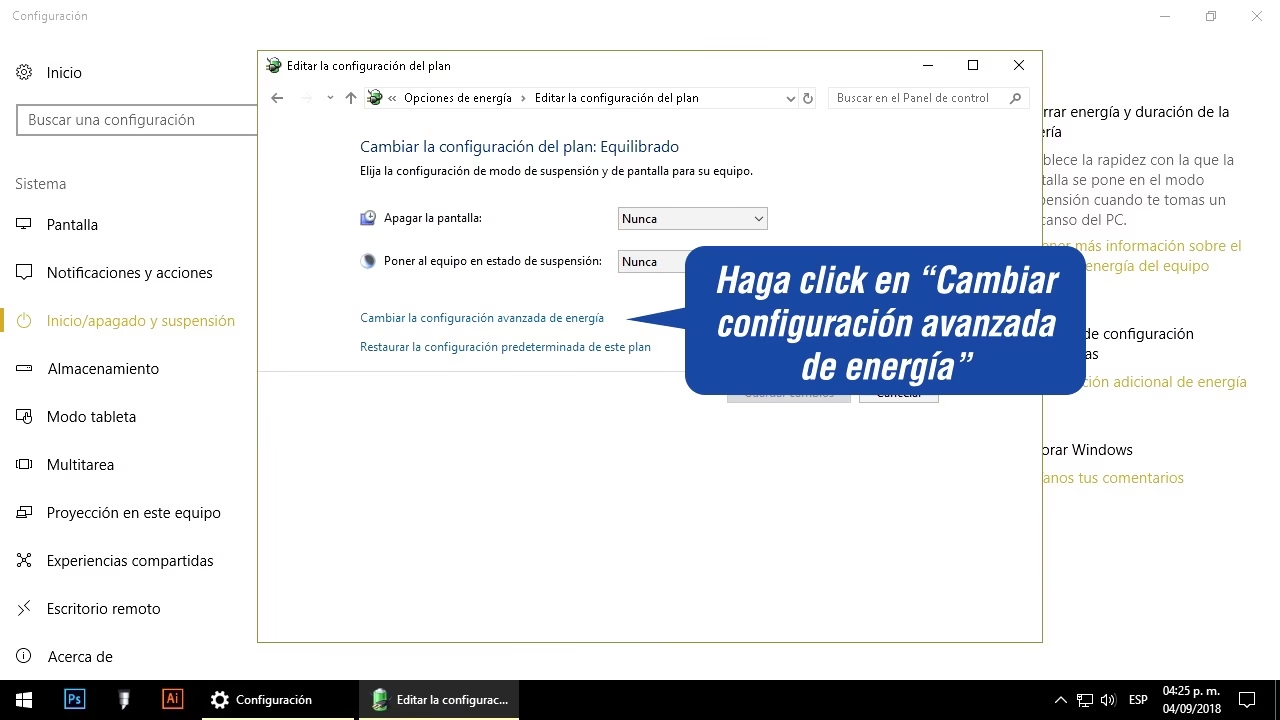
Este artículo te guiará paso a paso para que aprendas a dominar las opciones de energía de tu ordenador, transformando un simple ajuste técnico en una poderosa acción a favor del medio ambiente. Veremos cómo hacerlo tanto en Windows 10 como en Windows 11, entenderemos las diferencias clave entre los modos de energía y descubriremos por qué cada vatio que ahorramos cuenta.
- El Costo Oculto de Nuestra Vida Digital
- Ahorro de Batería vs. Ahorro de Energía: Entendiendo la Diferencia
- Guía Práctica: Configura el Ahorro de Energía en Windows 10
- Guía Práctica: Optimizando la Energía en Windows 11
- Tabla Comparativa: Gestión de Energía en Windows 10 vs. Windows 11
- Preguntas Frecuentes (FAQ)
El Costo Oculto de Nuestra Vida Digital
Cada vez que encendemos nuestro portátil, estamos consumiendo electricidad. Si esa electricidad proviene de fuentes no renovables, estamos contribuyendo a la emisión de gases de efecto invernadero. Pero el impacto no termina ahí. La fabricación de baterías de litio requiere la extracción de minerales como el cobalto y el litio, procesos que a menudo tienen un alto costo social y ambiental. Una gestión ineficiente de la energía no solo agota la batería más rápido, sino que también acelera su degradación, obligándonos a reemplazarla antes de tiempo y generando más residuos electrónicos, uno de los problemas medioambientales más acuciantes de nuestra era.
Aquí es donde entra en juego la eficiencia energética. Al optimizar el consumo de nuestro equipo, no solo reducimos nuestra factura de la luz, sino que también alargamos la vida útil de sus componentes, especialmente la batería. Esto disminuye la demanda de nuevos recursos y reduce la cantidad de basura tecnológica que generamos. Es un círculo virtuoso donde un pequeño cambio de hábito tiene un efecto dominó positivo.
Ahorro de Batería vs. Ahorro de Energía: Entendiendo la Diferencia
Antes de sumergirnos en la configuración, es crucial entender que Windows ofrece dos conceptos distintos que a menudo se confunden: el "Modo de ahorro de batería" y el plan de energía "Ahorro de energía".
- Modo de ahorro de batería: Es una función de activación rápida, generalmente automática, que se enfoca en acciones inmediatas para extender la autonomía cuando la carga es baja. Reduce el brillo de la pantalla, limita las notificaciones y restringe la actividad de las aplicaciones en segundo plano. Es una solución de "emergencia" para exprimir los últimos minutos de batería.
- Plan de Ahorro de energía: Es un perfil de configuración mucho más profundo y personalizable. Afecta a nivel del sistema operativo y define cómo y cuándo los componentes del hardware deben reducir su consumo o apagarse. Controla aspectos como el tiempo que tarda la pantalla en apagarse, cuándo el ordenador entra en suspensión o hibernación, el rendimiento del procesador y la gestión de energía de los puertos USB y discos duros.
Para un impacto ecológico real y sostenido, lo ideal es combinar ambos: utilizar un plan de "Ahorro de energía" de forma habitual y dejar que el "Modo de ahorro de batería" se active automáticamente en los momentos críticos.
Guía Práctica: Configura el Ahorro de Energía en Windows 10
Windows 10 ofrece varias formas sencillas de gestionar el consumo de tu batería. A continuación, te mostramos los métodos más efectivos.
Método 1: Desde la Configuración del Sistema
Este es el método más completo, ya que te da acceso a todas las opciones de personalización.
- Presiona la combinación de teclas Windows + I para abrir el panel de "Configuración".
- Dirígete a la sección de "Sistema" y luego haz clic en "Batería" en el menú de la izquierda.
- En el panel derecho, verás el interruptor "Estado de ahorro de batería hasta la próxima recarga". Puedes activarlo manualmente desde aquí. Ten en cuenta que esta opción estará deshabilitada si el portátil está conectado a la corriente.
- Justo debajo, encontrarás las opciones más importantes para la sostenibilidad a largo plazo. Busca la opción "Activar el ahorro de batería automáticamente si mi batería cae por debajo de:" y utiliza la barra deslizante para establecer un umbral (por ejemplo, 30% o 35%). De esta forma, el sistema se protegerá solo.
- También puedes desmarcar la casilla "Disminuir el brillo de la pantalla mientras está en el modo de ahorro de batería" si prefieres controlar el brillo manualmente, aunque mantenerla activa es lo más recomendable para maximizar el ahorro.
Método 2: Acceso Rápido desde el Centro de Actividades
Para una activación o desactivación inmediata, el Centro de Actividades es tu mejor aliado.
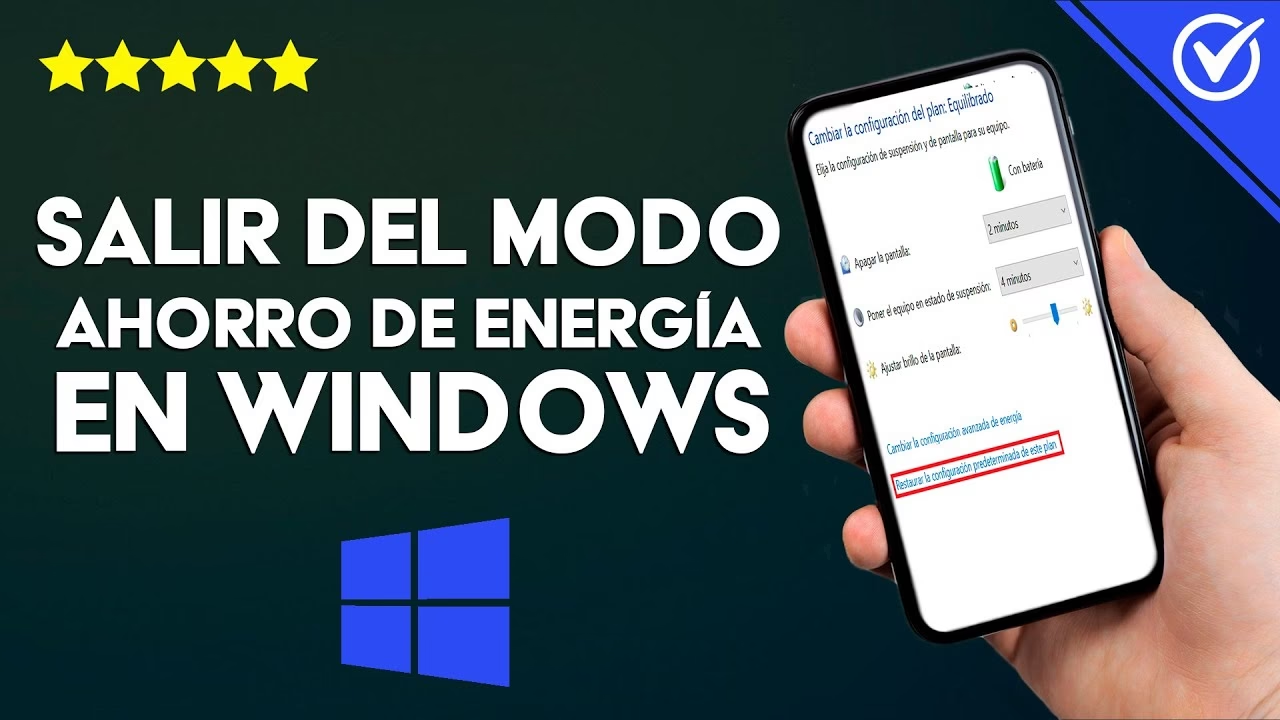
- Haz clic en el icono de notificaciones en la esquina inferior derecha de la barra de tareas (o presiona Windows + A).
- Si los iconos están contraídos, haz clic en "Expandir".
- Busca el mosaico llamado "Ahorro de batería". Un solo clic lo activará (se pondrá de un color sólido) y otro clic lo desactivará. Es la forma más rápida de gestionar la energía sobre la marcha.
Guía Práctica: Optimizando la Energía en Windows 11
Windows 11 ha rediseñado la interfaz, pero los principios de ahorro energético son los mismos. Los accesos son ligeramente diferentes.
Método 1: Desde el Panel de Configuración Rápida
Windows 11 integra esta función de forma muy accesible.
- Haz clic en el área de la barra de tareas donde se encuentran los iconos de red, volumen y batería. Se abrirá el panel de Configuración Rápida.
- Busca el botón con la etiqueta "Ahorro de batería" (puede tener un icono de una hoja o una batería con un escudo).
- Haz clic en él para activarlo o desactivarlo. Si no lo ves, haz clic en el icono del lápiz para editar los botones visibles y añádelo a la vista.
Método 2: Configuración Avanzada y Automática
Para personalizar cuándo y cómo se activa el ahorro, utiliza la aplicación de Configuración.
- Abre "Configuración" con el atajo Windows + I.
- En el menú de la izquierda, asegúrate de estar en la pestaña "Sistema".
- Haz clic en la opción "Energía y batería".
- Busca la sección "Ahorro de batería". Aquí puedes hacer clic en el botón "Activar ahora" para un uso manual.
- Para la configuración automática, que es la más recomendada, haz clic en la opción "Activar el ahorro de batería automáticamente con un nivel de batería de:". Se desplegará un menú donde podrás elegir el porcentaje deseado (por ejemplo, 20%, 30%, etc.).
Tabla Comparativa: Gestión de Energía en Windows 10 vs. Windows 11
Aunque el objetivo es el mismo, la forma de acceder a las funciones varía ligeramente entre ambos sistemas operativos.
| Característica | Windows 10 | Windows 11 |
|---|---|---|
| Acceso Rápido | Centro de Actividades (Windows + A) | Panel de Configuración Rápida (clic en iconos de red/volumen) |
| Ruta de Configuración | Configuración > Sistema > Batería | Configuración > Sistema > Energía y batería |
| Personalización Automática | Barra deslizante para elegir porcentaje exacto | Menú desplegable con porcentajes predefinidos |
Preguntas Frecuentes (FAQ)
¿Afecta el modo de ahorro de energía al rendimiento de mi ordenador?
Sí, puede afectar ligeramente el rendimiento. El sistema puede reducir la velocidad del procesador y limitar las tareas en segundo plano para consumir menos energía. Sin embargo, para tareas cotidianas como navegar por internet, escribir correos o usar procesadores de texto, la diferencia es a menudo imperceptible. Notarás más el cambio si estás realizando tareas intensivas como edición de vídeo o jugando.
¿Realmente se nota la diferencia en el consumo eléctrico y la huella de carbono?
Absolutamente. Aunque el ahorro de un solo portátil durante un día es pequeño, la suma de millones de usuarios aplicando estas medidas tiene un impacto masivo en la demanda energética global. A nivel personal, se traduce en una mayor vida útil de la batería, lo que retrasa la necesidad de un reemplazo y reduce tu huella de carbono asociada a la producción y desecho de componentes electrónicos.
¿Estos consejos sirven también para ordenadores de sobremesa?
Sí, aunque los ordenadores de sobremesa no tienen batería, sí tienen planes de energía. Configurar un plan de "Ahorro de energía" o uno "Equilibrado" en un PC de sobremesa es una excelente manera de reducir el consumo eléctrico. Puedes configurar que la pantalla se apague antes o que el ordenador entre en modo de suspensión tras un período de inactividad, ahorrando una cantidad considerable de energía a lo largo del año.
¿Es malo tener el modo de ahorro de energía activado todo el tiempo?
No es malo, pero puede que no sea ideal si necesitas el máximo rendimiento de tu máquina constantemente. Una estrategia equilibrada es utilizar el plan de energía "Equilibrado" por defecto y configurar el modo de ahorro de batería para que se active automáticamente cuando la carga sea baja. Para un uso general poco exigente, mantener el plan de "Ahorro de energía" es una opción excelente y muy recomendable desde el punto de vista ecológico.
Si quieres conocer otros artículos parecidos a Optimiza tu PC: Ahorra batería y cuida el planeta puedes visitar la categoría Sostenibilidad.