
12/08/2003
Ese momento de pánico es universal: acabas de hacer clic en "Vaciar Papelera de reciclaje" y, un segundo después, te das cuenta de que un documento vital, una foto irrepetible o un proyecto de meses de trabajo estaba allí. La sensación de que todo está perdido puede ser abrumadora. Sin embargo, respira hondo, porque en el mundo digital, "eliminado" no siempre significa "desaparecido para siempre". Afortunadamente, existen métodos eficaces para recuperar archivos borrados incluso después de haber vaciado la papelera, y en este artículo te guiaremos a través de todo el proceso.
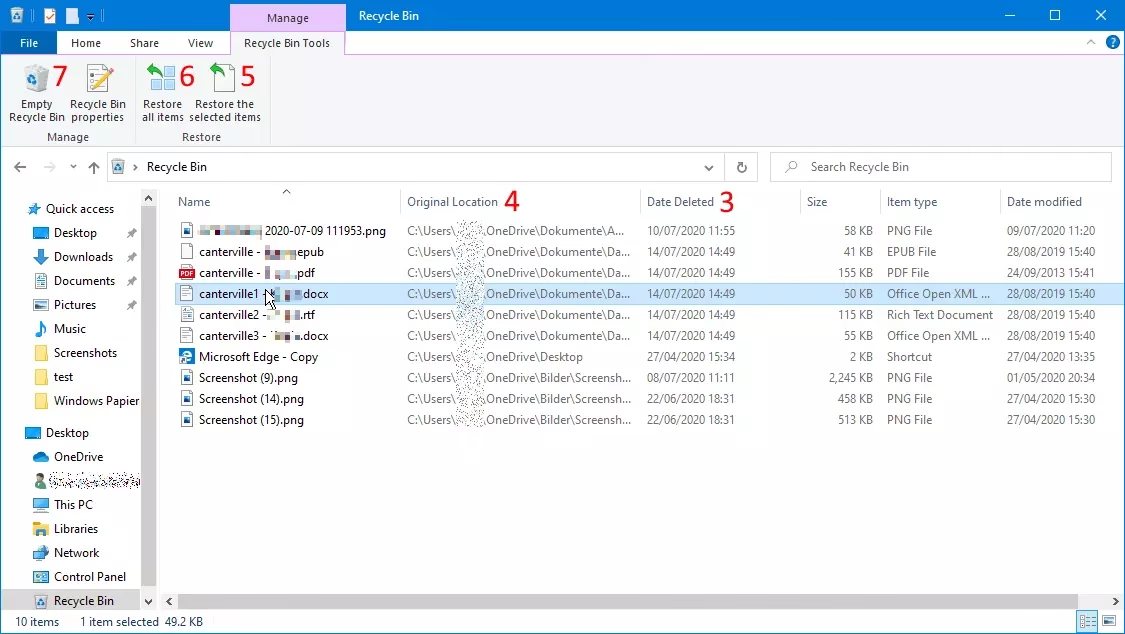
¿A Dónde Van Realmente los Archivos Eliminados?
Para entender cómo es posible recuperar algo que supuestamente hemos borrado permanentemente, primero debemos comprender qué sucede en nuestro disco duro. Cuando envías un archivo a la Papelera de Reciclaje y luego la vacías, el sistema operativo (como Windows) no borra físicamente los datos de inmediato. En su lugar, lo que hace es eliminar la "referencia" a ese archivo en su tabla de índice. Piénsalo como si arrancaras la página del índice de un libro que apunta a un capítulo específico; el capítulo sigue ahí, pero el libro ya no sabe cómo encontrarlo. El espacio que ocupaba ese archivo se marca como "disponible" para ser utilizado por nuevos datos. Mientras ese espacio no sea sobrescrito por un archivo nuevo, tus datos originales permanecen intactos y son recuperables con las herramientas adecuadas.
Es por esta razón que el tiempo es un factor crítico. Cuanto antes intentes la recuperación después del borrado, mayores serán tus posibilidades de éxito. Cada minuto que sigues usando el ordenador, descargando archivos, instalando programas o incluso navegando por internet, corres el riesgo de sobrescribir esos datos perdidos.
Primeros Pasos: ¿Hay Soluciones Nativas en Windows?
Antes de recurrir a software de terceros, vale la pena comprobar si tienes activadas algunas de las funciones de respaldo de Windows. Podrías llevarte una grata sorpresa.
1. Comprobar el Historial de Archivos
El Historial de Archivos es una fantástica herramienta de Windows que, si está activada, guarda copias de tus archivos en una unidad externa a intervalos regulares. Para usarlo:
- Ve al menú Inicio y escribe "Restaurar tus archivos con Historial de archivos".
- Si estaba configurado, se abrirá una ventana donde podrás navegar por las copias de seguridad de tus carpetas.
- Busca la carpeta donde se encontraba originalmente tu archivo, navega por las diferentes versiones guardadas en el tiempo usando las flechas en la parte inferior y, cuando encuentres tu archivo, selecciónalo y haz clic en el botón verde de restauración.
2. Restaurar Versiones Anteriores
Windows también crea "instantáneas" o puntos de restauración que a veces incluyen versiones anteriores de archivos y carpetas.
- Navega hasta la carpeta que contenía el archivo eliminado.
- Haz clic derecho sobre la carpeta y selecciona "Restaurar versiones anteriores".
- Aparecerá una lista de las versiones anteriores disponibles de esa carpeta. Puedes abrir una para ver si tu archivo está dentro y luego restaurarla.
Si estas opciones no funcionan o no estaban activadas, no te preocupes. El siguiente paso es el método más potente: el software de recuperación de datos.
La Solución Definitiva: Programas de Recuperación de Datos
Cuando los métodos nativos fallan, un software especializado en la recuperación de datos es tu mejor aliado. Estas herramientas están diseñadas para escanear la superficie de tu disco duro en busca de los restos de archivos que ya no son visibles para el sistema operativo. Funcionan buscando "firmas" de archivos, que son patrones de datos únicos para cada tipo de archivo (por ejemplo, un .jpg tiene una firma diferente a un .docx).
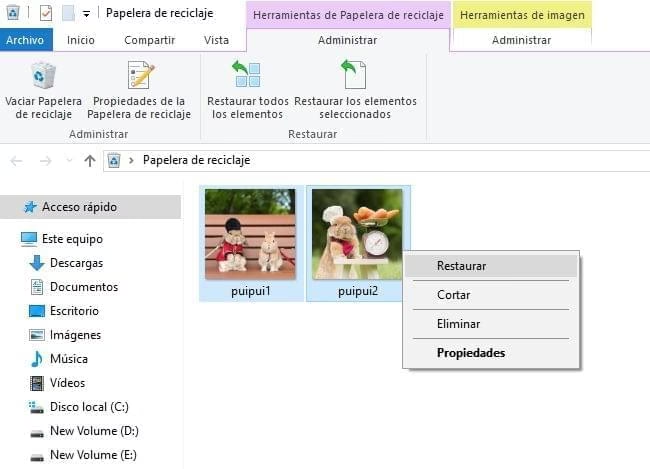
Existen muchas opciones en el mercado, como Wondershare Recoverit, Recuva, EaseUS Data Recovery Wizard, entre otros. La mayoría funciona de manera muy similar y ofrece una versión gratuita o de prueba que te permite escanear y ver qué archivos son recuperables antes de comprometerte a pagar.
Guía Paso a Paso para Usar un Software de Recuperación
Aunque la interfaz puede variar ligeramente entre programas, el proceso fundamental es casi siempre el mismo:
- Paso 1: ¡Deja de Usar el Disco!: Como mencionamos antes, este es el paso más importante. Para evitar sobrescribir los datos, no guardes ni instales nada más en el disco duro donde estaban los archivos. Si es posible, descarga e instala el software de recuperación en una unidad USB o en un disco duro externo.
- Paso 2: Selecciona la Ubicación a Escanear: Abre el programa de recuperación. Te presentará una lista de las unidades y ubicaciones disponibles en tu sistema. Debes seleccionar la opción de "Papelera de Reciclaje" o, si no está disponible, la unidad principal donde está instalado Windows (generalmente C:).
- Paso 3: Inicia el Escaneo: El software comenzará a analizar minuciosamente el disco. La mayoría de las herramientas ofrecen dos modos: un escaneo rápido que busca archivos borrados recientemente y es muy veloz, y un escaneo profundo que tarda más pero es mucho más exhaustivo y puede encontrar archivos perdidos hace más tiempo o fragmentados. Si el escaneo rápido no encuentra tus archivos, ejecuta siempre el profundo.
- Paso 4: Previsualiza y Filtra los Resultados: Una vez completado el escaneo, el programa te mostrará una lista, a menudo abrumadora, de todos los archivos que ha encontrado. Para facilitar la búsqueda, utiliza los filtros por tipo de archivo (imágenes, documentos, videos) o busca por el nombre del archivo si lo recuerdas. La función de vista previa es crucial: te permite ver el contenido de un archivo (como una foto o el texto de un documento) para asegurarte de que está intacto y no corrupto antes de recuperarlo.
- Paso 5: Recupera y Guarda en un Lugar Seguro: Selecciona todos los archivos que deseas restaurar y haz clic en el botón "Recuperar". Se te pedirá que elijas una ubicación para guardarlos. ¡NUNCA los guardes en el mismo disco del que los estás recuperando! Esto podría sobrescribir otros datos que aún estás intentando salvar. Guárdalos siempre en una unidad de disco diferente, como un disco duro externo, otra partición o una memoria USB.
Tabla Comparativa de Métodos de Recuperación
| Método | Facilidad de Uso | Tasa de Éxito | Requisitos Previos |
|---|---|---|---|
| Restaurar de Papelera (sin vaciar) | Muy Fácil | 100% | No haber vaciado la papelera. |
| Historial de Archivos (Windows) | Fácil | Alta | Haberlo configurado previamente en una unidad externa. |
| Restaurar Versiones Anteriores | Fácil | Media | Función de Puntos de Restauración activada. |
| Software de Recuperación | Media | Variable (alta si se actúa rápido) | Instalar un programa, posible coste asociado. |
Preguntas Frecuentes (FAQ)
¿Por qué no debo seguir usando el ordenador después de borrar los archivos?
Cada acción que realizas (abrir un programa, navegar por internet, etc.) crea archivos temporales y escribe datos en tu disco duro. Cualquiera de estas operaciones podría ocupar el espacio físico donde se encuentran tus archivos borrados, sobrescribiéndolos y haciendo su recuperación imposible.
He recuperado un archivo, pero no se abre o está dañado. ¿Por qué?
Esto suele ocurrir cuando parte del archivo ya ha sido sobrescrito por nuevos datos. El software de recuperación puede encontrar el principio del archivo, pero si el resto ha sido reemplazado, el archivo estará corrupto e inutilizable. De ahí la importancia de actuar con rapidez.
¿Puedo recuperar archivos de un disco de estado sólido (SSD) igual que de un disco duro tradicional (HDD)?
Es más complicado. Los SSD modernos utilizan una función llamada TRIM que, para mantener la velocidad, borra permanentemente los datos de los bloques marcados como disponibles. Esto significa que la ventana de tiempo para recuperar datos de un SSD es mucho más corta, y a veces, imposible. Sin embargo, siempre vale la pena intentarlo con un software de recuperación, ya que el comando TRIM no siempre actúa de inmediato.
Conclusión: La Prevención es la Mejor Estrategia
Aunque es reconfortante saber que existen herramientas poderosas para rescatarnos de un borrado accidental, la mejor solución siempre será la prevención. Perder datos importantes es una lección dura que nos enseña el valor de las copias de seguridad. Configura un sistema de respaldo automático, ya sea utilizando el Historial de Archivos de Windows en un disco externo o contratando un servicio de almacenamiento en la nube. Un buen hábito de respaldo te ahorrará el pánico y el estrés en el futuro, convirtiendo un posible desastre en un simple inconveniente.
Si quieres conocer otros artículos parecidos a Guía para Recuperar Archivos de la Papelera Vacía puedes visitar la categoría Ecología.